除系统盘c外 未找到任何其他非系统磁盘分区 无法使用小白一键重装系统
有用户在使用小白一键重装系统软件的时候,安装过程中出现了这个问题,除系统盘c外,未找到任何其他非系统磁盘分区,无法使用小白一键重装系统的提示怎么办呢?下面小编就教下大家具体的解决方法.

更新日期:2021-09-30
来源:系统部落
操作步骤:
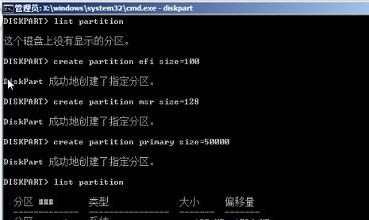
1、用Windows安装盘启动电脑,按Shift+F10启动管理员命令提示符。
2、在cmd下输入启动程序Diskpart进入硬盘的DOS分区。
3、输入list disk查看硬盘中有几个磁盘。
4、输入sclcct disk(编号数字)选中要安装系统的磁盘。
5、输入clean清楚磁盘的所有分区。
6、输入convert gpt将磁盘转换成GPT格式。
7、输入list partition查看磁盘分区的状况。
8、输入create partition efi size=512,创建EFI分区这里大小是100。
9、输入create partition msr size=128。
10、输入create partition primary size=50000。
11、输入list partition查看一下磁盘分区。
以上内容就是创建gpt磁盘分区的方法了,对于不知道如何创建磁盘分区的用户来说,只要按照上述的方法步骤进行操作,那么就可以轻松创建gpt磁盘分区了。
除系统盘c外 未找到任何其他非系统磁盘分区 无法使用小白一键重装系统
有用户在使用小白一键重装系统软件的时候,安装过程中出现了这个问题,除系统盘c外,未找到任何其他非系统磁盘分区,无法使用小白一键重装系统的提示怎么办呢?下面小编就教下大家具体的解决方法.
Win8.1系统新建磁盘分区方法详解过程
如今,不少电脑用户安装了双系统,如win10+win8的系统。但是,安装双系统之前,必须先新建一个新的干净磁盘分区。那么,该如何新建一个磁盘分区呢?下面,U大侠小编就给大家说说。
win10怎么用自带的软件进行磁盘分区_win10用自带软件进行磁盘分区的方法
当我们电脑重装系统后发现磁盘只有一个,没有分区,这个时候时候为了方便管理,很多小伙伴都希望多几个分区,但是又不想下载乱七八糟的软件进行分区,这个时候就得用到系统自带的分区软件,下面小编整理了自带软件进行分区的步骤,一起来看看吧。
更改磁盘分区盘符的教程
在电脑上,磁盘分区通常为C、D、E、F盘,而这些盘符是按照固定的字母顺序排列的,但这些磁盘分区盘符可以进行更改,下面就来说说如何将磁盘分区盘符改成自己想要的字母。 1、使
win7如何磁盘分区_win7系统磁盘分区教程
win7系统是一款非常经典的电脑系统。最近很多的win7系统小伙伴们都在问win7如何磁盘分区?今天小编就为大家带来了win7系统磁盘分区教程让我们一起来看一下吧。
XP系统安装过程中如何设置磁盘分区?
XP系统安装过程中如何设置磁盘分区?我们在自己的电脑中安装XP系统时,经常需要为我们的磁盘进行分区。不过许多用户对于如何在安装XP系统的过程中,进行磁盘分区还不太清楚。那么,需要设置磁盘分区的用户,请跟随小编一起看看以下的操作方法吧。 设置方法:
windows7系统下磁盘分区图标显示不正常的解决方法
近日,有朋友在操作windows7系统的过程中,反映硬盘的图标显示不正常,有时候只有系统分区有卷标,有时候还出现硬盘的图标损坏了,影响正常操作。这是怎么回事呢?为什么会出现磁
win8.1系统磁盘分区后再合并的解决办法
最近,不少朋友再把电脑重新安装了windows8.1系统之后,磁盘一不小心就划分成了五个盘,但是又不需要这么多磁盘,想要合并。那么,该如何操作呢?下面,U大侠小编就将方法提供给大
win10磁盘分区教程_win10磁盘分区详细教程
很小伙伴安装windows 10操作系统但是不知道如何给磁盘分区,其实这个主要在计算机管理界面进行设置就可以了,非常的简单快捷。今天小编整理了相关的教程,大家一起来看看吧。
Linux磁盘分区和文件系统的概念详解
众所周知,Linux文件系统指的是跟系统有关的管理文件、程序以及数据,这其中也包括了磁盘。Linux系统下的磁盘和文件系统和其他系统有着明显的区别,很多用户虽然一直使用Linux系统
Win8系统如何合并磁盘分区?
一般来说,当大家在购买一个新硬盘之后就会给硬盘进行分区。不然的话,所有的程序都放在一起很容易出错。硬盘分区相信大家也都懂得,不过,有时候我们又需要合并分区。那么问题来了,Win8怎么合并磁盘呢?下面,小编跟大家讲解Win8系统合并磁盘分区的操作步骤
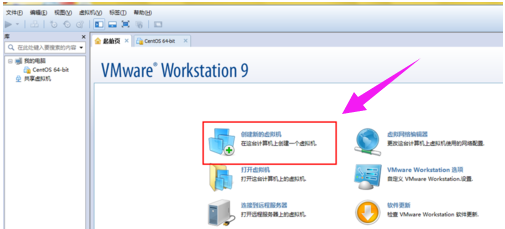
win10怎么合并磁盘?win10合并磁盘分区教程
win10怎么合并磁盘?如今,越来越多的用户用上了win10的操作系统,那么win10的磁盘分区合并要怎么操作呢?怎么才能合并win10的磁盘分区呢?针对这个问题,下面U大侠小编就给大家介绍win
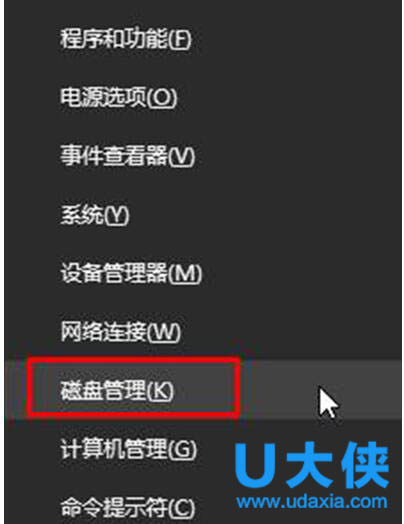
更改磁盘分区盘符有技巧
电脑上的磁盘分区通常为C、D、E、F盘,而这些盘符是按照固定的字母顺序排列的,但是这些磁盘分区盘符是可以进行更改,可以将这些盘符改成自己想要的字母。下面U大侠小编就教教
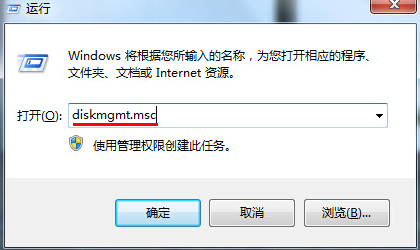
硬盘GPT分区如何转换为MBR分区_硬盘GPT分区转换为MBR分区的方法
小伙伴们在使用笔记本安装系统的时候发现无法安装,是因为笔记本电脑硬盘分区表是GPT而导致大家无法安装引导系统。需要转换为MBR分区还能顺利安装。那么该如何转换呢?下面跟小编一起来看看吧。
如何将MBR分区转换成GPT分区_将MBR分区转换成GPT分区的方法
我们在进行电脑操作的时候有时候会遇见选中磁盘具有MBR分区,windows只能装到PGT磁盘的情况,这个时候我们该如何将MBR分区转换成GPT分区呢?今天小整理了相关的内容,一起来看看吧。