分区工具diskgenius怎么使用?diskgenius硬盘手动分区教程
分区工具diskgenius怎么使用?diskgenius分区工具是我们经常会使用的一款电脑硬盘分区工具。作为一款第三方免费的工具,支持在pe和windows系统中使用,但是不少用户不知道具体怎么使用diskgenius对硬盘分区,下面小编就带着大家一起学习一下吧!

更新日期:2022-05-17
来源:系统部落
电脑怎么安装两个硬盘?最近有用户反映,想在电脑上再加装一个电脑硬盘,但是却不知道如何操作,下面就给大家分享电脑安装两个硬盘的操作方法。
一、确定连接方案
IDE设备(例如硬盘、光驱等)上都会使用一组跳线来确定安装后的主盘(Master,MA)、从盘(Slave,SL)状态。如果在一根IDE数据线上接两个IDE设备的话,还必须分别将这两个IDE设备设置为一个为主盘,另一个为从盘状态。这样,安装后才能正常使用。
如果一根IDE数据线上只接惟一的IDE设备,不管这个IDE设备原先是设置为主盘还是从盘状态,都不需要对这个惟一的IDE设备重新设置跳线。
通常都是将性能较好的新硬盘接在第一条IDE数据线上,设为主盘,作为开机引导硬盘。至于旧硬盘,有几种接法:
1.两个硬盘接在同一根硬盘数据线上,则第二硬盘应设为从盘。
2.第二硬盘接在第二个IDE接口上,如果该接口的数据线上只有一个硬盘,也没接光驱,那么第二硬盘就不用跳线;如果这根数据线上还挂有光驱,一般将第二硬盘和光驱的其中一个设为主盘,另一个设为从盘,这由你决定。
二、设置硬盘跳线
确定好硬盘的连接方案后,就要设置硬盘跳线了。一般可以在硬盘的IDE接口与电源接口之间找到由3~5列跳线。不管是什么硬盘,在跳线设置上,大致可分成主盘、从盘与电缆选择(Cable Select)三种。硬盘的出厂预设值都是设为主盘,所以如果将硬盘设为主盘,一般就不用设置跳线了。
硬盘跳线大多设置在硬盘的电源插座和数据线接口之间
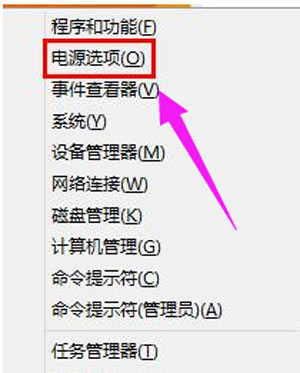
有些三星硬盘的跳线是设置在硬盘背面的电路板上,然后根据硬盘正面或数据线接口上方标示的跳线设置方法,如本例的希捷4.3GB硬盘正面就有跳线设置图
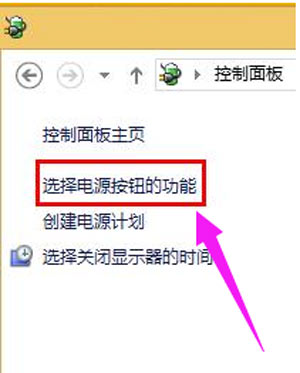
根据图中标示的设置方案,取出所有跳线帽就是从盘了
三、安装硬盘与数据线
打开机箱,将硬盘装入机箱的3.5英寸的安装架,并用螺钉固定,将第一根IDE数据线未端插入老硬盘的IDE接口,IDE数据线中端插入新硬盘的IDE接口,如图4所示。而且,IDE数据线的Pin1(也就是红边)必须与硬盘和IDE接口的Pin1相连接。最后再将梯形的四针电源插头接到硬盘的电源插座上。
将IDE数据线接到主板的IDE插槽中,同样也要将IDE数据线的红边对准IDE插槽的Pin1,如图5所示。一般来说,主板上会有两个IDE插槽,将80针或40针的IDE数据线的另一端插入这个主板上第一个IDE插槽中。
如果主板和硬盘都支持ATA 66/100/133,那么务必要使用80针的IDE数据线。否则,如果使用40针的IDE数据线的话(即与光驱的数据线相同),将会影响硬盘传输速率。
四、设置CMOS参数
对于新的主板来说,一般都会自动检测硬盘参数,也就是说只要硬盘安装正确,就无须设置CMOS。对于一些老主板来说,可能就需要手动进行设置了。
启动计算机后,按“Del”键进入CMOS Setup程序的主菜单,选择“IDE HDD Auto Detection(IDE硬盘驱动器自动检测)”并回车,可以看到第一、第二硬盘的所有参数,包括容量、柱面数、磁头数、扇区数、工作模式等等。检测结果表明,双硬盘的安装和设置已经成功。按“Esc”键,退回到主菜单,最后按快捷键“F10”或选择“Save And Exit Setup(存盘退出)”。退出CMOS Setup程序后,将重新启动计算机,如果在开机自检时,能检测出硬盘参数就说明已安装成功。
用Fdisk进行硬盘的重新分区及用Format进行硬盘分区的格式化。不过在格式化硬盘时一定要注意“盘符交错”问题。例如已将新硬盘分为三个区,格式化D盘时,千万不能输入“format D:”,而是要输入“format E:”,否则只会格式化老硬盘的C盘。建议在格式化新硬盘之前不要挂接老硬盘,就可以避免这个问题。
分区工具diskgenius怎么使用?diskgenius硬盘手动分区教程
分区工具diskgenius怎么使用?diskgenius分区工具是我们经常会使用的一款电脑硬盘分区工具。作为一款第三方免费的工具,支持在pe和windows系统中使用,但是不少用户不知道具体怎么使用diskgenius对硬盘分区,下面小编就带着大家一起学习一下吧!
360驱动大师检查系统硬盘是否优化方法教程
360驱动大师是一款专业且实用的硬件驱动软件,很多用户在使用360驱动大师的时候,想知道怎么检查系统硬盘是否优化,针对这一问题,本篇就为大家介绍具体的操作方法,有需要的用户一起来看看吧。
win11怎么跳过硬盘自检?win11跳过磁盘检查怎么设置
win11怎么跳过硬盘自检?很多用户在升级更新了win11系统后,发现系统每次开机都会进行硬盘自检测,导致开机速度特别慢,那么win11怎么跳过硬盘自检呢?来看看小编提供的方法。
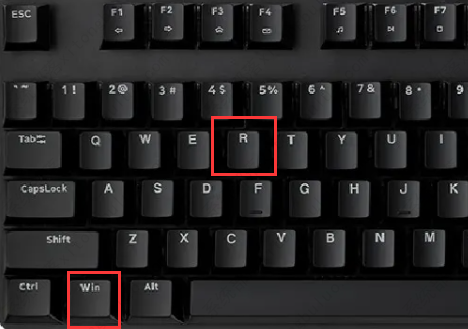
win10此电脑中找不到移动硬盘怎么办?
win10此电脑中找不到移动硬盘怎么办?在某些情况下,插入电脑中的U盘、移动硬盘没有显示出来,这有可能是系统没有自动给这些可移动存储设备分配盘符导致的,那找不到移动硬盘要怎么解决呢?
图吧工具箱进行硬盘检测方法
图吧工具箱是一个绿色的硬件检测工具合集。很多用户在使用图吧工具箱的时候,想知道怎么进行硬盘检测,却不知道应该怎么操作,针对这一问题,接下来小编就为大家带来教程,操作简单方便,希望对您有所帮助。

电脑bios设置硬盘模式怎么设置?bios里设置硬盘模式的方法
电脑bios设置硬盘模式怎么设置?不同的系统可以支持的bios硬盘模式也是有些差别,就拿xp系统和win10系统对比,它们运行的bios硬盘模式就不同。那需要更改硬盘模式的话,要怎么通过bios设置呢?
VMware虚拟机如何调整硬盘大小?
应该有很多人在电脑上安装虚拟机,方便在做测试的时候使用。那就有用户问了想要在安装好系统的虚拟机上修改硬盘大小,要如何操作呢?其实方法很简单,下面小编就来给大家介绍一下VMware虚拟机如何调整硬盘大小的方法。

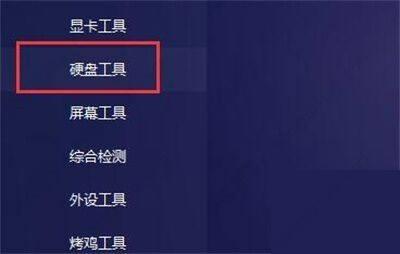
图吧工具箱怎么看硬盘使用时间?图吧工具箱使用教程
图吧工具箱怎么看硬盘使用时间?图吧工具箱为用户提供了丰富的功能体验,从检测到测试以及系统驱动激活的管理,如果想知道查看硬盘使用时间的话应该怎么查看呢?
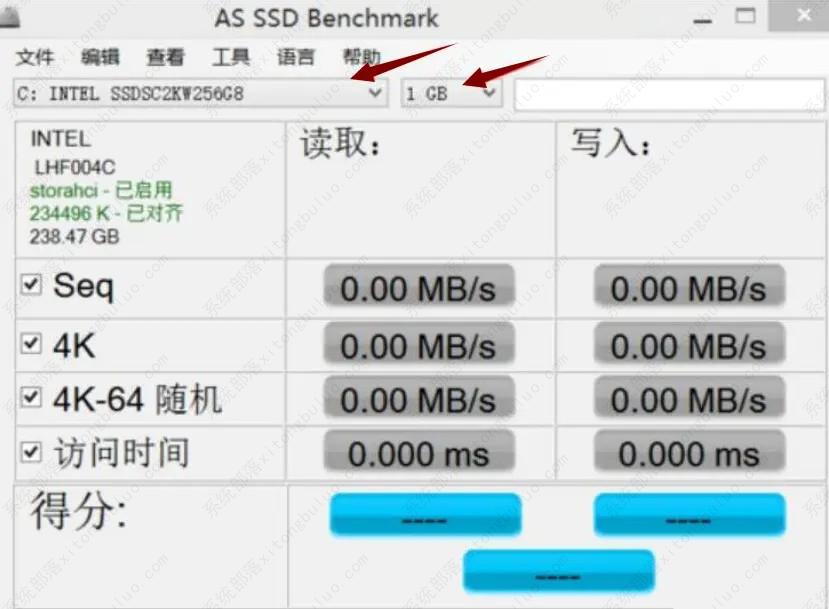
AS SSD Benchmark怎么测试硬盘性能?
新购买的电脑都想试试电脑上每个固态硬盘的运行速度,看看它的健康情况。可以试试第三方软件,AS SSD Benchmark测试软件。但是还有很多用户不清楚如何操作,下面就一起看看具体的使用教程。
电脑使用固态硬盘什么作用?固态硬盘有何好处
固态硬盘 的好处是什么?电脑使用固态硬盘有什么用?很多用户都有这样的疑问,电脑都搭配SSD固态硬盘,给人的感觉是SSD固态硬盘,可以大幅提升我们电脑响应速度与缩短电脑开机时间

bios中硬盘模式改为ide或者ahci的方法
电脑怎么在bios修改硬盘模式?更改硬盘模式,可以让硬盘的传输算法进一步的提高效率,修改硬盘模式需要在bios里边进行切换,那么想要更改成ide或者ahci的话,要怎么操作呢?
电脑硬盘打不开怎么办 本地磁盘无法打开的解决方法
电脑打不开本地磁盘怎么办?近期有用户反映,在准备打开硬盘的时候却遇到无法打开的问题,CDEF盘全部无法打开,这是怎么回事呢?下面就给大家介绍电脑本地磁盘无法打开的解决方法。
Win8硬盘怎么进行分区?Win8硬盘分区的方法介绍
Win8硬盘怎么进行分区?很多用户已经升级使用win10系统,但对于坚持使用win8系统的用户来说,经常会碰到各种问题,特别是刚刚安装使用win8系统的用户,不知道如何对Win8硬盘进行分区。
怎么使用HD tune检测硬盘?使用HD tune检测硬盘操作方法
HD Tune软件是用来干什么的呢?HD Tune软件是专门用来检测硬盘的工具,虽然大小只有小小的几百kb,但是却能够很好检测出硬盘是否有坏道,那么HD Tune软件的应该怎么使用呢?
移动硬盘文件或目录损坏且无法读取怎么办?
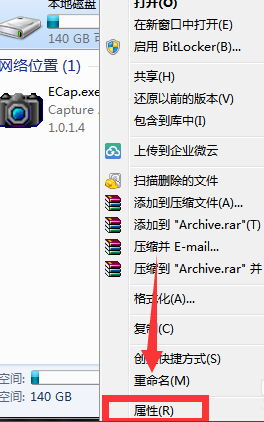
我们在日常使用移动硬盘存取文件的过程中,有时候可能就会遇到操作不当,或者是硬盘莫名出现文件或目录损坏且无法读取的提示字样。对于这种问题小编觉得我们可以尝试在电脑中使用盘符修复的自带工具进行修复,或者是使用运行中相关的服务代码进行修复操作