win10系统_win10 64位专业版_win10官方正式版镜像下载
win10系统是目前非常稳定且使用用户最多的电脑操作系统之一,虽然微软推出了最新的win11系统,但是win10强大的稳定性和兼容性特点深受大家的喜欢,这里小编为大家带来最新的win10专业版镜像下载,感兴趣的用户快来系统部落下载吧!


更新日期:2021-09-30
来源:系统部落
Windows Sandbox这项新功能允许用户在隔离环境下测试和运行各种应用程序。Sandbox本质上是一个轻量级虚拟机,目前已经在Windows 10 May 2019(Version 1903)功能更新中上线,可以在隔离环境中运行不受信任的应用程序,而且不会对设备造成长期影响。
Windows Sandbox具备以下优点
● 预配置
用户并不需要下载系统镜像或者软件就能立即启动运行
● 一次性
Windows Sandbox是完全一次性的,用户每次关闭再重新打开就是全新的Windows安装版本。
● 安全
关闭时会删除所有内容,并且还会使用基于硬件的虚拟化来实现内核隔离。
● 性能
由于采用了智能内存管理和虚拟GPU,该功能在中端系统配置上也能快速运行。
使用Windows Sandbox的最低系统要求
● Windows 10 Version 1903或者更高版本
● Windows 10专业版、企业版或者服务器版本
● 4GB的内存(推荐8GB)
● 1GB的空余磁盘空间(推荐固态硬盘)
● 支持虚拟化的64位处理器
● 在主板BIOS中启用虚拟化
● 双核处理器(推荐四核处理器)
基本上2016年之后发售的所有Windows 10设备都支持虚拟化,因此基本上满足最低硬件标准。不过值得注意的是Windows 10家庭版并不支持Sandbox。
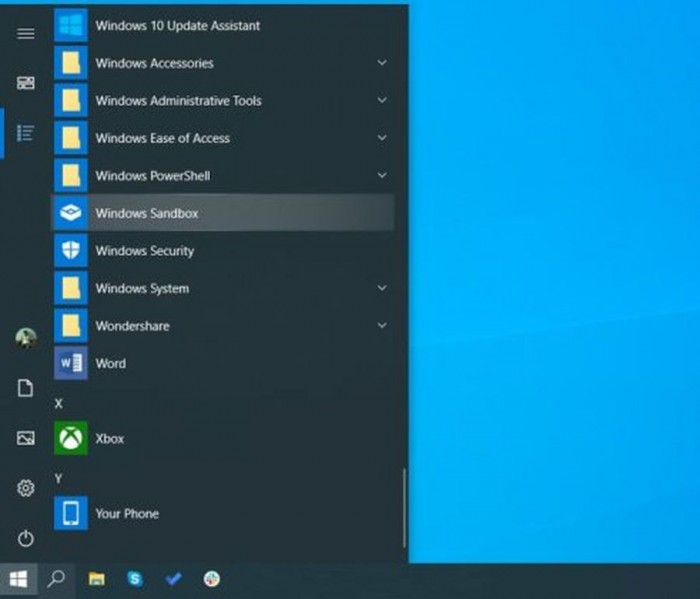
想要启用Windows Sandbox,操作步骤如下
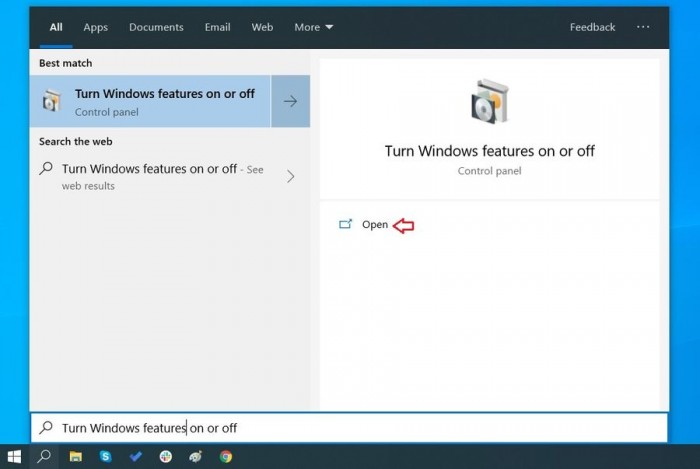
1.打开Cortana或者搜索
2.搜索“打开或者关闭Windows功能”
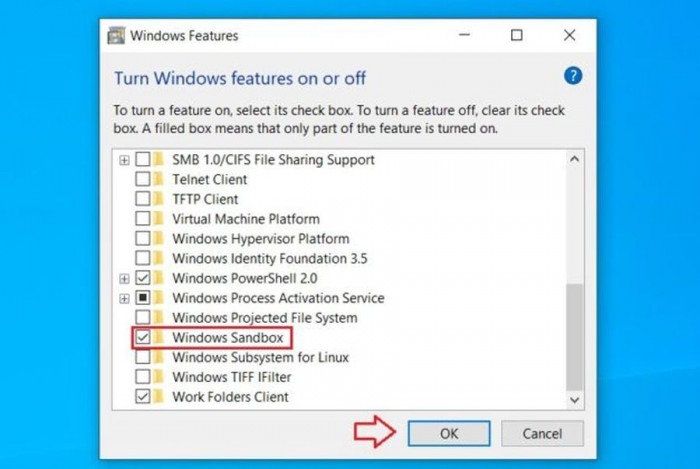
3.滚动到页面底部
4.选择Windows Sandbox选项
5.点击OK按钮
6.重启PC
在重启系统之后,用户就可以使用Windows Sandbox了。
体验
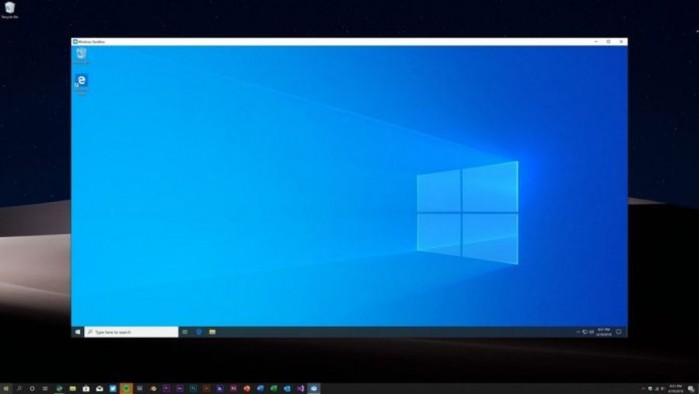
Windows Sandbox会作为一个独立的、具备完整功能和全新的Windows系统出现。用户使用它运行不受信任的网站,文件等等。您启用的个性化设置和设置都不会覆盖。您的第三方软件或从Store安装的应用程序都不会出现。
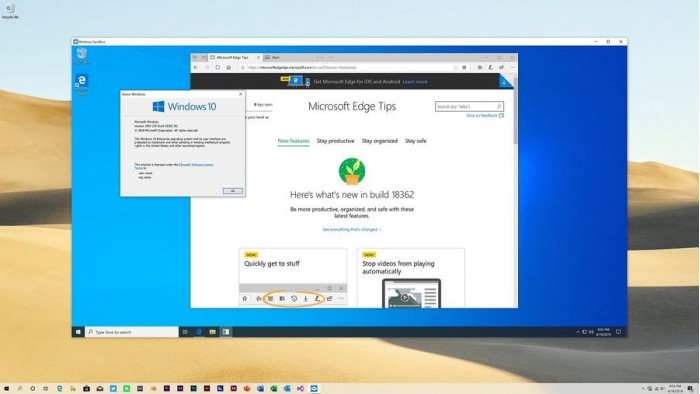
就像实际的操作系统一样,您仍然可以访问文件资源管理器,但由于安全等原因这仅限于Sandbox内部。
性能
这项功能使用Windows Containers,并且深度整合到Windows 10系统中,因此它作为应用程序而非虚拟机运行,能够大大提升性能。Sandbox将占用您计算机的大部分内存和CPU供自己使用。它还使用网络速度和磁盘空间的一部分。
win10系统_win10 64位专业版_win10官方正式版镜像下载
win10系统是目前非常稳定且使用用户最多的电脑操作系统之一,虽然微软推出了最新的win11系统,但是win10强大的稳定性和兼容性特点深受大家的喜欢,这里小编为大家带来最新的win10专业版镜像下载,感兴趣的用户快来系统部落下载吧!
win10系统怎么优化?23项win10优化设置让win10系统快速如飞!
win10系统是现在很多用户都在使用的电脑操作系统,但是在使用中很多用户反馈win10系统出现卡、慢,速度不快,CPU、内存占用高等问题,这就需要对系统进行优化了,其实win10中自带的一些优化设置还是很有用的,下面小编罗列了23项win10必做的优化设置,可以让你的系统快速如飞!
体积最小的win10系统 占用内存最小的win10版本推荐
现在很多用户安装系统的时候都会选择比较纯净、体积小的win10系统,但是不知道在哪可以真正下载到体积小的win10系统,今天小编就为大家准备的几款占用资源小的win10版本,喜欢的快来下载吧!
Win10系统如何设置休眠后下载软件?
当我们需要下载大文件时,会花费较长的时间,还占用了网速,所以选择在晚上下载大文件是个不错的方法。不过一些用户在晚上开着电脑下载文件后,第二天醒来后发现文件中断下载了,那么有什么办法可以让Win10在睡眠后继续下载文件吗?请看下文。
Win10系统禁用设置和控制面板的教程
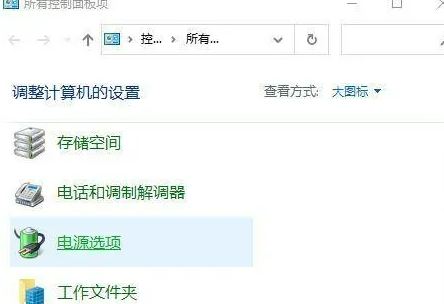
win10系统中的控制面板和设置能够修改电脑中大部分的功能,大部分的win10系统问题都可以通过修改控制面板或是Windows 设置来进行修复。那么如何才能完成禁用呢?下面小编就给大家带来Win10禁用控制面板的方法,有需要的小伙伴快来和小编一起看看了解一下吧。
老笔记本Win10系统_旧版笔记本Win10精简版系统
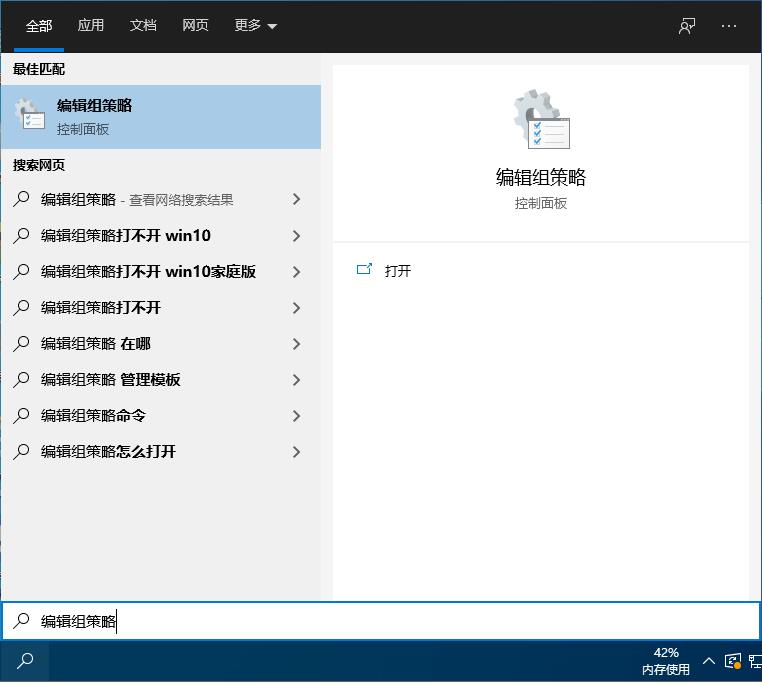
最近有用户尝试为自己的旧电脑安装最新版本的Win10操作系统,安装完成后总是会存在一定的系统问题,无法正常的使用,出现这种情况的原因是因为设备并不兼容部分系统中的功能,下面就给大家带来精简部分功能后的操作系统,就算是再老的电脑也可以去安装。

win10系统如何安装虚拟网卡?
win10系统如何安装虚拟网卡?虚拟网卡,又称虚拟网络适配器,即用软件模拟网络环境,模拟网络适配器,这篇文章将以win10系统为例,给大家带来的虚拟网卡的安装方法,一起来看看吧。

win10系统缩放100太小125模糊的两种解决方法
我们在使用win10电脑的时候,如果选择字体缩放为100%就会感觉字体太小,看着费劲,若改成125%的话,则字体就会显示模糊了,该怎么办呢?下面就一起来看一下win10系统缩放100太小125模糊的两种解决方法吧。
win10系统有网络打不开网页怎么办?
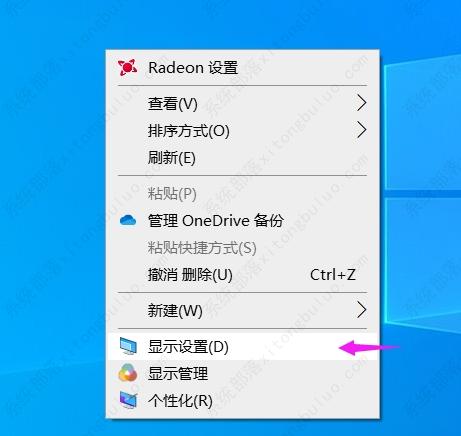
如果电脑没有网络,那么使用起来的效果作用不大,有了网络可以上网冲浪,可以办公查询,还可以游戏娱乐,很多小伙伴在使用win10电脑的时候,发现自己的电脑有网络,显示已连接的状态,但是却不能够上网使用,这是怎么回事?下面小编为小伙伴带来了两种解决方法,一起看看吧。

Win10系统怎么通过命令实现自动关机?
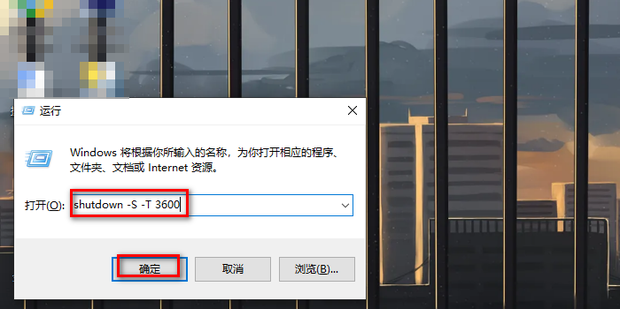
很多win10用户为了节省时间和电脑资源,会给电脑设置自动关机,但有的小伙伴不知道自动关机命令是什么。为此,本期小编为大家详细整理了win10自动关机命令详细介绍,感兴趣的小伙伴跟小编接着往下看看吧。
Win10系统安装版下载_Win10专业版64位纯净版ISO镜像
Win10专业版64位纯净版有着非常强大的兼容性,能够很好的保证你的系统稳定性,以最快最稳定的方式来运行,优化了你的磁盘响应速度能够给你更快的开机和运行速度,还有独创的双激活模式,能够激活市面上的百分之九十九的电脑,能够在线进行更新并且能够永久免费的进行更新,你绝对值得拥有。
Win10系统怎么新建网络连接 ?win10系统新建网络连接方法
许多用户在企业里使用电脑的时候都需要创建新的网络连接来共享电脑中的文件,近期就有用户咨询如何新建网络连接,那么win10系统新建网络连接的步骤是什么呢?今天我为大家分享win10系统新建网络连接的操作方法。

Win10系统steam好友网络无法访问怎么办?
Steam平台是畅玩游戏、讨论游戏、创造游戏的快乐所在。但最近有用户咨询win10系统steam好友网络无法访问怎么办?针对这个问题,下面小编就给大家带来win10系统steam好友网络无法访问解决方法,有需要的小伙伴快来看看吧!
Win10系统纯净版下载_Win10 64位纯净版系统镜像[22H2版]
Win10系统纯净版去掉了Win10自带应用(可朋应用商店重装),加入Windows必备运行库、游戏组件!集成最新累积更新到4月。自动获取数字权利激活!禁用自带杀毒、Smartscreen筛选、Windows错误报告、用户体验计划、Windows推广等影响系统速度的程序,系统更纯净、更加高速。
![Win10系统纯净版下载_Win10 64位纯净版系统镜像[22H2版]](https://img.xitongbuluo.com/2023/0417/20230417083759323.jpg?imageView2/1/w/100/h/90/interlace/1)
怎样将win10系统的音量显示条设置为竖条?
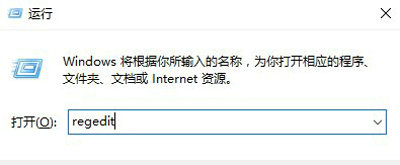
win10系统默认的音量调节则是横向显示。有的用户想让音量调节竖向显示,应该怎么设置呢?我们需要通过regedit指令打开注册表进行设置,定位到MTCUVC,数值数据改为0,最后重启电脑即可。下面小编就来分享一下具体操作教程。