如何在Windows 10的文件资源管理器中禁用OneDrive同步状态图标?
在 Windows 10 上,文件资源管理器会在存储在OneDrive中的文件夹中显示一个图标,让您在使用文件按需时了解内容的同步状态。尽管快速查看文件是否仍在同步(仅在线或离线可用)是一项有用的功能,但它并不是适合所有人的功能。因此,文件资源管理器包含一个新选项来禁用 OneDrive 图标状态。您只需要知道在哪里可以找到它。那么该如何操作呢?

更新日期:2021-09-30
来源:系统部落
Win10系统如何设置存储感知和删除临时文件呢?如果是新用户使用Win10电脑的话,应该有很多Win10电脑的功能还不知道怎么使用,例如怎么给Win10电脑设置存储感知和删除临时文件,关于这个问题可能有一些用户知道怎么操作吧,今天小编就来教大家Win10设置存储感知和临时文件的方法,希望大家会喜欢。
Win10设置存储感知和删除临时文件的方法:
▲启用存储感知,自动删除不需要的文件释放空间
右键点击系统桌面左下角的【开始】,在右键菜单中点击【设置】,打开Windows设置窗口;
在Windows设置窗口中,我们点击【系统】-显示、声音、通知、电源;
在系统设置窗口中,我们先点击窗口左侧的【存储】,在窗口右侧我们可以看到:存储感知的【开关】处于【关】的状态;
注意:存储感知可以通过删除不需要的文件自动释放空间。
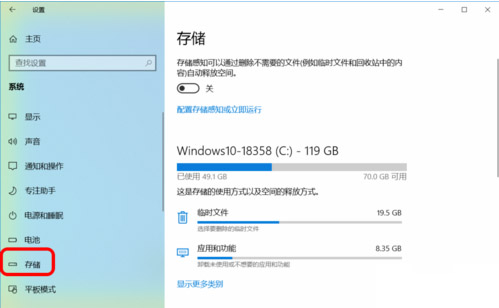
点击使开关处于【开】的位置,这样就启用了存储感知,即可自动删除不需要的文件,自动释放空间。
▲配置存储感知
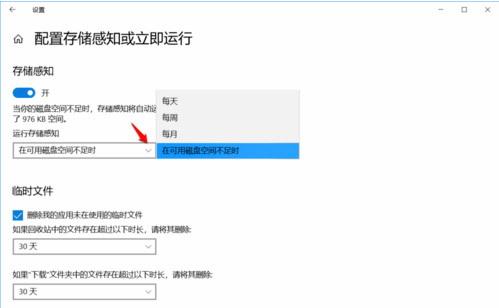
点击【存储】下的配置存储感知或立即运行;
在配置存储感知或立即运行窗口中,存储感知默认为:
在可用磁盘空间不足时,存储感知将自动运行。
我们也可以点击框中的小勾展开并设置为:每天、每周、每月;
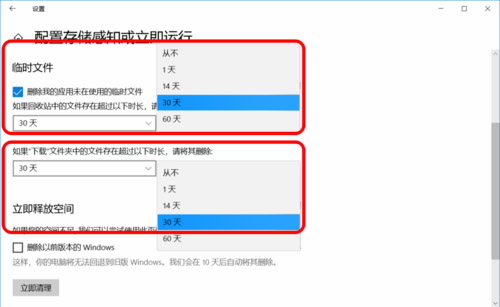
临时文件默认的是:
删除我的应用未在使用的临时文件
如果回收站中的文件存在超过以下时长,请将其删除 - 30天
如果下载文件夹中的文件存在超过以下时长,请将其删除 - 30天
我们可以点击框中的小勾展开并设置为:从不、1天、14天、30天、60天;
▲立即运行
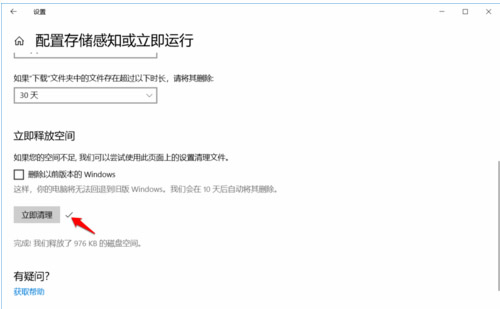
如果需要立即删除临时文件,我们可以在【立即释放空间】下点击:立即清理;
清理以后,在立即清理旁显示一小勾,表示已清理了不需要的临时文件。
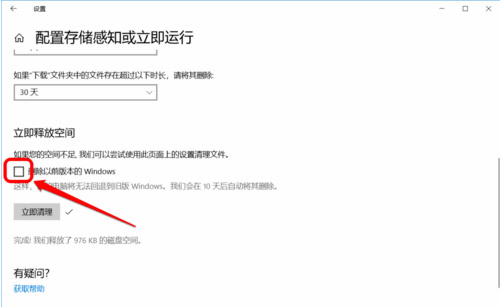
注意:【立即释放空间】下有一项删除以前版本的Windows,如果不是空间不足而引起系统运行受阻,则最好别点击打勾,因为清理了以前版本的Windows后,如果更新的版本出现不稳定现象,电脑将无法退回到旧版本 Windows。且系统将在10天后自动删除旧版本的Windows(即:Windows.old文件)。
以上介绍的内容就是关于Win10系统设置存储感知和删除临时文件的方法教程。
如何在Windows 10的文件资源管理器中禁用OneDrive同步状态图标?
在 Windows 10 上,文件资源管理器会在存储在OneDrive中的文件夹中显示一个图标,让您在使用文件按需时了解内容的同步状态。尽管快速查看文件是否仍在同步(仅在线或离线可用)是一项有用的功能,但它并不是适合所有人的功能。因此,文件资源管理器包含一个新选项来禁用 OneDrive 图标状态。您只需要知道在哪里可以找到它。那么该如何操作呢?
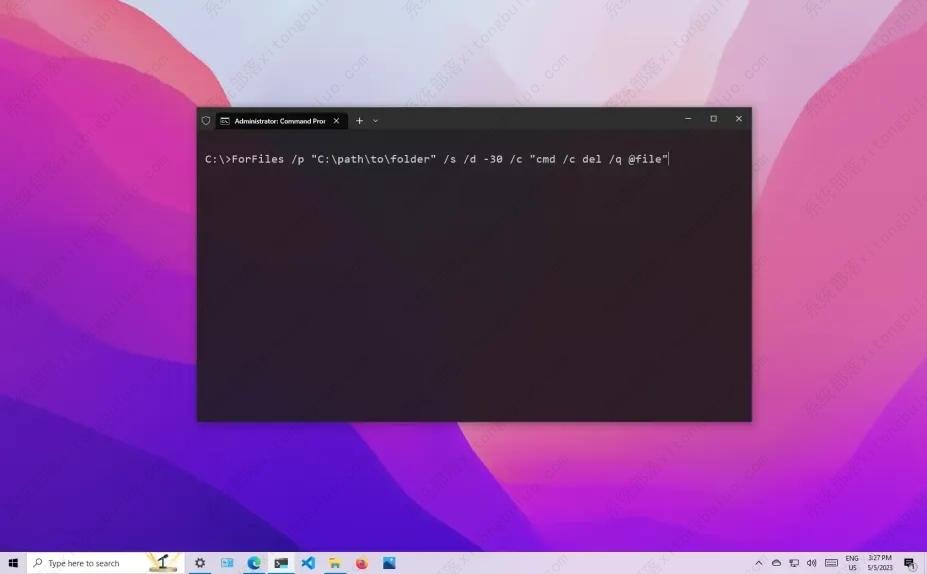
如何在Windows 10上自动删除超过 X 天的文件?3种方式教给你!
在 Windows 10 上,您可以使用命令提示符和任务计划程序自动删除超过特定天数的文件,以释放空间并使文件井井有条。在这里您将了解手动删除在特定天数内未修改的文件的步骤,以及创建自动任务的说明,该任务将删除 Windows 10 上任何文件夹中超过特定天数的文件。
如何在Windows 10上修复大的Windows.edb?
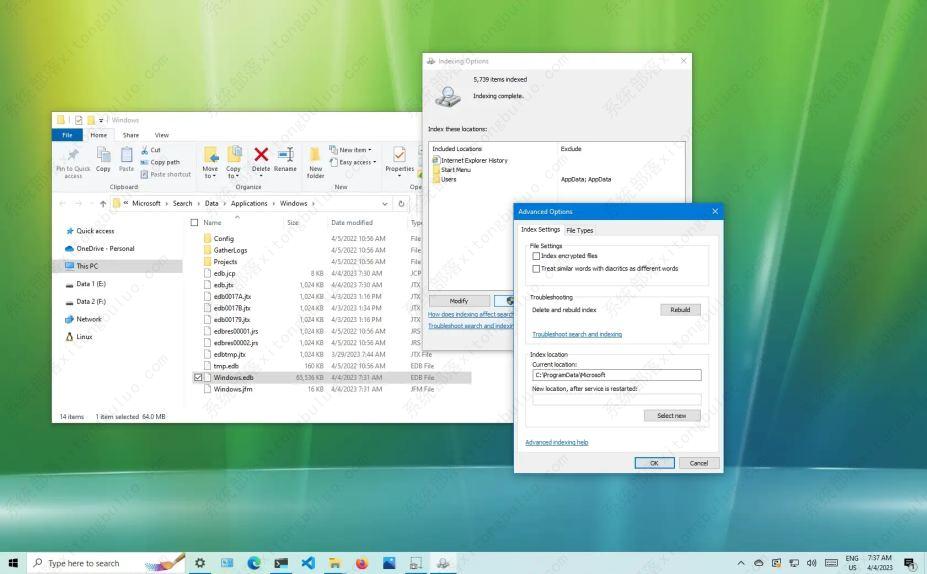
在Windows 10上“ Windows.edb ”是存储Windows搜索功能的索引内容的数据库,以便为文件、电子邮件和其他内容提供更快的结果。尽管它是一个重要的系统文件(位于% program Data % Microsoft Search Data Applications Windows),随着时间的推移,当您在设备上存储更多文件时,它会变得非常大。此外,如果您使用Outlook之类的电子邮件客户端,并且将搜索配置为对PST文件进行索引,则Windows.edb数据库的大小最终会变成一个巨大的文件(数百GB ),从而使系统不可用并阻止您存储更多文件。
如何在Windows10上通过网络共享USB打印机?
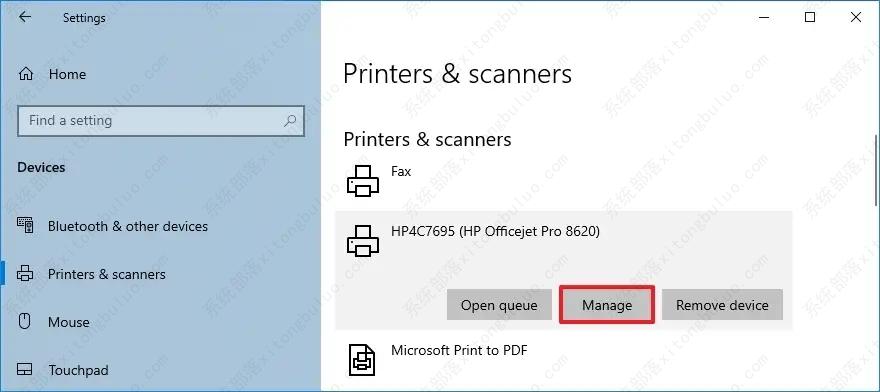
在Windows 10上,您可以与网络中的其他计算机共享 USB 打印机,即使该设备没有 Wi-Fi 或以太网连接。这要归功于 Windows 10 上可用的打印服务器功能,它允许您在网络中快速共享 USB 打印机。打印机共享并不是什么新鲜事,它是操作系统长期以来的一项功能,您仍然可以在 Windows 10 上使用它。在本这篇文章中,您将学习通过网络在 Windows 10 上共享打印机的步骤。
如何在Windows 10上设置具有奇偶校验的RAID 5存储?
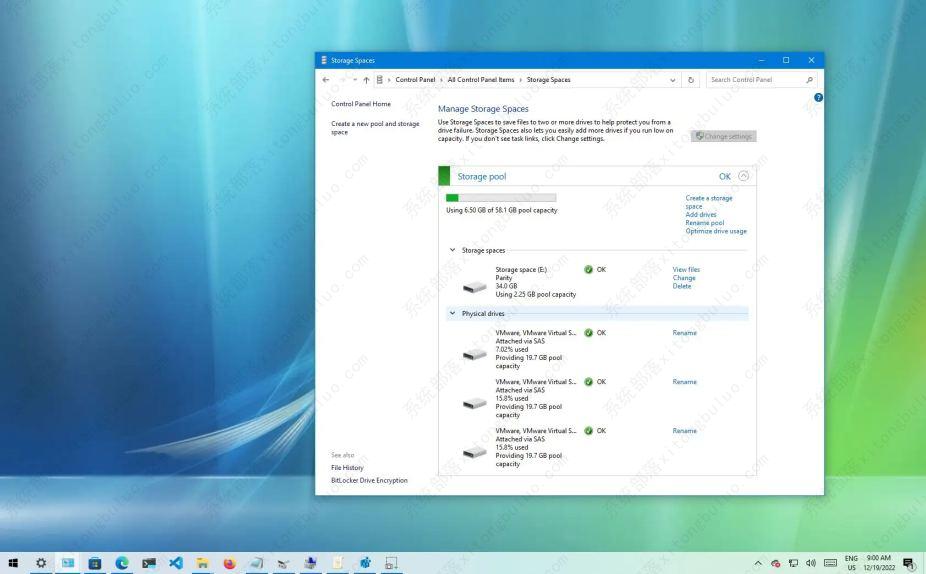
在 Windows 10 上,您可以使用“RAID 5”配置组合多个驱动器来创建一个大型逻辑存储,以提高性能并保护您的文件免受单个驱动器故障的影响。这里小编教大家带来如何使用存储空间在 Windows 10 上设置 RAID 5 存储。
如何在Windows 10上卸载OneDrive?2种简单的方法教给你!
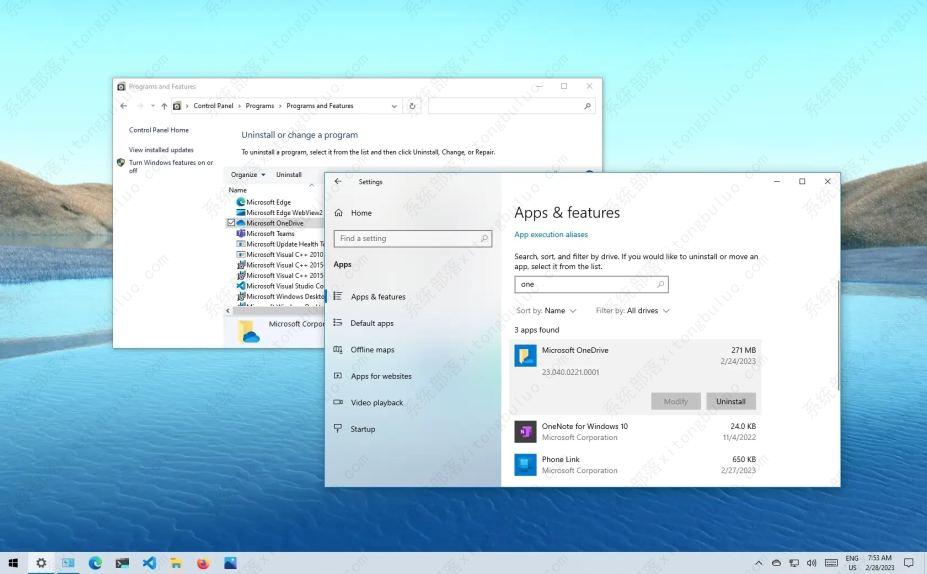
从 Windows 10 卸载 OneDrive 有两种方法,您可以使用“设置”应用程序或“控制面板”。但是,请务必注意,您可能需要尝试几次才能使用“设置”应用程序完全删除桌面应用程序。下面是操作步骤,希望能帮到你!
如何在 Windows 10 上创建本地帐户?5种方法分享给大家!
在Windows 10上,您可以在计算机上创建一个本地帐户来执行任何任务。但是,与使用 Microsoft 帐户不同,您的设置、首选项和文件将保留在本地,以获得更安全和私密的体验。这里为大家带来五种在 Windows 10 上创建本地帐户的方法,快来看看吧!

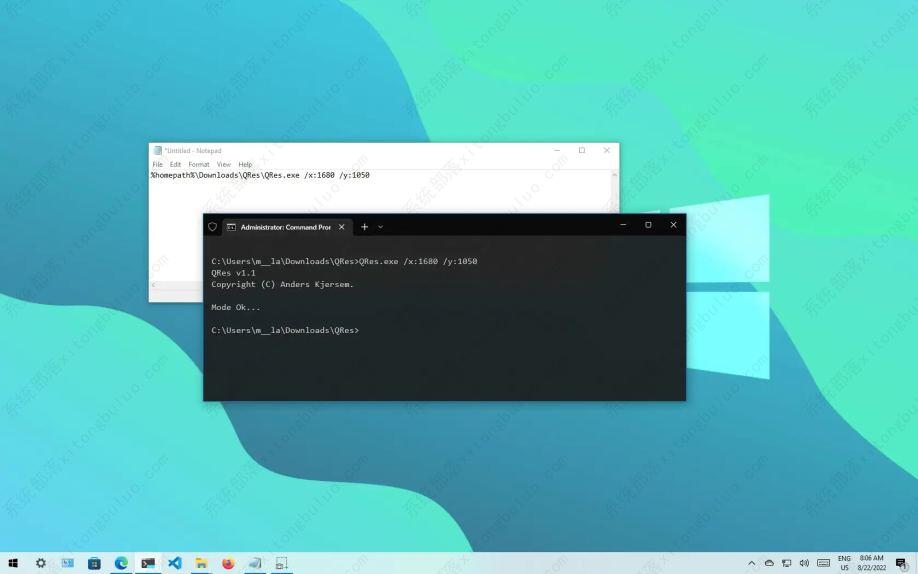
如何在 Windows 10 上使用命令更改屏幕分辨率?
如何在 Windows 10 上使用命令更改屏幕分辨率?在 Windows 10 上,可以通过命令提示符更改分辨率,但您需要第三方应用程序,今天小编将教您使用命令在 Windows 10 上为显示器选择不同显示分辨率的步骤。
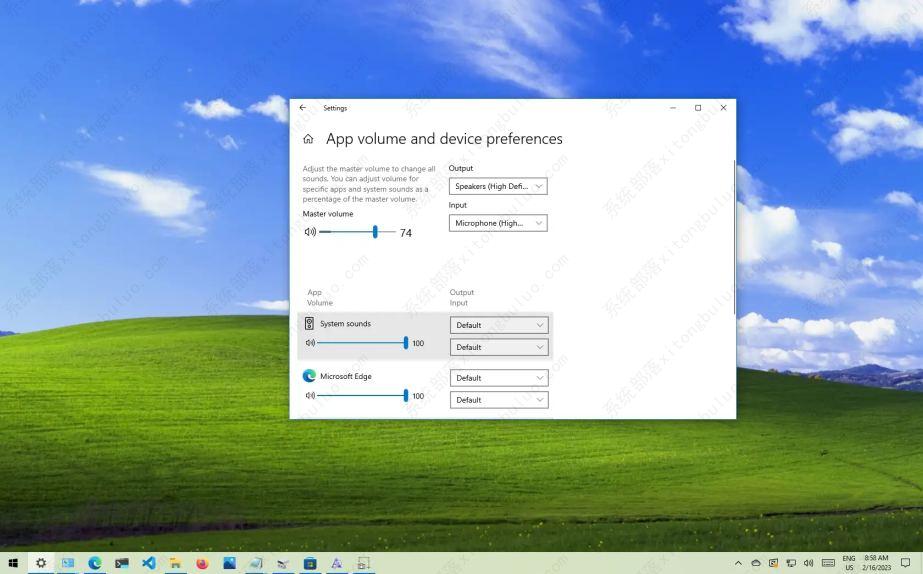
如何在Windows 10上单独调整应用程序声音?
在Windows 10上,您可以非常轻松地调整设备的音量。您可以使用通知区域中的扬声器图标和设备侧面的音量按钮来执行此操作。但是,唯一需要注意的是,通过使用此选项,您只能调整“主音量”。如果您想调整系统或特定应用程序的声音,步骤会有所不同。在这里,您将了解在 Windows 10 上调整特定应用程序或系统声音的音量级别的步骤。
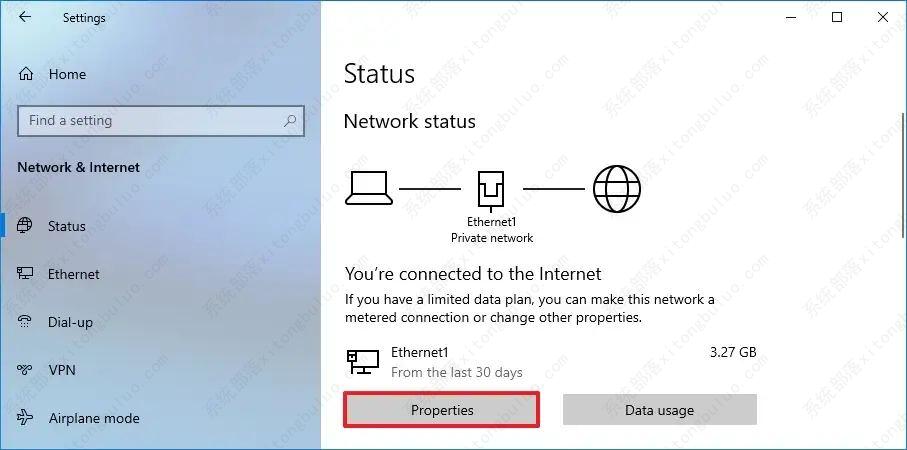
如何在win10系统下查看ip地址?(多种方法)
有时我们需要查看电脑的ip地址,以解决各类网络问题,那么如何在win10操作系统中快速查看ip地址呢?本文将详细介绍多种方法,希望对大家有所帮助。
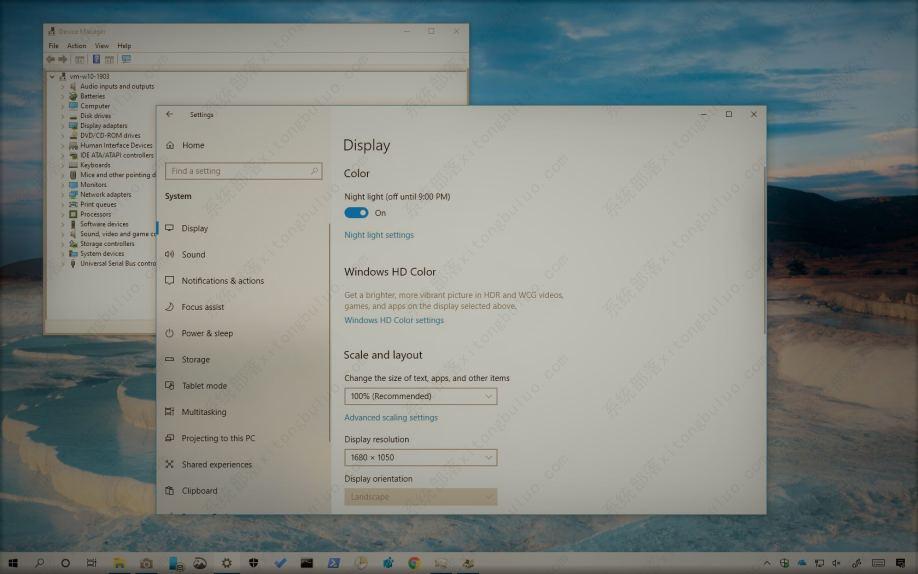
如何在Windows 10 上修复Night Light?
“夜灯”功能旨在减少夜间屏幕上的蓝光,以帮助减轻眼睛疲劳并提高睡眠质量。它类似于 Apple 的 Night Shift 和 Android 的 Night 模式。如果您在计算机上启用 Night Light,有时该功能可能无法正常工作(通常是在安装新的功能更新后)。例如,该功能可能不会按计划自动关闭,即使在重新启动或关闭设备后也是如此。在其他设备中,蓝光滤镜选项显示为灰色,无法启用。这里小编教大家几种修复Windows 10蓝光滤镜功能的方法。
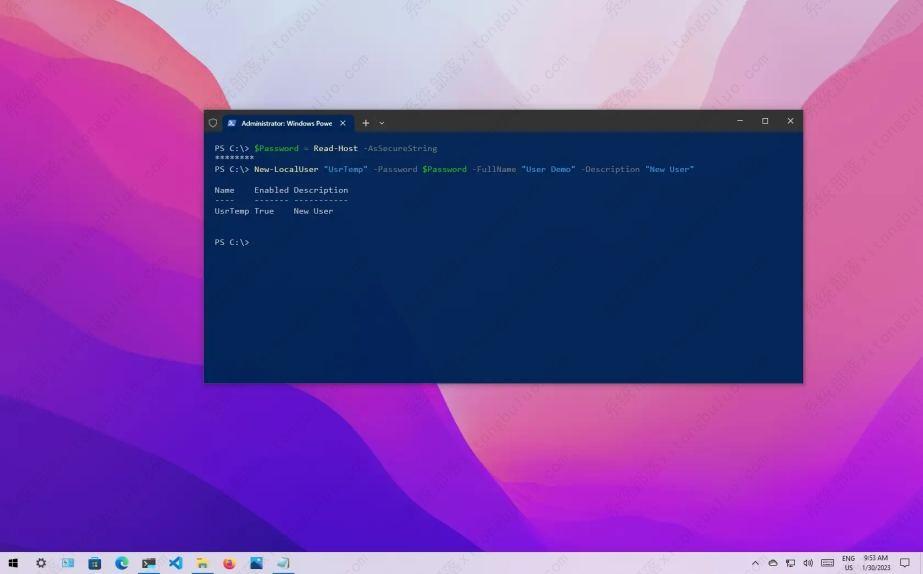
如何在Windows 10上使用PowerShell创建新帐户?
在 Windows 10 上,您可以创建一个本地用户帐户或 Microsoft 帐户,以利用其他好处,例如跨设备同步设置以及与各种 Microsoft 云服务的无缝集成。如果您使用Windows 10,您可能已经在使用与 Microsoft 帐户相关联的帐户。但是,如果您必须设置另一个帐户(除了使用“设置”应用程序和“命令提示符”之外),您可以从 PowerShell 创建一个新的本地用户帐户。
Win10设置局域网共享文件夹的方法教程
电脑用久了,总会发现一些小妙招,比如很多用户不知道的是,在同一局域网下的计算机可以互相共享文件,就算在网络不够通畅的情况下也能做到传输文件。那么应该怎么操作呢?接下来小编就为大家带来教程 ,希望对您有帮助 。

Win10系统查看wifi密码的方法教程
Win10怎么查看wifi密码?以前很好查看的wifi连接密码已经移动到了控制面板里,那么我们要如何去查看这个密码呢?针对这一问题,下面就为大家带来详细的方法教程,感兴趣的用户一起来看看吧。
win10默认应用设置创建关联教程
windows10默认应用设置怎么创建关联?通过电脑文件创建关联能够快速打开文件或软件,以此更好的提升使用效率。很多用户不知道怎么操作,针对这一问题,接下来就为大家分享详细的操作教程,有需要的用户一起来看看吧。