win10无法使用谷歌浏览器怎么办?三种方法教给你!
谷歌浏览器是一款由谷歌公司开发的免费网页浏览器,也被称为Chrome浏览器。该浏览器采用了WebKit渲染引擎,在服务员快速加载页面并提供丰富的用户体验方面表现出色。但是有的win10用户遇到了无法使用谷歌浏览器的情况,怎么办呢?下面小编提供了解决方法,一起看看吧。

更新日期:2021-09-30
来源:系统部落
Win10系统如何使用Windows更新目录安装打印机驱动程序?安装打印机驱动程序有很多种方法,最佳安装驱动的途径是购买打印机时自带驱动程序光盘。其次是打印机官网下载与系统匹配的驱动程序。或者使用第三方软件或驱动网站下载驱动程序。最后,使用系统的Windows Update也能为一些打印机安装驱动程序。今天小编为大家介绍的就是使用WIndows更新安装打印机安装程序的方法教程,希望大家会喜欢。
Win10使用Windows更新安装打印机驱动的方法:
如果Win10无法自动设置打印机,并且您无法在线找到正确的驱动程序,则可以使用Windows Update目录获取合适的驱动程序,然后可以使用设备管理器或打印机手动安装和扫描仪设置。
下载打印机驱动程序
要从Windows Update目录网站下载打印机驱动程序,请使用以下步骤:
--打开Windows更新目录。
--在搜索框中键入打印机的型号(例如,HP Officejet Pro 8620),然后单击搜索按钮。
--单击与您的打印机匹配的驱动程序的下载按钮。
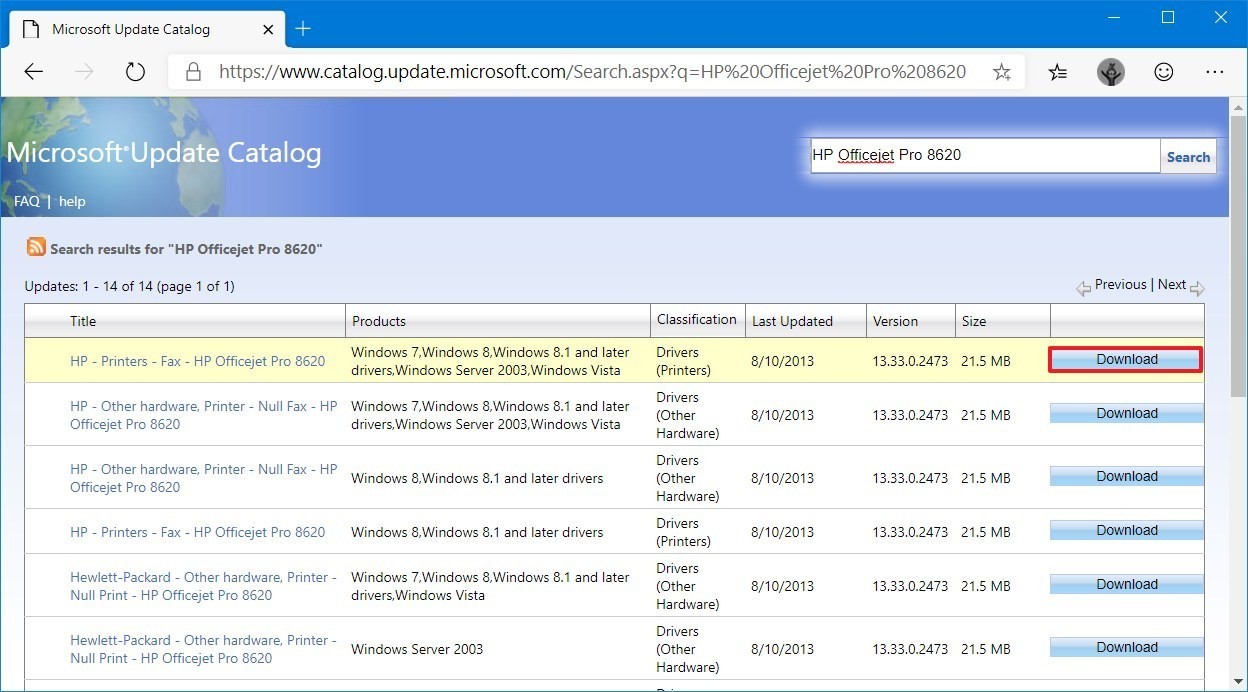
--单击* .cab链接下载驱动程序。
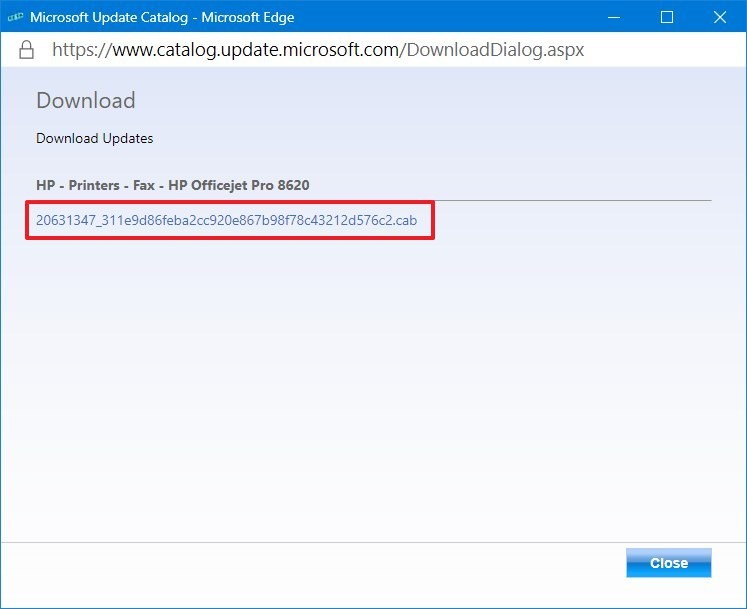
完成这些步骤后,设备驱动程序包将在您的计算机上的“ .cab”容器中下载,您必须先提取该容器,然后才能设置打印机。
提取打印机驱动程序文件
要从“ .cab”容器中提取驱动程序文件,请使用以下步骤:
-打开开始。
--搜索命令提示符,右键单击顶部结果,然后选择“以管理员身份运行”选项。
--键入以下命令以使用驱动程序导航到该文件夹,然后按Enter:‘’
cd C:PATHTOCAB-FILE
本示例打开“下载”文件夹:cd %HOMEPATH%Downloads
--键入以下命令来创建一个文件夹以提取驱动程序文件,然后按Enter:
md Printer
上面的命令创建一个名为“打印机”的文件夹。
--输入以下命令以提取文件,然后按Enter:
expand FILENAME.CAB -F:* C:EXTRACTIONDESTINATIONFOLDER
本示例将驱动程序文件提取到“下载”文件夹中的“打印机”文件夹中:
expand 20631347_311e9d86feba2cc920e867b98f78c43212d576c2.cab -F:* %HOMEPATH%DownloadsPrinter
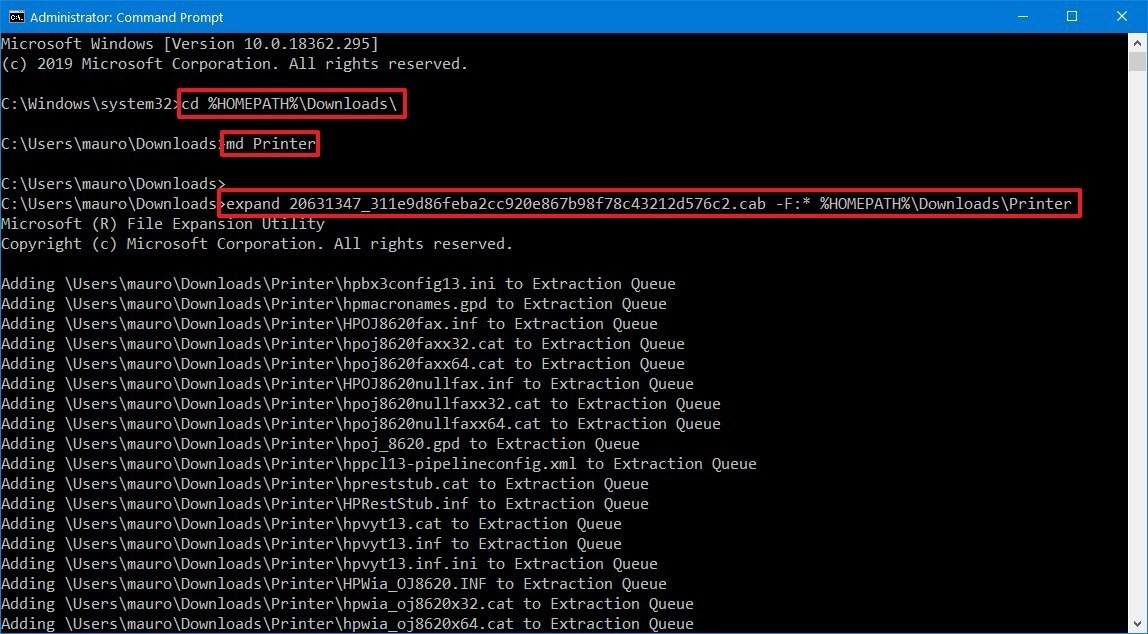
完成这些步骤后,最终将得到一个包含驱动程序文件的文件夹,其中包括特殊的“ .inf”文件,该文件包含在计算机上安装打印机驱动程序的说明。
以上介绍的内容就是关于Win10系统使用Windows更新安装打印机驱动程序的方法教程。
win10无法使用谷歌浏览器怎么办?三种方法教给你!
谷歌浏览器是一款由谷歌公司开发的免费网页浏览器,也被称为Chrome浏览器。该浏览器采用了WebKit渲染引擎,在服务员快速加载页面并提供丰富的用户体验方面表现出色。但是有的win10用户遇到了无法使用谷歌浏览器的情况,怎么办呢?下面小编提供了解决方法,一起看看吧。
Win10开机提示“您已使用临时配置文件登陆”怎么办?
最近Win10用户在登录电脑后,桌面右下方就出现你已使用临时配置文件登陆的问题,只要关机重启之后,桌面上的东西都会不见,那么win10提示你已使用临时配置文件登陆要怎么解决呢?下面小编给大家分享win10你已使用临时配置文件登陆的解决办法。
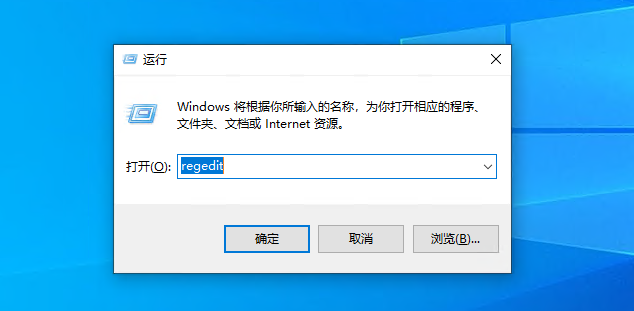
win10防火墙需要使用新应用打开的解决方法
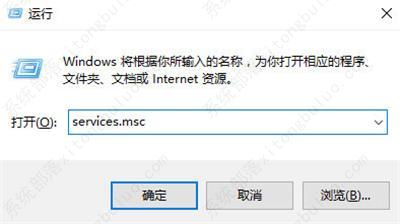
win10用户在打开防火墙的时候遇到了需要新应用的提示,像这种情况要怎么办呢?你先打开运行窗口,通过services.msc指令打开服务面板,接着找到Windows Firewall服务项,将它的启动类型设置为自动,并点击启动按钮,之后再打开控制面板,找到Windows防火墙进入,打开“使用推荐设置”就可以了。
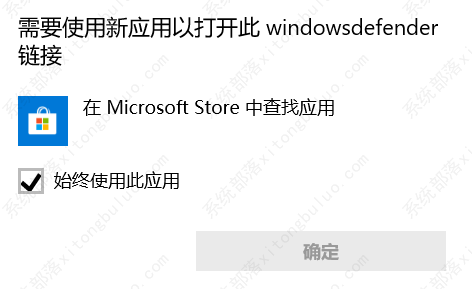
win10防火墙打不开,需要使用新应用以打开此链接怎么解决?
win10用户在打开防火墙的时候遇到了需要新应用的提示,像这种情况要怎么办呢?你先打开运行窗口,通过services.msc指令打开服务面板,接着找到Windows Firewall服务项,将它的启动类型设置为自动,并点击启动按钮,之后再打开控制面板,找到Windows防火墙进入,打开“使用推荐设置”就可以了。
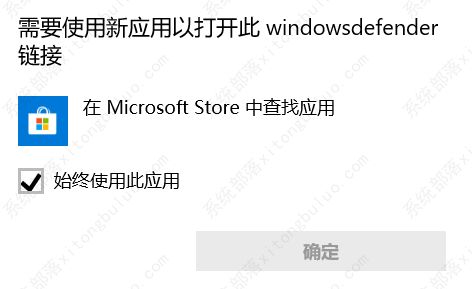
win10自带虚拟机怎么使用?win10自带虚拟机使用教程
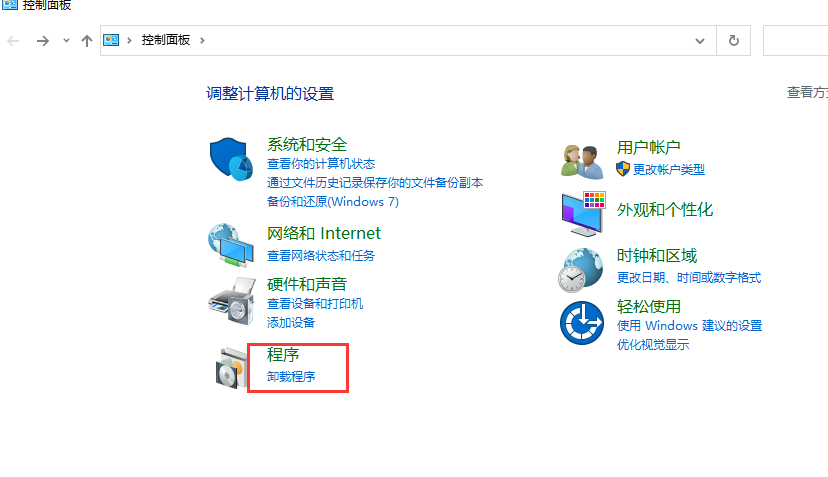
虚拟机的功能可以让我们更好的去体验各种系统,并且也能够去使用某些程序。一般情况下win10系统的虚拟机是默认关闭的,需要手动开启系统的虚拟化服务才可以管理和创建虚拟机。一些刚接触win10系统的新用户开启虚拟机不知道如何操作,本篇小编介绍操作教程。
win10无法使用空间音效怎么办?win10空间音效无法开启的解决方法
win10系统自带空间音效功能,开启之后可以为用户带去立体环绕效果,让你获得沉浸式听觉体验。但是部分win10用户反映无法使用空间音效,怎么办呢?下面小编就为大家提供了win10空间音效无法开启的解决方法,使用此方法即可解决win10无法使用空间音效的问题。
win10字体库字体无法使用怎么办?
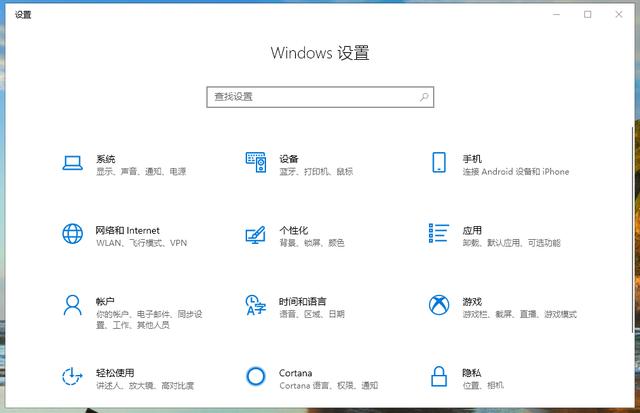
win10系统里面为了满足用户的个性化需求,所以可以通过运行窗口进行搜索设置,但是很多小伙伴在设置的时候,想要知道win10字体库字体无法使用怎么办?小编为小伙伴带来了win10字体库字体无法使用的解决办法,通过Windows Firewall属性框,开启Windows Firewall服务就可以完成正常使用了。
win10外接摄像头无法使用怎么办?
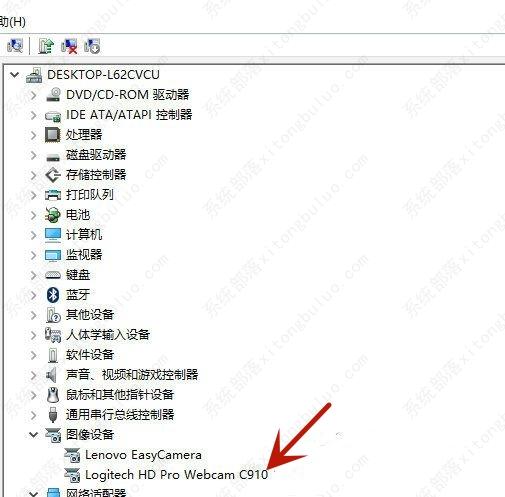
有的win10用户外接了摄像头打算视频的时候使用,但是却发现它不能用,这是怎么回事呢?这种情况要怎么办呢?出现外接摄像头不能用的情况,大家可以先检查一下是不是连接线没有接好,如果线路正常的话,就打开设备管理器,看看是否能检测到USB视频设备,不能的话就尝试更新一下摄像头的驱动程序。
win10电脑使用记录哪里可以查看?
用户每一次操作电脑都是会留下使用记录的,那么win10电脑使用记录哪里可以查看?其实查看方法很简单,你先双击此电脑图标,接着进入C盘,然后找到windows文件夹打开,在搜索框输入SchedLgU txt,接着打开搜索结果,SchedLgU txt文件里面存放的就是电脑的使用记录。
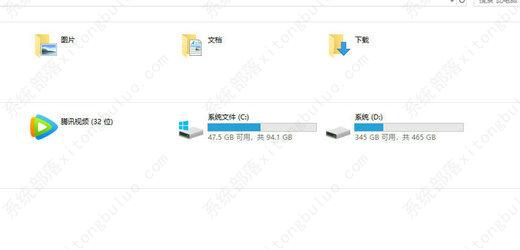
如何使用命令提示符创建Windows 10可启动USB?
虽然您可以使用各种工具(包括媒体创建工具和 Rufus)创建可启动 USB 来安装 Windows 10 ,但也可以使用DiskPart命令行工具创建闪存驱动器以从命令提示符全新安装Windows 10 。在这里您将了解使用命令提示符创建 USB 可启动媒体以安装 Windows 10 的步骤。此外,在继续之前,您需要将空间至少为 8GB 的 USB 闪存驱动器连接到您的计算机和 ISO Windows 10 的文件,您可以通过以下步骤下载该文件。
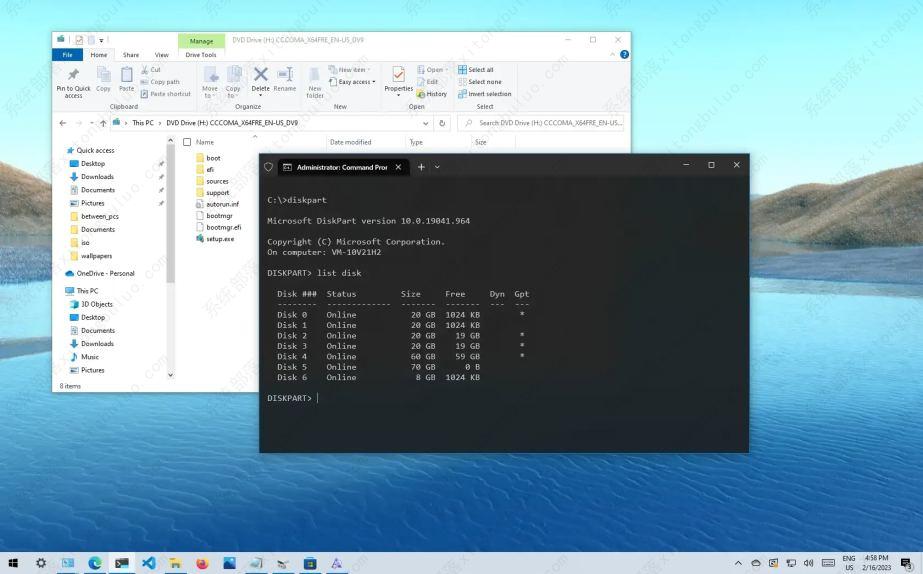
如何在 Windows 10 上使用命令更改屏幕分辨率?
如何在 Windows 10 上使用命令更改屏幕分辨率?在 Windows 10 上,可以通过命令提示符更改分辨率,但您需要第三方应用程序,今天小编将教您使用命令在 Windows 10 上为显示器选择不同显示分辨率的步骤。
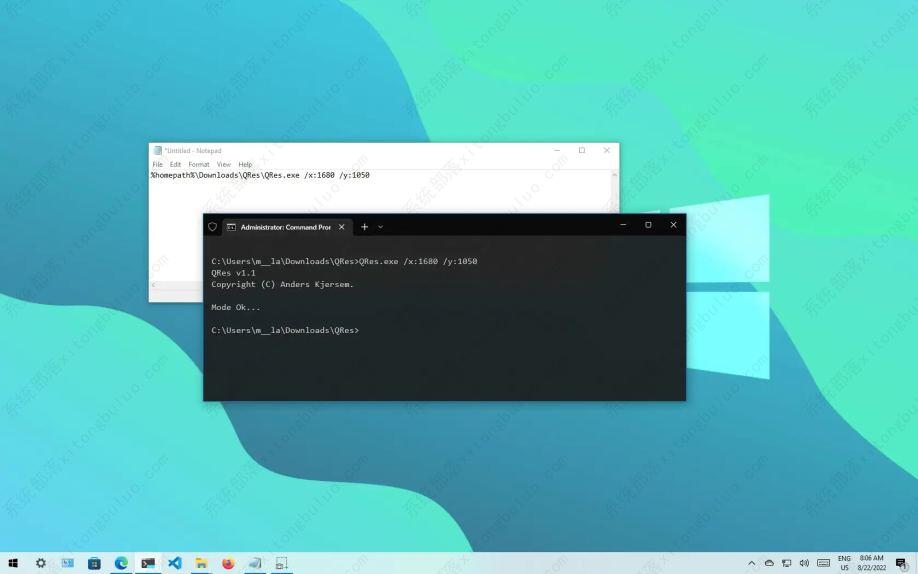
还有其他人正在使用这台电脑什么意思?
win10用户在关机的时候是否有遇到还有其他人正在使用这台电脑这样的提示?这个问题并不少见,应该是系统账户出现了错误,我们可以尝试在账户中查找看看有没有多的账户存在删除即可。
win10怎么远程控制别人电脑?win10自带远程连接使用教程
远程连接是一个非常实用的功能,能远程控制千里之外的电脑,方便处理各种问题,而win10是有自带远程连接功能的,通过命令可以快速的打开远程连接,那么win10怎么远程控制别人电脑?下面小编给大家带来 win10自带远程连接使用教程,有需要的一起来看看吧。
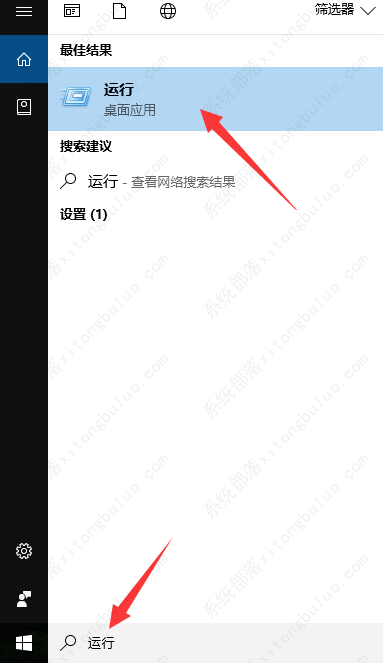
Win10系统Edge浏览器使用不流畅解决步骤
Edge是win10系统中默认的浏览器,很多用户都发觉win10自带的浏览器使用起来的感受并不是很好,就有用户反应说Edge浏览器使用不流畅。那么遇到这种情况应该怎么解决呢?本篇就为大家分享具体的解决步骤,有需要的用户一起来看看吧。
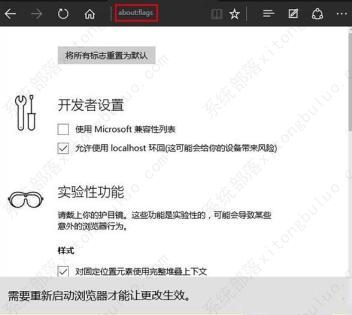
如何在Windows 10上使用PowerShell创建新帐户?
在 Windows 10 上,您可以创建一个本地用户帐户或 Microsoft 帐户,以利用其他好处,例如跨设备同步设置以及与各种 Microsoft 云服务的无缝集成。如果您使用Windows 10,您可能已经在使用与 Microsoft 帐户相关联的帐户。但是,如果您必须设置另一个帐户(除了使用“设置”应用程序和“命令提示符”之外),您可以从 PowerShell 创建一个新的本地用户帐户。