投影仪怎么连接电脑_投影仪连接电脑图文教程
投影仪是现在办公生活都很常见的外设设备,可以帮助你更舒服便捷的看到大屏幕内容,但是很多用户不知道怎么安装连接,其实非常简单,下面来看看详细的图文教程吧。


更新日期:2021-09-30
来源:系统部落
电脑不能连接投影仪怎么办?现在,很多会议内容需要投影仪连接电脑端进行展示,而在投影仪投放下的画面一直是用户心中的痛,不是画面太小了,就是输入无图形。能影响投影仪显示画面的无非三个方向,投影仪设置、电脑连接投影仪的线路接触故障与电脑端对投影仪的设置。下面,小编就给大家分享PC连接投影仪没图像显示解决方法。
投影仪
第一部分:
一、投影仪RGB端口无输入信号
投影仪在切换到RGB输出时,提示RGB端口无信号输入。首先排除VGA连接线是否连接正常。若正常说明笔记本电脑VGA输出口无信号输出,问题在电脑上。是不是VGA端口损坏呢?一般几率比较小。通过查阅资料,发现笔记本电脑一般存在三种输出模式:
1、液晶屏幕输出,VGA端口无输出。此为默认方式,可能考虑节电的原因吧!
2、VGA端口输出,屏幕无输出。
3、VGA端口与屏幕都有输出。
所以,电脑必须切换到第三种输出模式。举联想昭阳笔记本电脑为例,切换方式为键盘Fn+口。以前较老式的笔记本如东芝,切换方式为笔记本侧面的硬开关。
二、投影仪有信息输入,但无图象
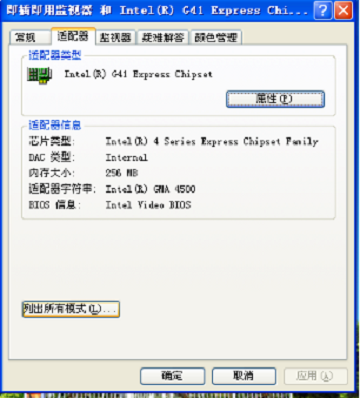
在课证笔记本电脑输出模式正确的情况下,出现以上故障应首先检查电脑的分辨率和刷新频率是否与投影仪相匹配。我们知道,笔记本电脑一般硬件配置教高,所能达到的分辨率和刷新频率均较高。但若超过了投影仪的最大分辨率和刷新频率,就会出现以上现象。解决方法很简单,通过电脑的显示适配器调低这两项参数值,一般分辨率不超过600*800,刷新频率在60~75赫兹之间,可参考投影仪说明书。另外,有可能碰到无法调整显示适配器的情况,请重新安装原厂的显卡驱动后再行调整。
三、投影图像偏色
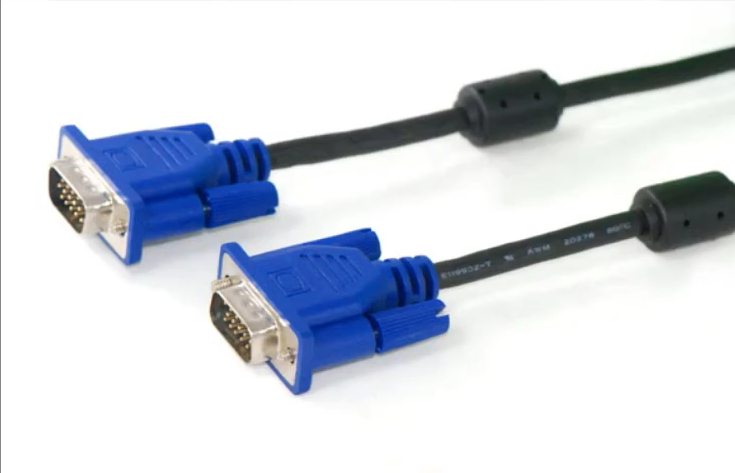
这主要是VGA连接线的问题,检查VGA线与电脑、投影仪的接口处是否拧紧。若问题还存在,那你就再去买一根质量好一点VGA线,注意连接端口的型号噢!
第二部分:
一、PC机连接投影仪、笔记本外接显示器
PC机连接投影机时一般采用两种方式:使用双显卡或使用视频分配器。
使用双显卡方式即一台PC机同时插两块显卡,一块显卡接显示器,另一块显卡接投影机;视频分配器的作用是将一路视频输入信号分成多路同样的视频信号输出。
大多数笔记本电脑都设计了RGB接口,可以外接显示器或投影机。
笔记本连接显示器需要注意两点:
1、笔记本开启RGB接口
①、在BIOS中开启在计算机启动时进入BIOS设置,设置笔记本的显示属性(display)为both。
②、在显示属性中设置电脑双屏显示可分为两种模式:一种为镜像模式,另一种是扩展模式。
当使用镜像模式时,笔记本电脑LCD和投影机屏幕显示完全相同。而使用扩展模式时,投影机显示是主显示器(笔记本电脑LCD)的扩展。在进行双屏设置时,一定要事先接好投影机或其他显示设备,否则将不能正确设置。调出显示属性对话框,设置中选择多个监视器,即笔记本+投影仪。
③、使用功能键Fn是Function(功能)一词的简写,几乎所有的笔记本电脑都有Fn键,它的作用就是和其他按键组成组合键,实现硬件的调节和切换功能。这里需要另外一个键,键盘按键上面有一个笔记本屏幕的按键,大多数笔记本为F8.用Fn+F8切换。
需要多切换几次,一般情况:
第一次切换,投影仪显示,电脑不显示;
第二次切换,都显示;
第三次切换,投影仪不显示,电脑显示。
2、分辨率与刷新频率
笔记本的分辨率和刷新率确认显卡设置的分辨率和刷新率是否在投影机接受范围内,不知道范围可以调低一点,比如1024*768—75HZ 。
二、笔记本连接投影仪常见问题及解决方案
1、无法播放视频的解决办法
症状:笔记本是Windows系统,连接投影仪后用WMP、REALPALER和金山影霸播放一段视频文件时,笔记本上正常显示,但投影出来时,视频框中是一片黑,没有图象。
原因:是由于显示属性与投影仪性能不匹配造成的。
解决方案一:修改:显示属性—设置—高级—性能—硬件加速。
把硬件加速调低就可以了轻松解决电视背投和投影仪视频文件播放问题。
解决方案二:在播放该视频文件的软件中稍作修改即可轻松解决电视背投和投影仪视频文件不能正常播放这类问题。针对目前大家常用的几种视频播放软件,介绍解决的方法如下:
①、Realone Player
单击“工具/首选项”菜单,进入“首选项”设置对话框,选择“类别”栏中的“硬件”项,在“回放性能”栏中勾去【启用全屏幕视频控制】,然后将“视频卡兼容性”栏中的滑块拖至最左边的【最可靠】处。
②、Windows Media Player
单击“工具/选项”菜单,进入“选项”设置对话框,选择“性能”项,在下面的“视频加速”栏中将滑块拖至中间即可,具体设置如下图:
③、超级解霸
单击“视频/显示器设置/多显示设置”菜单,出现“设置中心”对话框,勾选【启动多显示器分屏显示功能】,同时在“硬件加速”栏中勾去【使用硬件YUV加速】。
2、投影仪显示分辨率不对
症状:
①、屏幕图片显示不完全,或上下或左右,总有些地方显示不全;
②、开机会显示进度条和启动画面,之后就不显示了。
解决方案:修改笔记本分辨率,例如改到800*600或者更低,不要使用宽屏分辨率等等。
3、投影仪无法显示或显示不全
症状:在确保投影机的电源连接线、数据信号线等连接正确的情况下,投影机的灯泡和散热风扇也正常运作,但是没有计算机中的画面投影出来。或是有时投影画面显示不完全。
原因:因为投影机的灯泡和散热风扇能正常运作,排除了投影机故障的可能性,而计算机也能正常使用,因此也排除计算机故障的可能。那么,问题的所在就可能是在信号连接线或是投影机和计算机的设置上了。
解决方案:大多数投影机用户是使用笔记本电脑与之相连的,那么无法投影可能是笔记本的外部视频端口未被激活导致的,此时只要按住笔记本电脑的Fn键,然后同时按下标识为LCD/CRT 或显示器图标的对应功能键,如下图的F7键进行切换即可。当切换之后还是无法显示的时候,可能就是计算机输入分辨率的问题了,这时只要把计算机的显示分辨率和刷新率调整到投影机允许的范围内即可,同时也需要注意投影机画面宽高比的设置。
注意事项:有时投影画面虽然能显示,但是只是显示了电脑上的一部分图像,这时可能是电脑的输出分辨率过高造成的,可适当降低电脑分辨率再进行投影。要是经过上述处理之后问题依旧的话,则有可能是LCD投影机的液晶面板已经损坏或是DLP投影机中的DMD芯片已经损坏,这时则需送予专业人员维修了。
第三部分:
一般笔记本接上投影仪后按键盘上的Fn+F4键(根据笔记本的型号而定,注意F4或者其他键上面有个小方框)投影仪既可显示,但是有的笔记本接上投影仪后无论按什么键投影仪都不显示,现以索尼笔记本为例说明解决方案。
1、在桌面点击右键-属性-设置-高级;
2、点击笔记本所属的显卡标题;
3、点击笔记本和显示器图标(有两个电脑屏幕的图标):
①、点击第一个图标(显示器)时笔记本将不显示而投影仪显示。
②、点击第二个图标(笔记本)时笔记本显示而投影仪不显示。
4、点击确定后投影仪就可以显示。
知识扩展
不同笔记本连接投影仪所使用的功能热键:
TOSHIBA→Fn+F5
IBM→Fn+F7
Compaq→Fn+F4
Gateway→Fn+F3
NEC→Fn+F3
Panasonic(Fn+F3
Fujitsu→Fn+F10
DEC→Fn+F4
Sharp→Fn+F5
Hitachi→Fn+F7
Dell→Fn+F8
Coloful→Fn+F2
以上就是PC连接投影仪没图像显示解决方法,更多精彩内容继续关注系统部落官网。
投影仪怎么连接电脑_投影仪连接电脑图文教程
投影仪是现在办公生活都很常见的外设设备,可以帮助你更舒服便捷的看到大屏幕内容,但是很多用户不知道怎么安装连接,其实非常简单,下面来看看详细的图文教程吧。
投影仪怎么连接电脑使用?
投影仪被广泛运用于教育及办公上,可以帮助用户将电脑上影像投放到大屏幕上让更多用户进行观看,但是有的用户第一次使用投影仪不知道怎么连接电脑进行使用,下面教给大家详细的操作方法,大家可以按照下方的操作方法进行操作即可。
win10投影仪怎么设置_win10投影仪设置方法
投影仪一般在会议时或者播放电影时,都非常的方便好用,但是有很多的小伙伴们都不会怎么去使用,怎么去调整,那就快来看看详细的使用教程吧~
投影仪无信号怎么办 投影仪没信号的解决方法
投影仪无信号怎么办?在教学或者办公的时候,经常会用到投影仪,但是相信很多人都会遇到投影仪无信号的问题,那么该如何解决呢?下面就给大家介绍投影仪无信号处理方法。
笔记本电脑不能连接投影仪 无法显示图像提示无信号
电脑不能连接投影仪是怎么回事?电脑连接投影仪不显示图像或者显示无信号如何解决?本文将介绍解决电脑无法连接投影仪的方法。
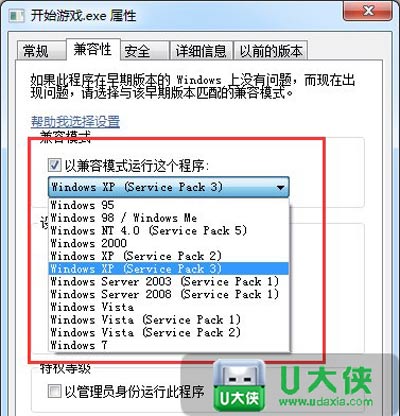
如何将笔记本连接到投影仪_将笔记本连接到投影仪的方法
win7系统下的投影仪是我们经常会使用的东西,但是在使用的时候难免会遇见一些问题,因为要投影到各种仪器上,所以比较麻烦,今天给大家带来了win7将笔记本连接到投影仪的方法,具体的一起来看看吧。

win10投影仪怎么铺满全屏_win10投影仪铺满全屏详细教程
我们在使用win10投影仪的时候,可以很好很方便的去进行一些会议的处理,但是在使用投影仪的时候,也有用户们表示投影无法铺满全屏,这个问题需要怎么去解决呢,快来看看详细的教程吧~

Win7系统电脑连接投影仪的操作方法
Win7系统怎么连接投影仪?有时候我们会需要使用到很多电脑外设,最近就有一个用户询问Win7系统的电脑怎么连接投影仪,下面就给大家介绍Win7系统电脑连接投影仪的具体操作步骤。
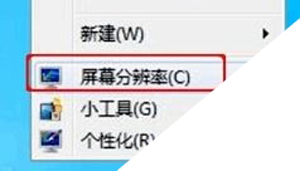
win10投影仪使用方法_win10投影仪使用常见问题汇总
在使用win10投影仪的时候,因为投影的话,会因为各种各样的小原因导致投影出现问题,这些问题都需要怎么去解决呢,快来看看详细的教程吧~
电脑怎么投影到投影仪-电脑投影到投影仪方法详情介绍
很多用户可能因为工作或者学习需要,需要将电脑内容投放到投影仪上,但是又很多用户不知道该如何操作,其实方法很简单,下面是小编整理的有关该问题的图文步骤,一起来看就看吧~
电脑连接投影仪的步骤
现在,投影仪这个设备在我们的生活中非常的经常,不管是在家庭,学校再者公司都看到它的身影。但当我们需要使用投影仪的时候,都需要将投影仪跟电脑进行连接起来才能使用,所以,今天小编就和大家聊聊电脑怎么连接投影仪的方法。 电脑怎么连接投影仪,相信大
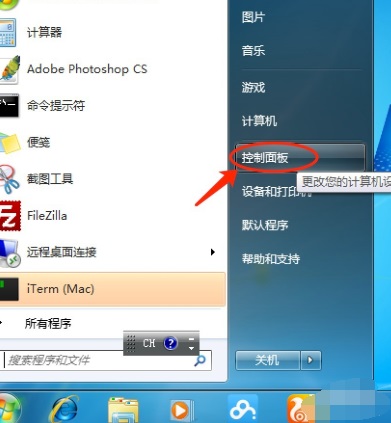
笔记本电脑连接投影仪后的设置方法
笔记本连接投影仪后怎么设置呢?有用户在把笔记本连接投影仪后却不知道该如何进行设置,下面给大家介绍笔记本电脑连接投影仪后的具体操作方法。
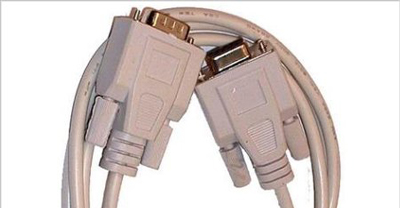
win10投影仪不是全屏怎么办_win10投影仪不是全屏的解决方法
win10系统下的投影仪是我们经常会使用的东西,但是在使用的时候难免会遇见一些问题,因为要投影到各种仪器上,很多人会遇到投影仪连接电脑的时候不能全屏的显示,有时候会显示宽屏或者窄屏,所以比较麻烦,今天给大家带来了win10投影仪的设置方法,具体的一起来看看吧。
win10投影仪如何铺满全屏_win10投影仪如何铺满全屏的详细教程
windows10怎么设置全屏呢,就是投影仪上是电脑的全屏铺满的。但是图中没有铺满,上下有空隙。这个该怎么解决呢?下面小编整理了一下,带大家一起来看看吧。

XP系统如何连接投影仪并实现PPT演讲
在公司里面,有时需要在XP系统连接投影仪进行PPT演讲。其实XP连接投影仪方法并不难,只需调节电脑的分辨率跟投影机的最适分辨率一致,且将笔记本信号传递给投影机就可以了,现笔者介绍XP系统如何连接投影仪并实现PPT演讲的操作步骤。 xp系统连接投影仪设置操