蓝屏代码0xc0000001完美解决方法win10
最近有用户在使用电脑的时候出现蓝屏错误代码0xc0000001的问题,不知道怎么解决?我们可以通过电脑自带的修复功能修复它,只要根据下面的流程进行操作即可解决。

更新日期:2021-09-30
来源:系统部落
我们注意到,在安装了360安全卫士后,Windows 10控制面板中就会自动多出一个“360强力卸载”工具。那么,它是如何被添加进来的?如果我们要将自己常用的注册表编辑器或其他工具加入到控制面板,该如何实现?与此相反的是,还有一些系统组件本该存在于控制面板中,我们却在某些电脑的控制面板中找不到它们的身影,这些项目又是如何被隐藏的呢?下面我们解密这个过程。
1. 控制面板 程序入驻任我行
我们知道,一个文件类型、对象或系统组件要“落户”于Windows注册表,必须要有对应于该项目的唯一标识编号。Windows注册表是使用CLSID项来定义项目唯一性的(CLSID即Class ID的缩写)。由于Windows中通常采用GUID代码代替Class ID,因此,我们只需为“注册表编辑器”指定一组GUID代码,即可为该系统组件在注册表中提供唯一性标识。GUID全称Globally Unique Identifier,意为“全局唯一标识符”,是一种由算法生成的唯一标识数字串。GUID的格式为“xxxxxxxx-xxxx-xxxx-xxxx-xxxxxxxxxxxx”,其中每个x是0-9或a-f范围内的一个十六进制数。
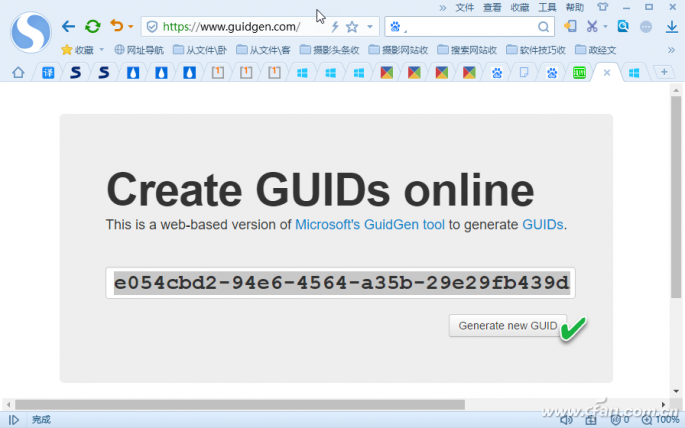
由于手动编制上述代码太过复杂,因此我们可以利用微软GuidGen tool基于Web的GUID在线服务网站(https://www.guidgen.com/)自动生成这样的代码。首先访问上述网站,点击Generate new GUID按钮,便会生成一组GUID代码。本例中,我们使用其自动生成的一组代码e054cbd2-94e6-4564-a35b-29e29fb439d2,作为“注册表编辑器”工具在注册表中的标识代码(图1)。
接下来,需要将上述GUID代码添加到注册表的相关分支中。
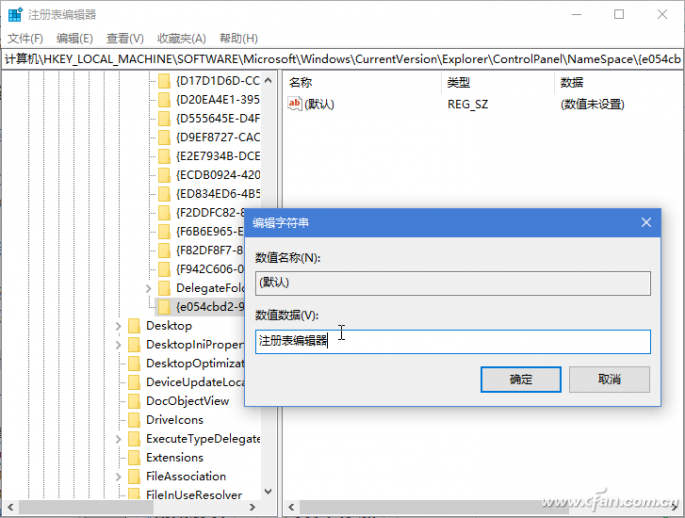
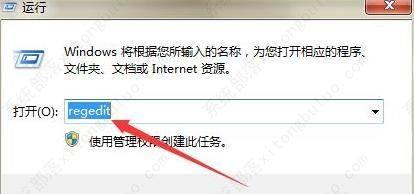
右键单击“开始”按钮并选择“运行”,输入REGEDIT回车,启动注册表编辑器。依次定位到“HKEY_LOCAL_MACHINESOFTWAREMicrosoftWindowsCurrentVersionExplorerControlPanelNameSpace”。右键单击NameSpace项,然后选择“新建→项”,在其下新建一个子项,并将其命名为{e054cbd2-94e6-4564-a35b-29e29fb439d2},然后将其下“默认”的“数值数据”值修改为“注册表编辑器”(图2)。
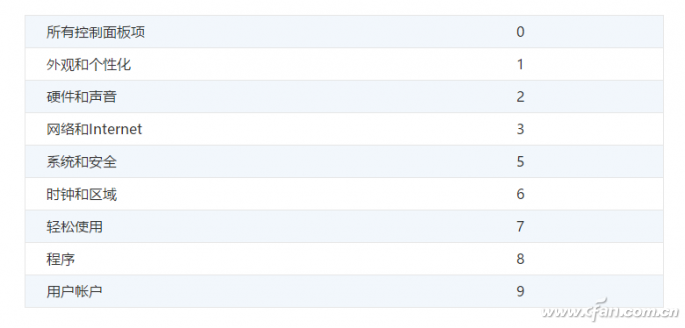
之后,定位到注册表编辑器“HKEY_CLASSES_ROOTCLSID”分支,同样新建{e054cbd2-94e6-4564-a35b-29e29fb439d2}子项。双击“默认”,将其数值数据设置为“注册表编辑器”。在CLSID下新建两个字符串项:一个名为InfoTip,将其数值数据设为“打开注册表编辑器”,此为鼠标移动到控制面板项上时显示的提示信息;另一个名为System.ControlPanel.Category,数值数据设为代码5,表示将“注册表编辑器”归入“系统和安全”分组中(图3)。
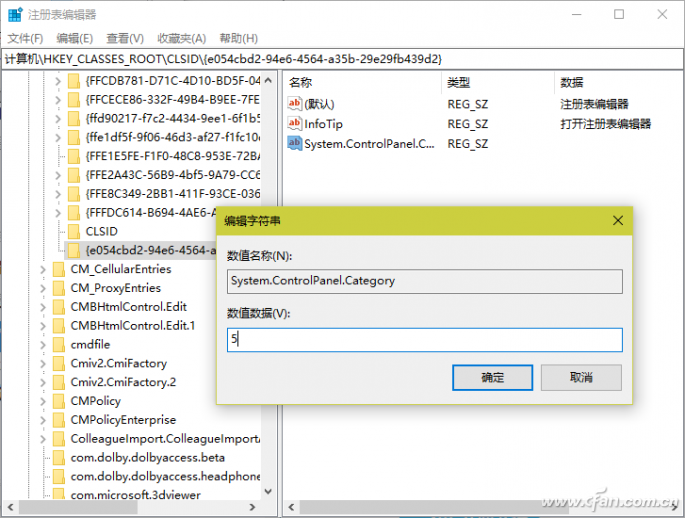
若未指定代码值,则默认归入“所有控制面板选项”中。具体分类和代码间的关系见表(表)。
在注册表中调用某个程序的核心,是建立注册表中项目与程序路径的关联。具体到本例,就是要建立regedit程序与前述相关注册表项的关联。
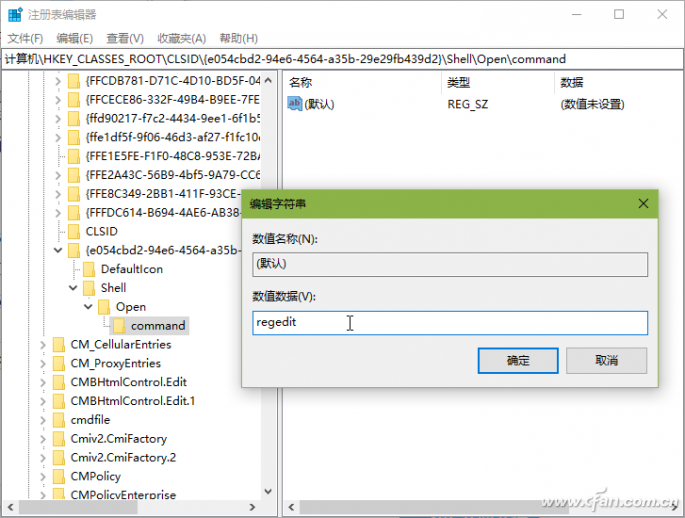
首先在{e054cbd2-94e6-4564-a35b-29e29fb439d2}项下新建名为DefaultIcon的子项,该子项“默认”值的数值数据为“注册表编辑器”程序路径“%SystemRoot%egedit.exe”。DefaultIcon键值表示该程序图标。随后,在上述项下新建名为Shell的子项,在Shell项下新建Open子项,在Open项下新建command子项。command键值对应打开注册表编辑器的命令regedit。在右侧窗格中双击“默认”值,将其数值数据设为“regedit”(图4)。
经过如上操作,我们便可以在控制面板窗口中找到“注册表编辑器”的入口。点击“注册表编辑器”链接文字,即可启动注册表编辑器。
明白了上述原理之后,如果希望将电脑中未纳入控制面板的工具,或者由用户安装的第三方系统维护工具也纳入到控制面板来管理,只需将上述command键值对应的命令修改为第三方程序的路径,并修改相应的名称和提示信息内容即可。
2. 系统项目 或显或隐任我控
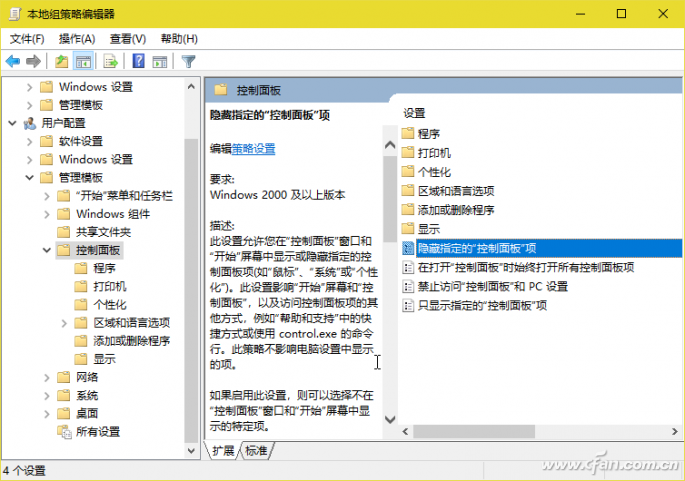
控制面板中不但可以添加任意程序,存在于其中的项目还可以被隐藏。要从控制面板窗口中隐藏一个项目,例如“鼠标”、“个性化”、“系统”等项目,打开本地组策略编辑器,依次定位到“用户配置→管理模板→控制面板”,然后双击右侧窗格中的“隐藏指定的控制面板项“(图5)。
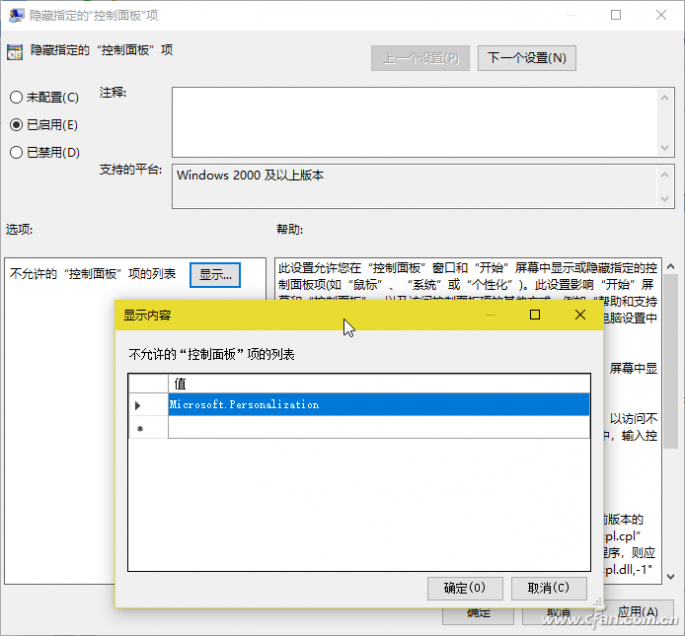
在接下来的配置窗口中,选择“已启用”,下方的“显示”选项被激活,点击此按钮,在不允许列表中填写隐藏项目所对应的代码,例如:“鼠标”为“Microsoft.Mouse”、“系统”为“Microsoft.System”、“个性化”为“Microsoft.Personalization”(图6)。这样就可以将控制面板中的某个项目隐藏起来了。
蓝屏代码0xc0000001完美解决方法win10
最近有用户在使用电脑的时候出现蓝屏错误代码0xc0000001的问题,不知道怎么解决?我们可以通过电脑自带的修复功能修复它,只要根据下面的流程进行操作即可解决。
win10 0xc000000e分区怎么修复引导?
蓝屏问题是大家使用电脑常见的问题,如果遇到了系统出现蓝屏并且显示错误代码0xc000000e情况的话,小编觉得对于这个问题大家先不要着急,因为很可能是因为我们电脑在安装系统的时候出现了一些设置上的问题,我们可以进行重新设置来修复系统。
win10重装系统无限重启进不了系统怎么办?
win10重装系统无限重启进不了系统怎么办?win10系统虽然是最新的系统,但是也不免出现一些问题,尤其是在我们不小心进行了某些错误操作之后,就有可能遇到无限重启进不了系统的情况。这时候我们可以使用U盘按照正确步骤重新安装一个新的win10系统来解决问题。

重装win10一直重复设置界面怎么办?
重装win10一直重复设置界面怎么办?有用户进行win10系统重装的时候遇到了问题,自己安装的win10系统启动后一直重复设置界面,无法正常的使用。出现这个情况可能是你安装的系统出现了故障损坏,我们可以使用U盘来重新安装一个新的win10系统来使用,操作方法如下。
win10 mfc100u.dll丢失的5种解决方法
计算机中丢失mfc140u.dll怎么解决?在使用某些软件或游戏时,您可能会遇到“找不到mfc100u.dll”的错误提示。这是因为该文件在您的计算机上缺失或损坏。这个错误可以阻止您运行应用程序,但是它可以通过以下win10 mfc100u.dll丢失的5种方法解决,一起来看看吧。
win10x86与x64区别是什么?win10x86与x64区别介绍
win10x86与x64区别是什么?windows x64指的是64位操作系统,x86指的是32位操作系统。但是大家知道系统上的x86和x64之间的区别是什么吗?没关系,下面小编就给大家带来了详细的介绍,不知道的小伙伴快来看看吧。

win10一打印就蓝屏怎么办?win10一打印就蓝屏解决方法
win10一打印就蓝屏怎么办?最近很多的用户都在反映称自己刚刚开始使用了激活的win10系统使用打印机总是出现蓝屏的情况,为此今天就为大家带来了win10一打印就蓝屏解决方法,一般这种问题是系统出现了故障导致的。快来看看怎么解决吧。

win10按f8没反应 win10按f8无效详细解决方法
我们平常在使用电脑的时候,当系统出现问题之后用户们都会需要按下f8进入安全模式进行修复可是在这过程中按了f8也无效的大有人在,为此今天就给你们带来了win10按f8无效详细解决方法,快来一起看看吧。

win10共享提示组织安全策略阻止怎么解决?
win10共享提示组织安全策略阻止怎么解决?电脑出现“你不能访问此共享文件夹,因为你组织的安全策略阻止未经身份验证的来宾访问。”的原因是系统错误导致的,具体解决方法步骤如下。

win10右键新建文本文档不见了怎么办?
很多小伙伴在使用电脑的时候通常都喜欢将一些东西复制的文本文档中暂时保存,但是如果在使用的过程发现鼠标右击桌面新建中并没有文本文档选项该怎么办,这里小编就给大家带来win10右键新建文本文档不见了的解决方法,还不太清楚的小伙伴快来学习一下吧!
win10专业版下载_win10原版系统下载_微软msdn win10官方正式版下载
win10系统是目前非常火热的电脑操作系统之一,今天小编要为大家介绍的是系统部落最新的win10操作系统镜像,这款系统非常的纯净、精简,没有第三方软件,用户可以随时自由的在线安装!
win10系统_win10 64位专业版_win10官方正式版镜像下载
win10系统是目前非常稳定且使用用户最多的电脑操作系统之一,虽然微软推出了最新的win11系统,但是win10强大的稳定性和兼容性特点深受大家的喜欢,这里小编为大家带来最新的win10专业版镜像下载,感兴趣的用户快来系统部落下载吧!

win10重启老是蓝屏收集错误信息怎么办?
有很多win10用户反馈,电脑安装的win10系统,在使用中经常出现蓝屏:你的电脑遇到问题,需要重新启动,我们只收集某些错误信息,然后为你重新启动的提示,除了以上信息就没有了,给用户带来了很大的困扰,那么遇到win10重启老是蓝屏收集错误信息怎么办?这里小编给大家分享一些解决方法,希望对大家有帮助。

win10 sysmain服务是什么?可以禁用吗?
在win10系统升级之后,服务中多了一个sysmain服务,相信很多朋友都不知道sysmain是什么服务,也不知道能不能禁用掉,下面小编就和大家分享关于sysmain服务的相关知识,一起来看看吧。

win10系统怎么优化?23项win10优化设置让win10系统快速如飞!
win10系统是现在很多用户都在使用的电脑操作系统,但是在使用中很多用户反馈win10系统出现卡、慢,速度不快,CPU、内存占用高等问题,这就需要对系统进行优化了,其实win10中自带的一些优化设置还是很有用的,下面小编罗列了23项win10必做的优化设置,可以让你的系统快速如飞!