怎么清理Winsxs文件夹?清理Winsxs文件夹具体步骤
怎么清理Winsxs文件夹?最近有用户询问这个问题,电脑长时间使用,会积累很多垃圾文件,导致Winsxs文件夹内存不足,想删除又怕删除一些重要系统文件,那么该怎么清理呢?针对这一问题,本篇带来了详细的清理Winsxs文件夹具体步骤,一起看看吧。

更新日期:2021-09-30
来源:系统部落
如何清理Winsxs?微软从Windows Vista开始引入了一个WinSxS系统目录,用来存放补丁更新过程中产生的各种文件,作为备份方便用户还原。那Win7如何清理Winsxs呢?下面,小编就给大家介绍Win7清理Winsxs的方法。
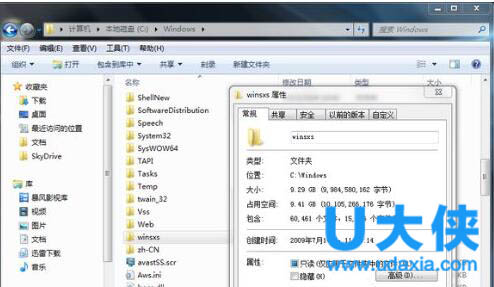
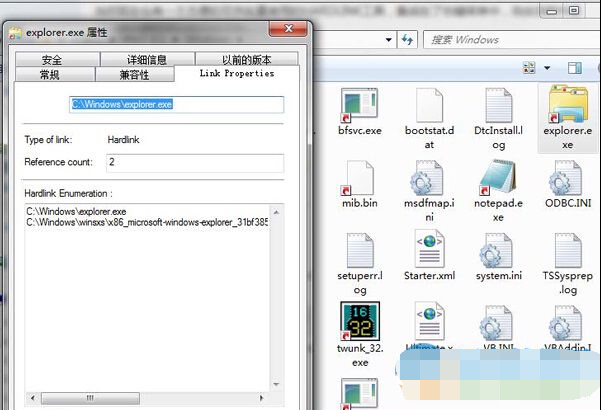
Winsxs
步骤如下:
1、首先是下载KB2852386补丁:(由于该更新程序标记为“重要”级别,而不是“严重”级别,用户需要手动下载离线安装包。)
2、重启您的计算机。
3、启动磁盘清理程序向导。若要执行此操作,请使用下列方法之一:方法1:单击开始键入cleanmgr 在开始搜索框中,然后再单击确定。方法2:单击开始、所有程序、附件、系统工具,然后单击磁盘清理。
4、选择Win7系统驱动器,然后单击确定。(通常为“C:”)注意因为磁盘清理向导搜索要清理的驱动器上的文件,此操作可能需要几秒钟。
5、如果未显示在磁盘清理选项卡上的Windows 更新清除选项,请单击清除系统文件。如果 Windows 更新清除选项显示在磁盘清理选项卡上,转到步骤5。注意仅当您使用管理员权限登录时,Windows 更新清除选项才可用。
6、选择Win7系统驱动器,然后单击确定。在磁盘清理 选项卡,选择Windows 更新清除,然后单击确定。注意默认情况下, Windows 更新清除选项已被选中。
7、出现一个对话框,请单击删除文件。清理过程可能在几分钟到几十分钟左右,请不要突然断电源,清理结束以后你会发现你的WINSXS文件夹明显小了很多。附:winsxs的用途Win7有一个WinSxS目录用于存放WindowsUpdate安装后的备份文件。微软设计开发Win7时,每当有一次新的ServicePack服务包发布后,用户可以选择删除清理所有目录中不需要的过时的WindowsUpdate的备份文件。但问题是,微软公司为2009年发行的Win7仅提供一次Service Pack服务升级包,即Win7SP1。而SP1发布后,微软再也没有计划发布第二版的SP服务包。意味着,WinSxS目录中已被超过两年的WindowsUpdate备份文件所影响,包括本周之前发布的安全更新在内。所以本月的周二补丁日,微软没有发布一次完整的ServicePack服务升级包,而是发布一枚更新程序,用于清除Win7 SP1之后WinSxS目录里存放的过时的WindowsUpdate备份文件。
以上就是Win7清理Winsxs的方法,更多精彩内容继续关注系统部落官网。
怎么清理Winsxs文件夹?清理Winsxs文件夹具体步骤
怎么清理Winsxs文件夹?最近有用户询问这个问题,电脑长时间使用,会积累很多垃圾文件,导致Winsxs文件夹内存不足,想删除又怕删除一些重要系统文件,那么该怎么清理呢?针对这一问题,本篇带来了详细的清理Winsxs文件夹具体步骤,一起看看吧。
电脑C盘winsxs可以删除吗_win10系统winsxss删除教程
电脑C盘winsxs是系统的核心组件,但是很多文小编能不能删除,给大家一个准确的答案就是不可以删除,但是可以精简瘦身的,下面来一起看看详细的教程吧。

winsxs文件夹清理方法
其实小编之所以会知道清理winsxs文件夹的方法,之前小编碰到情况的时候也不知道如何解决,不过幸好小编的一个朋友告诉了我清理winsxs文件夹的方法,所以现在小编就知道了不用重装系统也能够清理winsxs文件夹,想知道清理winsxs文件夹的方法的话,那就一块往
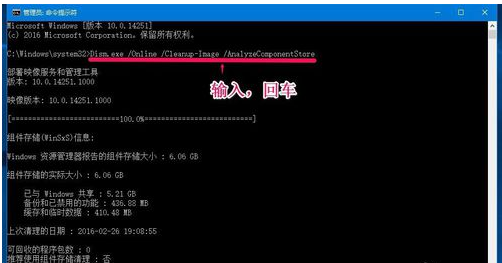
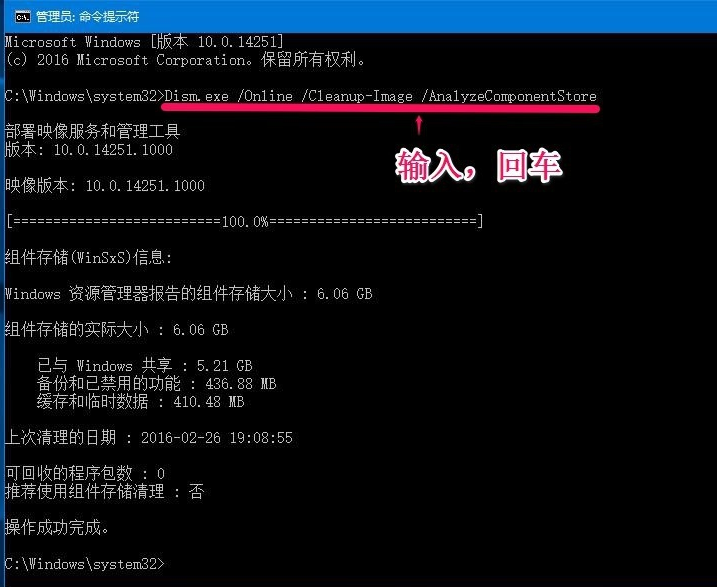
Win10系统C盘WinSXS文件夹占用内存很大要如何清理
有不少win10系统用户发现电脑变慢了,检查之后发现C盘中有一个WinSXS文件夹占用内存空间很大,这样的情况要清理WinSXS文件夹,以下是详细的解决方法。 注意点:使用WinSxS工具清理Wi
Win7下的winsxs文件夹怎么删除 winsxs文件夹删除方法
最近,不少用户在Win7系统下发现了一个winsxs的文件夹,这个文件夹居然有十几G大量地占用了C盘的空间。那么这个文件winsxs文件夹是什么,可以删除吗?又该如何删除?下面,我们一起来
windows7系统下的winsxs是什么鬼
对于看到winsxs文件夹下包含众多文件时,想必用户的第一反应是winsxs文件夹是否可以删除,其实在winsxs文件夹下包含着众多的windows系统组件与各类保证系统稳定运行的文件,用户如果删除了该文件,那么会造成windows系统的无法正常运行,下面小编就针对winsx