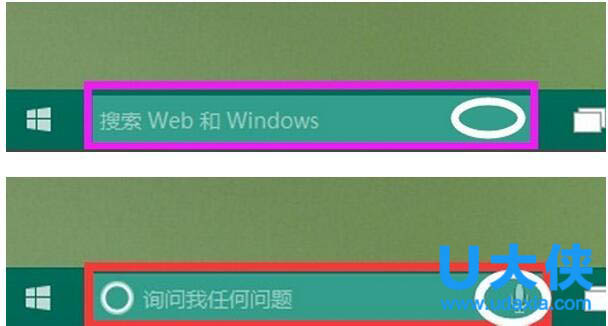
语音唤醒Win10小娜的设置方法
众所周知,win10系统有一个小娜语音助手我们可以通过小娜对电脑实行语音控制。但是很多用户在win10系统下,却不知道该如何操作才能让小娜实现语音功能。今天,U大侠小编就给大家


更新日期:2021-09-30
来源:系统部落
win10小娜怎么禁止?众所周知,Win10系统有自带语音助手Cortana小娜,它能够接收语音指令帮助我们完成任务。唯一一点不好的就是会收集用户的个人信息,怕个人信息泄漏出去,对于自己不利。那Win10要如何彻底禁用小娜呢?下面,小编就给大家介绍Win10彻底禁用小娜的方法。
方法如下:
方法一、使用组策略禁用Cortana
使用 Win10专业版或企业版的用户,可以使用使用组策略来完全禁用Cortana功能:
1、使用 Windows + R 快捷键打开「运行」— 执行 gpedit.msc 打开组策略编辑器。
2、导航到「计算机配置」—「管理模板」—「Windows 组件」—「搜索」。
3、在右侧面板中找到「允许使用 Cortana」条目,将其设置为「已禁用」即可。
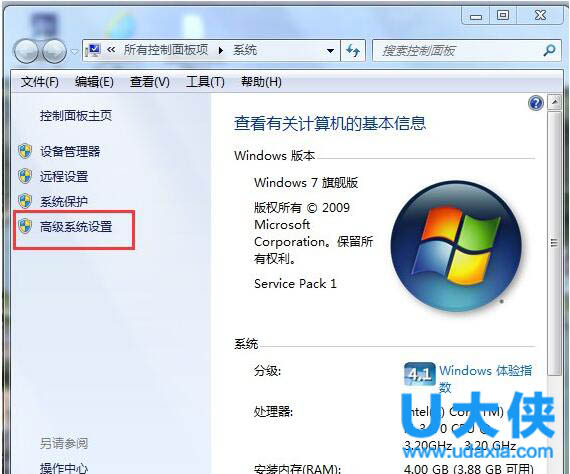
win10小娜
组策略自动刷新之后即可生效,如果你等不急,可以重启计算机让其立即生效。
禁用该条策略会关闭当前 Windows 10 的 Cortana 功能,但在关闭 Cortana 后,用户仍可以使用搜索来查找设备上的内容。
方法二、使用注册表禁用Cortana
对于Win10家庭版用户,可以直接通过注册表来完全禁用Cortana功能:
1、使用 Windows + R 快捷键打开「运行」— 执行 regedit 打开注册表编辑器。
2、导航到如下路径:
HKEY_LOCAL_MACHINESOFTWAREPoliciesMicrosoftWindows
3、新建一个名为 Windows Search 的项。
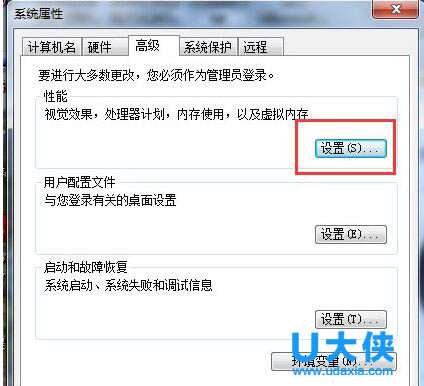
win10小娜
4、在Windows Search项下新建一个名为 AllowCortana 的 DWORD(32-位)值,并将其值设置为 0 即可。
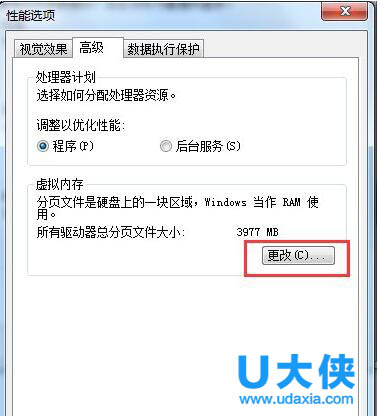
win10小娜
以上就是Win10彻底禁用小娜的方法,更多精彩内容继续关注系统部落官网。
语音唤醒Win10小娜的设置方法
众所周知,win10系统有一个小娜语音助手我们可以通过小娜对电脑实行语音控制。但是很多用户在win10系统下,却不知道该如何操作才能让小娜实现语音功能。今天,U大侠小编就给大家
win10小娜提示抱歉我什么也听不见_win10小娜抱歉我什么也听不见解决方法
如果我们正在使用win10操作系统,对于小娜的使用过程中出现win10小娜提示抱歉我什么也听不见的情况,小编觉得我们可以检查一下是不是自己麦克风出现了问题。详情见下文~
win10小娜怎么开启? win10小娜怎么用?
众所周知,Win10正式版中正式加入了Cortana小娜助手功能,简单来说,它就一项语音助手功能,类似于智能手机的种的语音注重,如大家熟知的iPhone中的Siri。如果您已经安装Windows10,那么