Windows Server 2022在哪下载 Windows Server 2022官方原版镜像下载地址
Windows Server 2022是微软最新推出的服务器操作系统,新版新增了大量的新功能,但是很多用户不知道在哪可以下载官方原版的Windows Server 2022镜像,这里小编为大家带来了最新的下载地址,喜欢的快来系统部落下载吧!

更新日期:2021-09-30
来源:系统部落
众所周知,Windows 10 中的屏幕闪烁通常由不兼容的应用或显示驱动程序引起。若要确定是应用还是驱动程序造成该问题,请检查任务管理器是否闪烁。然后,根据该信息,你将需要卸载应用或更新显示驱动程序。下面,我们就一起来看看Windows 10屏幕闪烁常见原因及解决方法。
Windows 10
检查任务管理器是否闪烁
通过同时按下键盘上的 Ctrl+Shift+Esc 键,打开任务管理器。如果不起作用,请右键单击屏幕左下角的“开始” 按钮,然后选择“任务管理器”。
1、如果任务管理器不闪烁,则可能是应用导致了该问题。
2、如果任务管理器闪烁,则可能是显示驱动程序导致了该问题。
卸载不兼容的应用
已知有三种应用导致 Windows 10 中的屏幕闪烁: Norton AV、iCloud 和 IDT Audio。在大多数情况下,卸载这些应用会修复该问题。如果你安装了其中任何一个应用,请使用以下方法之一卸载它们。
方法 1: 通过“设置”卸载
1、通过按键盘上的 Windows 徽标键 +I 打开“设置”应用。如果不起作用,请选择屏幕左下角的“开始” 按钮,然后选择“设置”。
2、从“设置”中,依次选择“系统”>“应用和功能”。你的应用需要一些时间才会出现。
3、向下滚动列表,然后找到你想要卸载的应用。选择该应用,然后依次选择“卸载”>“卸载”。如果系统要求你在“用户访问控制”窗口中确认你的选择,请选择“是”。应用可能会自行卸载,也可能会打开一个单独的卸载程序,你需要在其中执行其他步骤才能删除应用。
方法 2: 从“开始”菜单卸载
1、通过按键盘上的 Windows 徽标键 打开“开始”菜单(或选择屏幕左下角的“开始” 按钮)。
2、从“开始”菜单中,选择“所有应用”。
3、向下滚动列表,然后找到你想要卸载的应用。右键单击该应用,然后选择“卸载”。如果系统要求你在“用户访问控制”窗口中确认你的选择,请选择“是”。应用可能会自行卸载,也可能会打开一个单独的卸载程序,你需要在其中执行其他步骤才能删除应用。
注意:如果你想要在 Windows 10 中继续使用 Norton AV、iCloud 或 IDT Audio,请转到应用制造商的网站以获取有关应用更新和 Windows 10 兼容性的详细信息。
更新显示驱动程序
若要更新显示驱动程序,你将需要在安全模式下启动电脑、卸载你的当前显示适配器,然后检查驱动程序更新。
1、在安全模式下启动电脑,然后右键单击“开始” 按钮并选择“设备管理器”。
2、展开“显示适配器”部分、右键单击列出的适配器,然后选择“卸载”。选中“删除此设备的驱动程序软件”复选框,然后选择“确定”并重新启动电脑。
3、在电脑重新启动后,按键盘上的 Windows 徽标键 +I 以打开“设置”。如果不起作用,请选择“开始” 按钮,然后选择“设置”。
4、从“设置”中,依次选择“更新和安全”>“Windows 更新”>“检查更新”。
注意:如果有多个显示适配器,你将需要通过在“设备管理器”的列表中右键单击添加的适配器并依次选择“禁用”>“是”来禁用该适配器(通常为 Intel HD 400 或 AMD Radeon HD 4200)。然后关闭电脑、断开安装或恢复媒体(如果正在使用),然后重新打开电脑。如果未修复闪烁问题,在安全模式下重新启动电脑、重新启用添加的显示适配器,然后禁用其他适配器。
以上就是Windows 10屏幕闪烁的解决方法,更多精彩内容继续关注系统部落官网。
Windows Server 2022在哪下载 Windows Server 2022官方原版镜像下载地址
Windows Server 2022是微软最新推出的服务器操作系统,新版新增了大量的新功能,但是很多用户不知道在哪可以下载官方原版的Windows Server 2022镜像,这里小编为大家带来了最新的下载地址,喜欢的快来系统部落下载吧!
剪映Windows专业电脑版媒体丢失怎么办?
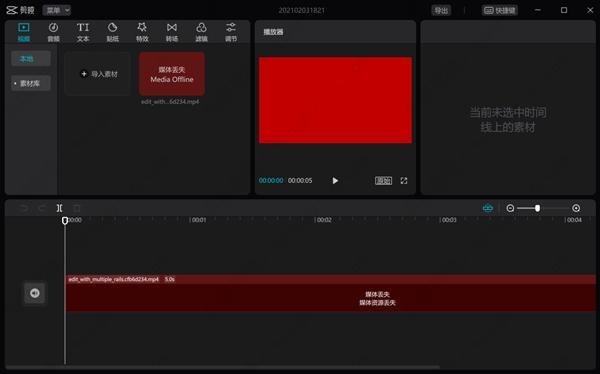
剪映Windows专业电脑版媒体丢失怎么办?剪映Windows版刚上线,就深受大众喜爱,可是这款软件还是存在着许多问题,许多小伙伴在编辑视频的时候,中途有离开,回来点击草稿箱发现自己的媒体文件丢失了,这要怎么解决呢?下面小编就带着大家一起看一下吧!
分享windows和虚拟机互传文件的三种方式
我们在电脑上安装虚拟机之后,可能会需要将windows中的文件传到虚拟机中或者将虚拟机的文件传到windows,你知道怎么操作吗?今天小编要给大家介绍的就是windows和虚拟机互传文件的三种方式,希望能对大家有所帮助。
如何将Windows中的文件上传到VMware虚拟机中?
VMware虚拟机是一个“虚拟PC”软件,可以让用户在一台机器上同时运行二个或更多Windows、DOS、LINUX系统。那么我们要怎么将Windows中的文件上传到VMware虚拟机呢?下面小编就给大家分享一下具体的解决办法。
VMware虚拟机安装Win11提示这台电脑当前不满足Windows11系统要求怎么办
一些犹豫要不要安装Win11系统的用户,可能会想在虚拟机上先体验一把新系统,但是到安装Win11的时候发现无法安装,还出现“这台电脑当前不满足windows11系统要求”的错误提示,这该怎么办?下面小编就给大家整了几个解决办法,可以尝试。
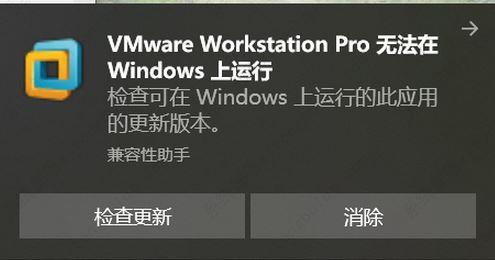
VMware无法在Windows运行怎么办?(已解决)
不少用户更新Win10系统后,收到“VMWare Workstation Pro无法在Windows上运行”的错误提示,这是怎么回事?导致这种情况的原因有很多,可能是兼容问题,也可能是其他的原因,下面就来看看具体的解决办法。
新Windows端QQ首个版本将于24日发布,采用全新NT架构!
腾讯QQ团队发布了最新Windows平台新版客户端的最新动态:内测活动将在3月24日开启,具体内测条件还没有公布。据悉,腾讯QQ团队在3月3日开启了Windows平台的内测招募计划。
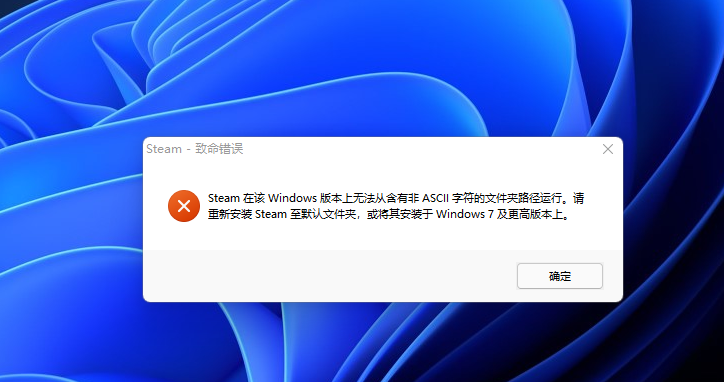
Steam在该Windows版本上无法从含有非ASCII字符的文件夹路径运行怎么办
Steam在该Windows版本上无法从含有非ASCII字符的文件夹路径运行怎么办?有不少用户在安装steam或者是从steam启动游戏的时候发现系统提示:含有非ascii字符。今天小编就来告诉大家具体的解决方法。
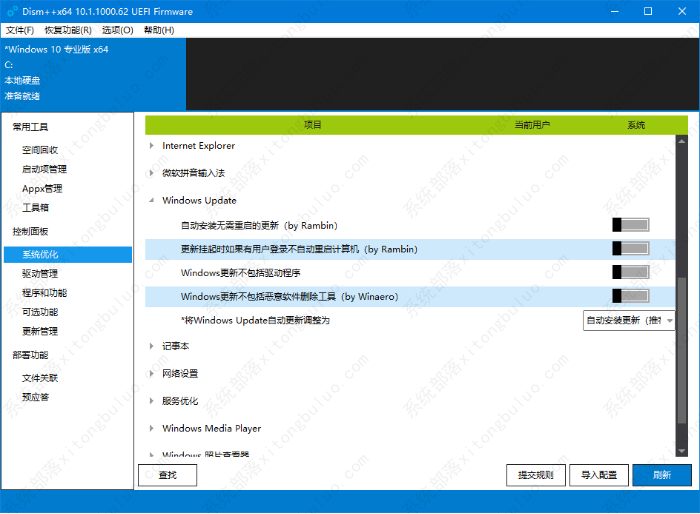
dism++关闭windows更新的方法教程
使用dism++怎么关闭windows更新?dism++是一款强大好用的windows系统优化软件,那么怎么使用dism++把烦人的windows系统更新关闭呢?不知道的话就一起来看看下面小编带给大家的教程吧。
windows media player支持什么格式?
windows media player支持什么格式?本文中小编将给大家分享介绍一下windows media player支持的视频格式有哪些,有需要的用户一起来和小编往下看吧。
windows media player怎么倍速播放?
小伙伴们知道windows media player怎么倍速播放吗?今天小编就来讲解windows media player倍速播放的方法,感兴趣的小伙伴快跟小编一起来看看吧,希望能够帮助到大家。
windows media player在播放文件时遇到问题怎么办?
windows media player在播放文件时遇到问题怎么办?今日为大家带来的文章是windows media player在播放文件时遇到问题的解决方法,还有不清楚小伙伴和小编一起来学习一下吧。
windows media player无法播放该文件格式的解决方法
windows media player是一款强大的本地视频播放器,很多小伙伴都会使用到它,不过最近就有小伙伴在使用的过程中碰到了一些问题,说windows media player提示无法播放该文件格式,不知道怎么解决,下面小编就为大家带来详细的解决方法,大家可以来参考一下。
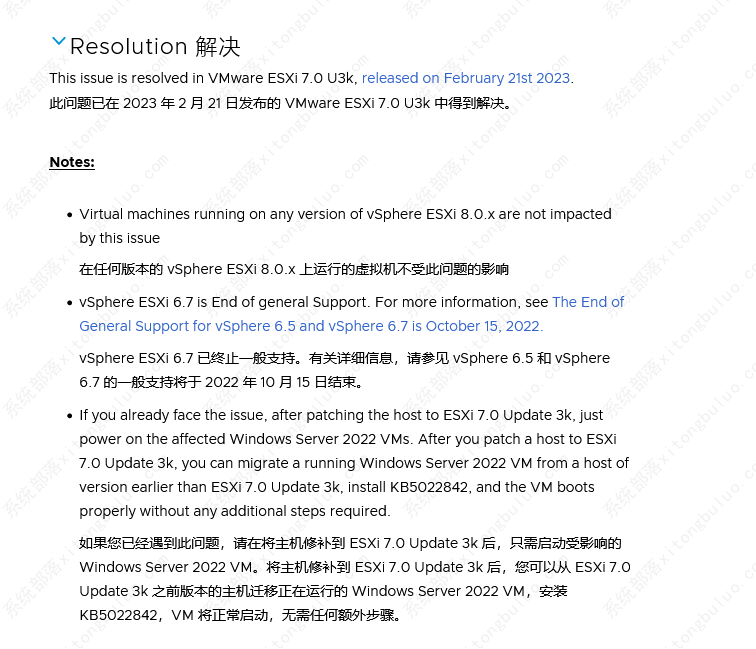
VMware发布ESXi 7.0 U3k更新,修复Windows Server虚拟机无法启动问题
VMware于2月22日发布ESXi 7 0 U3k更新,修复了此前因为Secure Boot导致无法启动Windows Server 2022虚拟机的问题。
windows7电脑无法识别光驱怎么办?
windows7电脑无法识别光驱怎么办?有些用户在使用Win7系统时,即使卸载之后重新安装驱动,光驱仍然无法使用,电脑无法进行识别,那遇到这个问题要怎么解决呢?