Edge浏览器怎么新建Inprivate窗口?
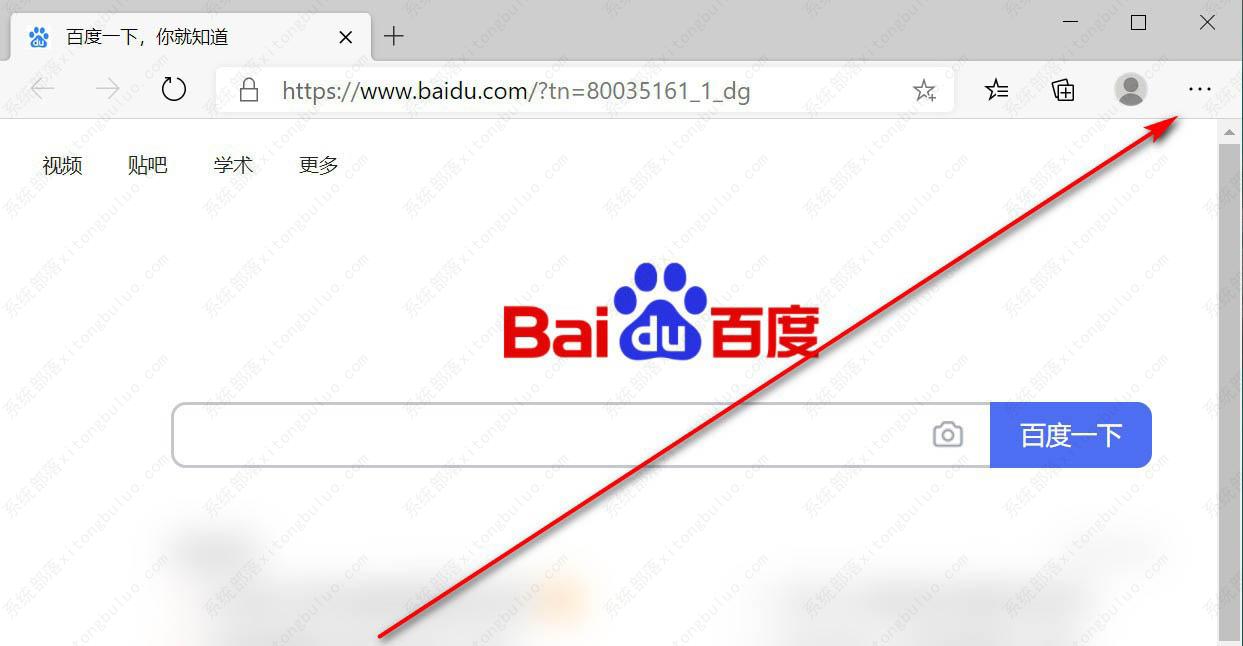
Edge浏览器怎么新建Inprivate窗口?我们在Microsoft Edge浏览器中可以使用Inprivate窗口,这样我们在冲浪时就不会在Edge中留下任何隐私信息,那么Inprivate窗口该怎么创建呢?这里小编就给大家带来Edge浏览器新建Inprivate窗口的教程,感兴趣的小伙伴一起来看看吧!

更新日期:2021-09-30
来源:系统部落
众所周知,无痕浏览意思就是在上网浏览网页的时候不会保存密码,不会保存上网地址,退出是会删除Cookier。当您在公用电脑上上网或者使用自己的电脑也不愿被别人看到自己的浏览记录时,您就可以使用无痕浏览。所以,相对于其他浏览器来说,是相对比较安全的。那么,IE无痕浏览InPrivate如何设置呢?下面,小编就带大家一起来看看。
您在无痕浏览的时候,不仅您的浏览历史记录不会被保存,Internet临时文件、输入网址记录以及恢复列表项等数据在浏览器关闭后都将荡然无存。无痕浏览可以全面保证您的隐私不被泄露。如何设置IE无痕浏览?(下面我们以IE11为例)
1.打开InternetExplorer11浏览器,找到“工具”,然后点击进入
2.进入之后,找到“InPrivate浏览”(Ctrl+Shift+P),如图所示:点击进入
3.之后就会弹出一个窗口,InPrivate处于启用状态(即为无痕迹浏览),如图所示:

IE无痕浏览InPrivate如何设置
以上就是IE无痕浏览InPrivate如何设置的解决方法。更多精彩内容继续关注系统部落官网。
Edge浏览器怎么新建Inprivate窗口?
Edge浏览器怎么新建Inprivate窗口?我们在Microsoft Edge浏览器中可以使用Inprivate窗口,这样我们在冲浪时就不会在Edge中留下任何隐私信息,那么Inprivate窗口该怎么创建呢?这里小编就给大家带来Edge浏览器新建Inprivate窗口的教程,感兴趣的小伙伴一起来看看吧!
inprivate怎么关闭-inprivate关闭方法介绍
inprivate功能开启后在浏览网页的时候将不记录历史记录从而造成一些麻烦而很多用户又不会关闭,所以下面就为大家带来了inprivate关闭方法介绍,快来了解一下吧。
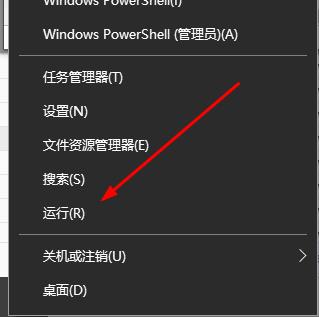
Win10专业版启用Edge浏览器InPrivate浏览模式
Win10专业版启用Edge浏览器InPrivate浏览模式
