win7系统升级后无法启动怎么办?
自2020年1月14日开始,微软宣布正式停止对win7系统的支持,那么以后将不会对win7系统进行安全修复和更新。而继续使用win7系统将会极大的增加病毒和恶意软件攻击的风险,并且出现升级后无法启动的问题,今天小编带来了win7系统升级后无法启动的解决方法,一起来看看吧。

更新日期:2021-09-29
来源:系统部落
我们在使用电脑的过程中,难免都会遇到各种各样的问题。电脑开机蓝屏,并且出现一大堆的错误代码,导致系统无法正常进入,这是不少朋友都有遇到过的问题。只有知道这些错误代码的意思,我们才能够对症下药。因此,今天小编就和大家说说win7系统常见的蓝屏代码及解决方法。
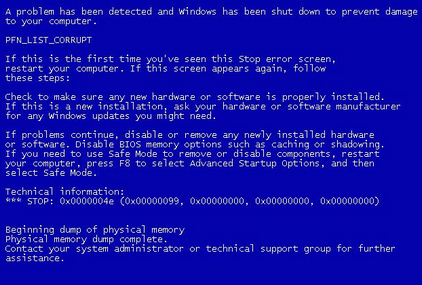
蓝屏
1、0X0000007E、0X0000008E代码
这两个代码一般多是病毒造成的,只要将系统杀杀毒即可解决了,正常模式进不去的话可以开机的时候按住F8进入安全模式,不过也有可能是内存造成的,可以尝试重新插拔内存,一般这代码内存损坏概率不大。
2、0X0000007B代码
这个代码通常原因在I/O系统的初始化过程中出现问题(是引导驱动器或文件系统),说明你的机器配置还是比较新的,作为老的系统盘,不认这么新的硬盘接口,所以得进BIOS把硬盘模式改成IDE兼容模式,不过现在很多人都用ghost版的操作系统,所以一般比较新的ghost盘是不存在这个问题的。如果找不到IDE这项的问题,因为很多主板标明这项的措辞不太一样 有些写着AHCI和Compatibility,这个AHCI就等于是SATA模式,Compatibility相当于IDE模式。
如果操作系统使用了一段时间了,然后出现这个问题了,那就是电脑中病毒了,开机按F8,选择最后一次正确的配置,恢复不到正常模式的话就重新做系统。
3、coooo21a代码
一般以C开头的故障,报未知硬件故障,不过出这类C开头的代码多半与硬件无关。基本是与系统同时启动的一些驱动!或者服务的问题。
4、0X000000D1代码
出现这个代码一般是和显卡有关,可能是显卡损坏了或者安装了不太兼容的显卡驱动造成的,如果有出现花屏现象的朋友们先跟朋友借个显卡插上试一下,或者主机有集成显卡的,用集成显卡试一下,如果平时没有花屏现象,那就更换买机器的时候自带的显卡驱动试一下即可。
5、0X000000ED代码
这个代码故障主要是和硬盘有关系,系统概率比较大,硬盘真坏的概率比较小。有可能是卷有问题还有可能是硬盘坏了。
修复方法是找原版的系统安装盘的方法,把系统盘放入光驱,启动到安装界面,选择按R 进入控制台修复,进入控制台后会出现提示符C: 大家在这里输入 chkdsk -r 然后它就会自动检测并修复问题了,修复完成之后重新启动计算机就可以进入系统了,进入系统之后最好是要先杀毒,然后再重新启动一下试一下,如果正常了就没问题,如果还出现这个代码的话就说明硬盘有问题,建议更换硬盘吧。
6、0X0000000A代码
错误分析:主要是由问题的驱动程序、有缺陷或不兼容的硬件与软件造成的。从技术角度讲。 表明在内核模式中存在以太高的进程内部请求级别(IRQL)访问其没有权限访问的内存地址。
如果每次蓝屏都是这个代码就要想一下最近是不是更新了什么软件或者什么驱动了,把它卸载再看一下,一般就能解决,实在没办法就重做系统吧。
7、0X00000050代码
这个主要是说明硬件故障,硬盘的可能性很大,如果出现重启之后还伴随着出现0A、7E、8E这样的代码,那有很大的可能说明内存坏了。如果每次都出这一个代码,剑客可以首先换一块硬盘试一下机器能不能正常启动,如果测试硬盘没问题,再试内存,内存也试过的话,换CPU,总之这一定是硬件故障导致的,要检查好硬件问题才可解决问题。
8、每次的蓝屏代码不一样
出现这样的原因基本上就是硬件造成的,尤其是内存,建议更换内存尝试一下,第二可能性是CPU,其他硬件基本上不会造成蓝屏代码随便变的情况,更多的蓝屏代码如果你不知道的话可以用windows蓝屏代码查询工具去查询一下就可以对症下药解决了哦。
win7系统升级后无法启动怎么办?
自2020年1月14日开始,微软宣布正式停止对win7系统的支持,那么以后将不会对win7系统进行安全修复和更新。而继续使用win7系统将会极大的增加病毒和恶意软件攻击的风险,并且出现升级后无法启动的问题,今天小编带来了win7系统升级后无法启动的解决方法,一起来看看吧。
win7系统按键win没反应怎么办?win7 win键没反应的解决方法
win键是很重要的一个功能键,许多操作都需要用到它,但是有的win7用户在操作过程中发现按win键没有反应,这种情况要怎么处理呢?先使用Ctrl+Shift+Esc这组快捷键打开管理器,然后右键桌面窗口管理器选择结束任务,之后在任务管理器中运行新任务dwm,并调出命令提示符窗口将下文中的代码输入就可以了。

win7免费版_正版win7系统下载_win7永久激活版64位镜像免费下载
win7系统是一款非常稳定的电脑操作系统,这款系统兼容性和稳定性都非常的强,因此深受广大用户喜爱,今天小编为带来win7免费版64位镜像下载,无需激活,喜欢win7的用户千万不要错过啦!

vmware虚拟机怎么安装win7系统?
在虚拟机中安装win7系统是很多用户经常做的,主要用于在虚拟机中多开游戏、测试等,那么wmware虚拟机怎么安装win7系统呢?下面就由小编给大家详细介绍一下安装步骤。
Win7旗舰版下载 Win7系统纯净版64位旗舰版(带USB3.0/3.1驱动,新电脑)V2023
Win7系统纯净版64位旗舰版(带USB3.0 3.1驱动,新电脑)V2023是由系统部落官方出品的最新win7旗舰纯净版镜像,这里系统镜像没有第三方软件,非常的纯净,而且安装速度快,永久激活,喜欢的快来下载吧!
系统部落Win7教程 新手重装win7系统教程图文详解
win7系统是一款非常稳定的电脑操作系统,虽然微软已经停止维护了,但是其强大的稳定性和兼容性深受大家的喜欢,今天小编为大家带来最新的win7系统的下载和安装方法分享!
win7系统如何开热点?win7系统开启热点的方法
win7系统如何开热点?有很多用户因为win7系统的稳定性而选择去使用,但我们在使用这个系统的时候难免会出现一些不熟悉的操作,例如有的用户就不清楚要如何去开启热点,这个操作还是很简单的,下面就和小编一起来看看win7系统开启热点的方法吧。

win7电脑c盘空间越来越小的两种解决方法
电脑系统用久了就会出现电脑卡顿的现在,最近有用户发现自己电脑c盘的存储空间越来越小了,这可能是我们在操作计算机的过程中有垃圾缓存的原因,那么如何解决这个问题呢?下面,小编就与大家分享一下win7电脑c盘空间越来越小的两种解决方法,希望对大家有所帮助。

Win7旗舰版最精简最纯净版下载_最纯净的Win7系统旗舰版系统
Win7旗舰版最精简最纯净版是一款使用起来非常舒适的优秀系统,强大的工作能力是Win7旗舰版最精简最纯净版最大的特质,对Win7旗舰版最精简最纯净版感兴趣的话就快来系统部落下载吧。

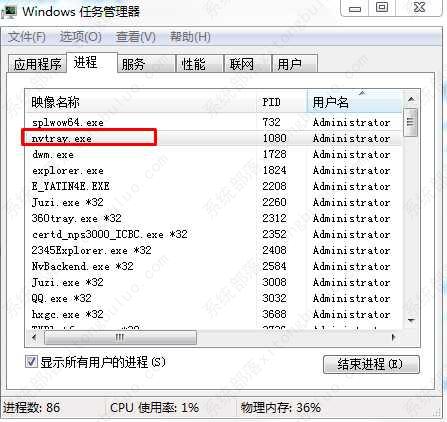
win7系统nvtray.exe进程占内存很大的解决方法
win7系统电脑运行内存本来就不大,而在开启任务管理器的时候,却发现系统进程中被nvtray.exe进程进行了很大的占用。那么这个问题怎么去进行解决呢?下面就一起来看看解决方法吧。
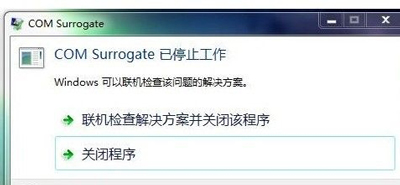
win7系统一直提示com surrogate已停止工作怎么解决?
在平时的工作中,我们偶尔会打开图片,但是在打开图片的时候总是会提示com surrogate已停止工作,那么遇到win7系统一直提示com surrogate已停止工作怎么解决呢?下面就由小编来教大家这个问题的解决方法吧!
Win7系统如何设置禁止修改文件属性?Win7系统设置禁止修改文件方法
Win7系统可以说是最常用的系统之一,而Win7系统中的文件属性默认是可以修改的,如果一不小心修改错误的话,就可能导致文件丢失,那么应该禁止修改文件属性呢?下面就和小编一起来看看应该如何操作吧。
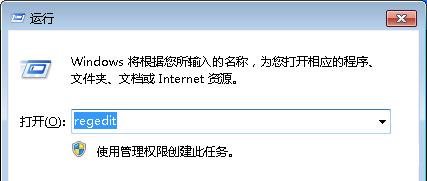
win7系统关机后自动重启怎么办?
win7系统是一款经过了时间验证的优秀系统,在对win7系统的使用过程中许多的小伙伴们都遇到了win7关机后自动重启的问题,今天小编就为大家带来了电脑关机后自动重启的解决办法让我们一起来看看吧。
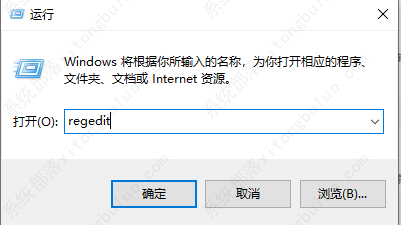
Win7系统下载2023纯净版_Win7纯净版系统镜像64位下载
Win7纯净版系统是一款非常不错的装机系统工具,特别的有人性化也十分的有特点有着大量好用的备份还原工具,能够满足绝大对数的用户进行使用,能够很方便的让装机人员进行日常的维护,能够在最大程度上提高你系统的性能,自动禁用很多无用的系统性能,不给你的日常使用添加麻烦,快来下载试试吧。
win7系统怎么关闭笔势功能?win7系统关闭笔势功能方法
Win7系统自带有笔势的功能,虽然笔势功能能够方便用户们快速选择相应的视图,不过它却与手绘有冲突,对于使用手绘板做设计的朋友是很不方便的,那么win7系统怎么关闭笔势呢?今天为大家分享win7系统关闭笔势的操作方法。