vmware虚拟机怎么安装win7系统?
在虚拟机中安装win7系统是很多用户经常做的,主要用于在虚拟机中多开游戏、测试等,那么wmware虚拟机怎么安装win7系统呢?下面就由小编给大家详细介绍一下安装步骤。

更新日期:2021-09-29
来源:系统部落
win7系统以其强大、稳定的性能受到了很多用户的喜爱,因此很多使用XP系统的朋友都将系统换成win7系统了。但是安装win7系统也需要一定的需求的,如果需求没达到要求,就不能够安装win7系统。下面小编就和大家说说安装win7系统前的七大需知。
win7
1、当前的电脑是否可以运行Windows 7?
如果您电脑的使用年限不足5年,那么答案是肯定的。微软在声明中指出,Windows 7的最低配置要求如下:1GHz处理器、16GB磁盘空间、1GB内存。
然而,经过多个测试者的测试表明,Windows 7的配置规格可以远远低于以上要求。
不过,在这里要指出的是,如果您想要获得完美的Windows 7体验,那么最好能够配置运行更快的电脑。而如果您想要获得完美Windows 7体验,那么建议您的Windows 7配置最低需求为双核CPU和2GB内存。
此外,如果您不能够确定您的电脑是否能够运行Windows 7,那么在执行Windows 7升级之前,您最好先运行一下微软的“Windows 7升级顾问”,这个工具将会帮助您检查您的硬件和软件是否能够与Windows 7兼容。
2、当执行Windows 7升级之后,当前的硬件性能是否能够发挥得更好?对多核处理器有优化吗?
即使Windows 7能够在您当前的电脑上成功运行,但是老旧的硬件毕竟是意味着不能够充分发挥新系统的最佳性能,这是千古不变的事实。例如,Windows 7能够支持多触摸屏技术,如果您想要体验这个功能,那么您就必须配备一个多触摸显示器。
此外,Windows 7还是微软推出的第一款具有SSDs本地增强的操作系统。
相比上一代操作系统,Windows 7对于多线程、多任务应用有了显著的优化,能够更好地发挥多核处理器的效能,AMD三核处理器无疑为消费者带来了比双核处理器更好的选择,多核处理器的发展也将成为趋势。
3、如何识别电脑是否能够运行“XP模式”,“XP模式”是用户必备的吗?
“XP模式”是Windows 7专业版及其更高版本操作系统中的一个强大功能,它可以使得用户在安装Windows 7的虚拟机中运行Windows XP应用程序。
“XP模式”依赖于Windows虚拟PC机,虚拟机中不仅具备更大的内存和CPU要求,而且还要求具备硬件虚拟化处理器能力。因此,如果您想要运行“专为Windows XP定制”的应用程序,那么就必须具备很好的虚拟机支持。AMD处理器都除了AM2闪龙都具有虚拟化,支持WIN7 的XP模式,而Intel则有些支持有些不支持,在选购时候还需注意。
4、64位时代到来了吗?如何检测电脑是否可以支持64位?
毋庸置疑的,64位的操作系统的性能比32位的要高。外界分析家指出,Windows 7很有可能是微软提供的最后一款支持32位的操作系统。
如果您执行的任务使得您电脑的内存占用空间超过3GB的话,那么请您考虑一下升级64位Windows 7。一般说来,对于仅仅使用办公套件和进行网上冲浪的用户来讲,32位操作系统是足够的了。
但如果您运行虚拟机、编辑高清视频、操纵12MP原始图像的话,那么您最好切换至64位操作系统。此外,“Windows 7升级顾问”可以帮助您测试您的CPU是否可以支持64位操作系统。
5、装Windows 7是否还要打AMD双核补丁?
Windows 7已经对多核心处理器支持很好了,所以不需要补丁!可以说从VISTA开始就已经很完美的支持多核心了!
6、显卡不兼容Windows 7
买了个显卡,装上后电脑就不断让修复,修复后,再重启电脑,同样出现此现象,之后将显卡取下,之后一切正常。之换回Windows XP后,装上显卡,也是一切运行也正常。
这应该是驱动的问题,遇到这种建议卸载驱动后再安装新的驱动。
7、Win7系统下如何打开处理器的AMD的Cool‘n’Quiet功能?
Cool‘n’Quiet是AMD公司开发的处理器节能技术,可以在CPU空闲的时候自动降低频率以减少电力消耗。AM3接口的处理器已经是Cool‘n’Quiet 3.0,CPU可以分为四档运行,最低频率可以降至800MHz,极大地降低了处理器的能耗水平。
开启Cool‘n’Quiet只需要在主板BIOS打开即可,一般都是在Advance(高级)―CPU Configer(CPU配置)选项中,选择AMD K8 Cool‘n’Quiet(名称略有不同)设为Enabled即可。大多数CPU即可通过这种方式打开Cool‘n’Quiet节能功能。对于极少数主板,可能还需要安装Cool‘n’Quiet驱动,用户在BIOS中开启Cool‘n’Quiet之后再安装配套光盘中自带的Cool‘n’Quiet驱动或者AMD官方驱动即可。
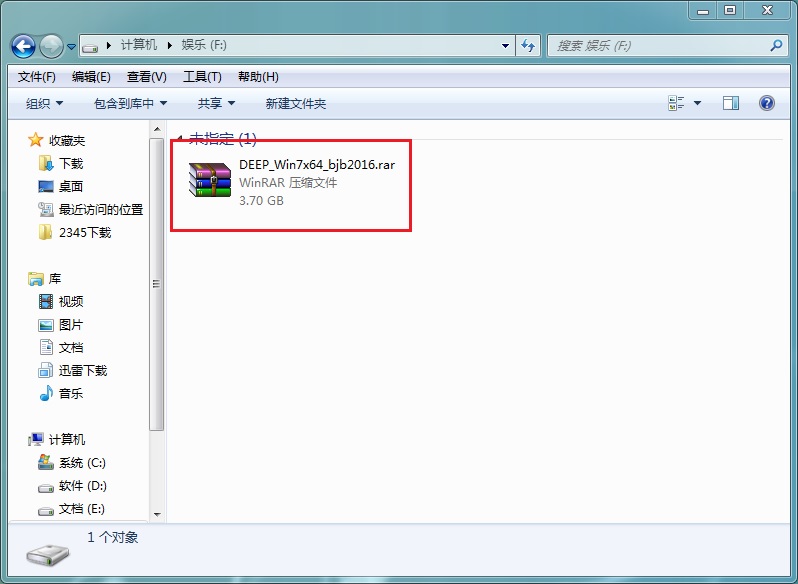
vmware虚拟机怎么安装win7系统?
在虚拟机中安装win7系统是很多用户经常做的,主要用于在虚拟机中多开游戏、测试等,那么wmware虚拟机怎么安装win7系统呢?下面就由小编给大家详细介绍一下安装步骤。
安装win7系统后无法正常启动怎么办?
安装win7系统后无法正常启动怎么办?许多用户在为电脑安装win7系统时碰到了常见故障,那就是安装win7系统后无法正常启动问题,那么该怎么解决呢?今天小编就来为大家详细的介绍一下安装win7系统后无法正常启动的解决办法。
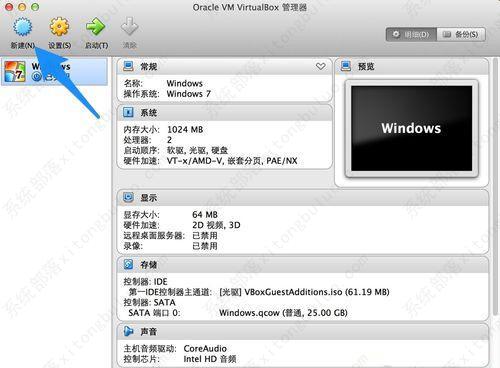
苹果Mac虚拟机怎么安装Win7系统?(图文步骤)
不少用户从Windows电脑转换到Mac电脑,使用起来非常不习惯,且很多软件或应用需要在Windows系统才能运行。如果不想在苹果电脑上安装双系统,那就试试用虚拟机安装Windows7系统吧,一样可以达到效果。如果不清楚怎么操作,下面就来看看小编整理的苹果Mac虚拟机安装Win7系统的方法。
苹果Macbook安装win7系统的详细步骤
win7系统以强大、稳定的性能得到了许多用户的认可,因此不少用户都在使用win7系统,就连使用苹果Macbook的朋友也都想安装win7系统。那么,苹果Macbook要如何安装win7系统呢?今天小编就和大家分享苹果Macbook安装win7系统的详细步骤吧。
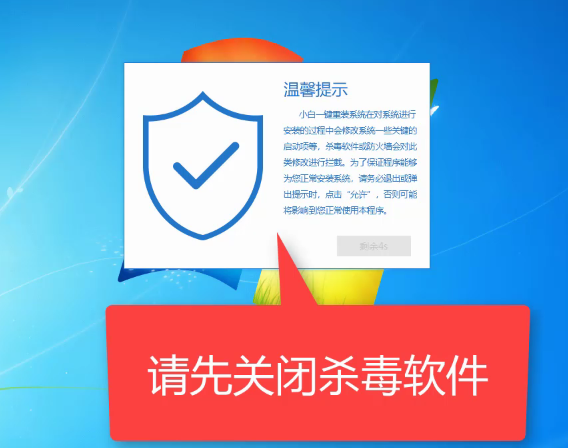
小白一键重装系统win7教程图文演示
不少电脑小白不清楚系统如何重装,今天系统部落小编给大家介绍一款软件,使用小白一键重装系统工具可以轻松地搞定重装系统这件事,如果电脑原来是Win7系统,那么重装的时候最好还是选择Win7,这样不容易出问题,下面就给大家分享小白一键重装系统win7教程图文
详细讲解专注于win7(吻妻)系统怎么样
近期有朋友向小编咨询关于专注于win7(吻妻)系统怎么样的问题,针对这个问题小编就赶紧去了解了一下有关于这方面的内容,今天就来告诉大家专注于win7(吻妻)系统怎么样,并将一键安装win7系统的方法传授于你.

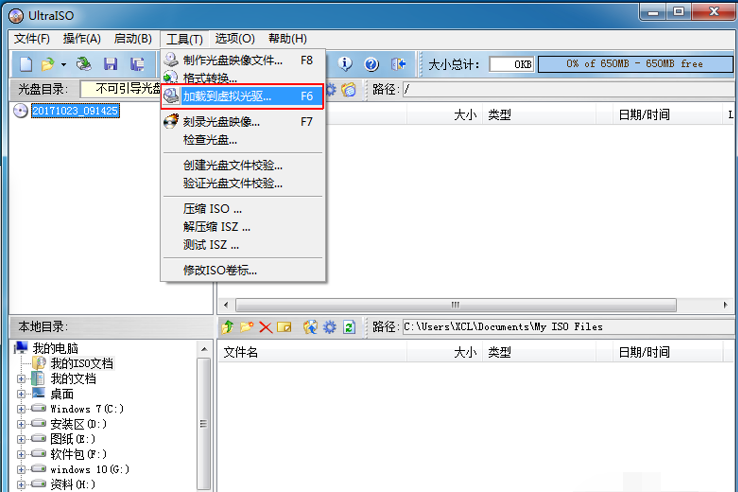
Win7系统镜像怎么使用虚拟光驱进行安装?
Win7系统镜像怎么使用虚拟光驱进行安装?许多用户自己在网络上下载了ISO镜像,但是发现打不开,需要使用虚拟光驱软件才可以打开,所以就想了解一下如何使用虚拟光驱来安装这个Win7系统镜像,下面是系统部落小编给大家带来的具体方法。
如何用U盘装系统?系统之家U盘安装Win7系统具体操作教程
最近有用户反映自己的电脑出现了问题,想使用U盘重装系统,但是不知道该具体的操作教程,今天小编就为大家带来关于系统之家U盘安装Win7系统具体操作教程,希望可以帮助到大家。

如何安装Win7系统?
很多用户购买完电脑发现自带的系统不是Win7系统,因为工作使用的需求,要用到Win7系统,于是用户想安装一个Win7系统,但是不知道怎么进行安装,下面就教给大家详细的操作方法,大家可以按照下方的操作方法进行操作即可,希望本篇教程可以帮到大家。
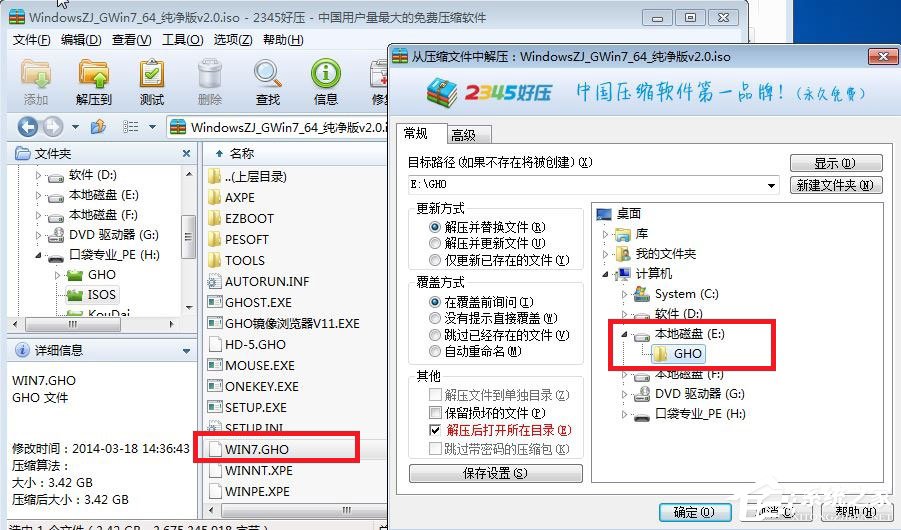
硬盘安装win7系统步骤ghost
硬盘安装win7系统步骤ghost?很多用户的系统都是从网络上下载的精简优化系统,这些系统基本都是ghost镜像文件,这种使用ghost方法进行硬盘重装系统对于许多小白用户来说不知道怎么安装,下面就来看下具体的教程吧。
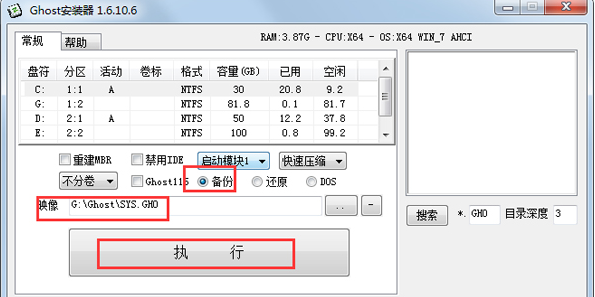
怎么用大番茄U盘启动盘安装Ghost Win7?
电脑使用久了难免会出现死机现象,一般我们会选择重装系统,但是要如何重装呢?其实可以使用U盘来进行,只需用到U盘启动盘制作工具就可以轻松制作系统重装文件。下面小编就跟大家讲讲如何使用大番茄U盘启动盘来
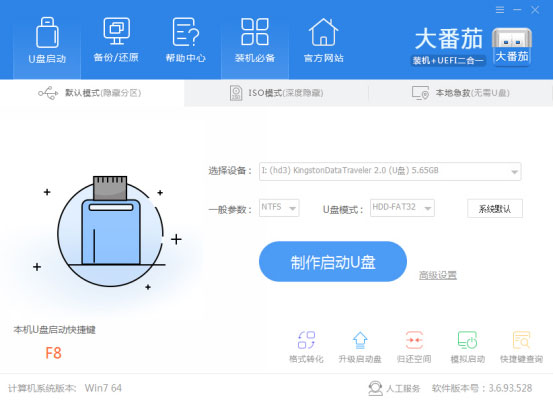
大白菜装机版安装Win7系统的具体方法
很多用户习惯了Win7系统的操作,觉得还是Win7系统使用起来顺手,想要把电脑重装回Win7系统,但是不知道怎么操作,针对这一问题,本篇以大白菜装机版为主,为大家带来大白菜装机版安装Win7系统的具体方法,操作简单,分享给大家。
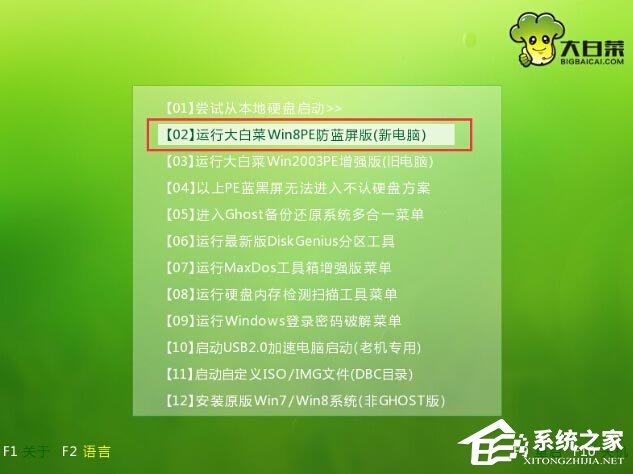
U盘怎么安装Win7系统 U盘安装Win7系统教程
使用U盘安装电脑系统非常的方便,但是也有些用户不知道具体应该怎么操作,最近有用户反映不知道U盘怎么安装Win7系统,针对这一问题,本篇带来了U盘安装Win7系统的具体教程,分享给大家,感兴趣的用户继续看下去吧。
安装win7系统卡在正在启动windows界面的解决方法
如今,使用win7系统的朋友依然不在少数,很多习惯使用win7系统的朋友,也纷纷将win8、XP系统给换成win7系统。但是在安装win7系统的过程中,意外总是难免的。这不,最近有许多网友向小

无U盘安装Win7系统的详细教程【图文】
如今U盘已经非常普及,几乎人手一个U盘,U盘不仅仅是存储工具,同时也是装系统利器,是当下最流行的系统安装工具,不过还是有一部分人无U盘,那么在无U盘情况下怎么装系统呢?其实我们还可以直接解压安装,下面小编就跟大家分享无U盘装系统教程。 一、安装准