分区工具diskgenius怎么使用?diskgenius硬盘手动分区教程
分区工具diskgenius怎么使用?diskgenius分区工具是我们经常会使用的一款电脑硬盘分区工具。作为一款第三方免费的工具,支持在pe和windows系统中使用,但是不少用户不知道具体怎么使用diskgenius对硬盘分区,下面小编就带着大家一起学习一下吧!

更新日期:2021-09-30
来源:系统部落
硬盘在电脑中占据着重要的地位,她是负责储存资料和软件的仓库。如果硬盘出现故障,就会导致数据的丢失,给我们造成不必要的麻烦。那么,硬盘常见的故障都有哪些呢?下面小编就和大家一起来盘点硬盘常见的故障及解决方法吧!
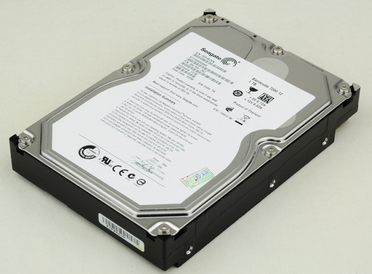
硬盘
故障一:系统不认硬盘
系统从硬盘无法启动,从A盘启动也无法进入C盘,使用CMOS中的自动监测功能也无法发现硬盘的存在。这种故障大都出现在连接电缆或IDE端口上,硬盘本身故障的可能性不大,可通过重新插接硬盘电缆或者改换IDE口及电缆等进行替换试验,就会很快发现故障的所在。
如果新接上的硬盘也不被接受,一个常见的原因就是硬盘上的主从跳线,如果一条IDE硬盘线上接两个硬盘设备,就要分清楚主从关系。
故障二:硬盘无法读写或不能辨认
这种故障一般是由于CMOS设置故障引起的。CMOS中的硬盘类型正确与否直接影响硬盘的正常使用。现在的机器都支持“IDEAutoDetect”的功能,可自动检测硬盘的类型。当硬盘类型错误时,有时干脆无法启动系统,有时能够启动,但会发生读写错误。
比如CMOS中的硬盘类型小于实际的硬盘容量,则硬盘后面的扇区将无法读写,如果是多分区状态则个别分区将丢失。还有一个重要的故障原因,由于目前的IDE都支持逻辑参数类型,硬盘可采用“Normal,LBA,Large”等,如果在一般的模式下安装了数据,而又在CMOS中改为其它的模式,则会发生硬盘的读写错误故障,因为其映射关系已经改变,将无法读取原来的正确硬盘位置。
故障三:系统无法启动
造成这种故障通常是基于以下四种原因:
1.主引导程序损坏
2.分区表损坏
3.分区有效位错误
4.DOS引导文件损坏
其中,DOS引导文件损坏最简单,用启动盘引导后,向系统传输一个引导文件就可以了。主引导程序损坏和分区有效位损坏一般也可以用FDISK/MBR强制覆写解决。分区表损坏就比较麻烦了,因为无法识别分区,系统会把硬盘作为一个未分区的裸盘处理,因此造成一些软件无法工作。
分区表损坏还有一种形式,这里我姑且称之为“分区映射”,具体的表现是出现一个和活动分区一样的分区。一样包括文件结构,内容,分区容量。假如在任意区对分区内容作了变动,都会在另一处体现出来,好像是映射的影子一样。我曾遇上过,6.4G的硬盘变成8.4G(映射了2G的C区)。
这种问题特别尴尬,这问题不影响使用,不修复的话也不会有事,但要修复时,NORTON的DISKDOCTOR和PQMAGIC却都变成了睁眼瞎,对分区总容量和硬盘实际大小不一致视而不见,满口没问题的敷衍你。对付这问题,只有GHOST覆盖和用NORTON的拯救盘恢复分区表。
故障四:硬盘出现坏道
这是个令人震惊,人见人怕的词。近来IBM口碑也因此江河曰下。当你用系统Windows 系统自带的磁盘扫描程序SCANDISK扫描硬盘的时候,系统提示说硬盘可能有坏道,随后闪过一片恐怖的蓝色,一个个小黄方块慢慢的伸展开,然后,在某个方块上被标上一个“B”……
其实,这些坏道大多是逻辑坏道,是可以修复的。根本用不着送修(据说厂商之所以开发自检工具就是因为受不了返修的硬盘中的一半根本就是好的这一“残酷的”事实)。
那么,当出现这样的问题的时候,我们应该怎样处理呢?
一旦用“SCANDISK”扫描硬盘时如果程序提示有了坏道,首先我们应该重新使用各品牌硬盘自己的自检程序进行完全扫描。注意,别选快速扫描,因为它只能查出大约90%的问题。为了让自己放心,在这多花些时间是值得的。
如果检查的结果是“成功修复”,那可以确定是逻辑坏道。假如不是,那就没有什么修复的可能了,如果你的硬盘还在保质期,那赶快那去更换吧。
分区工具diskgenius怎么使用?diskgenius硬盘手动分区教程
分区工具diskgenius怎么使用?diskgenius分区工具是我们经常会使用的一款电脑硬盘分区工具。作为一款第三方免费的工具,支持在pe和windows系统中使用,但是不少用户不知道具体怎么使用diskgenius对硬盘分区,下面小编就带着大家一起学习一下吧!
360驱动大师检查系统硬盘是否优化方法教程
360驱动大师是一款专业且实用的硬件驱动软件,很多用户在使用360驱动大师的时候,想知道怎么检查系统硬盘是否优化,针对这一问题,本篇就为大家介绍具体的操作方法,有需要的用户一起来看看吧。
win11怎么跳过硬盘自检?win11跳过磁盘检查怎么设置
win11怎么跳过硬盘自检?很多用户在升级更新了win11系统后,发现系统每次开机都会进行硬盘自检测,导致开机速度特别慢,那么win11怎么跳过硬盘自检呢?来看看小编提供的方法。
win10此电脑中找不到移动硬盘怎么办?
win10此电脑中找不到移动硬盘怎么办?在某些情况下,插入电脑中的U盘、移动硬盘没有显示出来,这有可能是系统没有自动给这些可移动存储设备分配盘符导致的,那找不到移动硬盘要怎么解决呢?
图吧工具箱进行硬盘检测方法
图吧工具箱是一个绿色的硬件检测工具合集。很多用户在使用图吧工具箱的时候,想知道怎么进行硬盘检测,却不知道应该怎么操作,针对这一问题,接下来小编就为大家带来教程,操作简单方便,希望对您有所帮助。
电脑bios设置硬盘模式怎么设置?bios里设置硬盘模式的方法
电脑bios设置硬盘模式怎么设置?不同的系统可以支持的bios硬盘模式也是有些差别,就拿xp系统和win10系统对比,它们运行的bios硬盘模式就不同。那需要更改硬盘模式的话,要怎么通过bios设置呢?
VMware虚拟机如何调整硬盘大小?
应该有很多人在电脑上安装虚拟机,方便在做测试的时候使用。那就有用户问了想要在安装好系统的虚拟机上修改硬盘大小,要如何操作呢?其实方法很简单,下面小编就来给大家介绍一下VMware虚拟机如何调整硬盘大小的方法。

图吧工具箱怎么看硬盘使用时间?图吧工具箱使用教程
图吧工具箱怎么看硬盘使用时间?图吧工具箱为用户提供了丰富的功能体验,从检测到测试以及系统驱动激活的管理,如果想知道查看硬盘使用时间的话应该怎么查看呢?
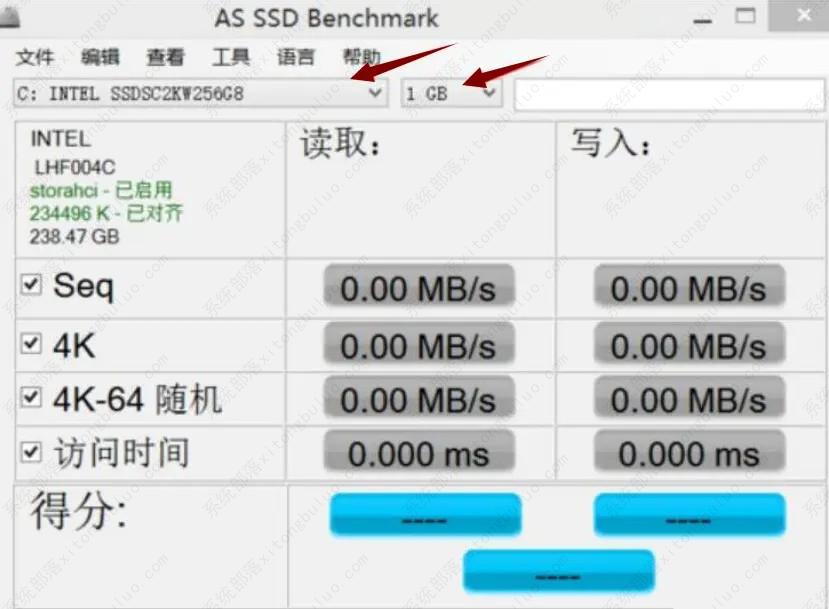
AS SSD Benchmark怎么测试硬盘性能?
新购买的电脑都想试试电脑上每个固态硬盘的运行速度,看看它的健康情况。可以试试第三方软件,AS SSD Benchmark测试软件。但是还有很多用户不清楚如何操作,下面就一起看看具体的使用教程。
电脑使用固态硬盘什么作用?固态硬盘有何好处
固态硬盘 的好处是什么?电脑使用固态硬盘有什么用?很多用户都有这样的疑问,电脑都搭配SSD固态硬盘,给人的感觉是SSD固态硬盘,可以大幅提升我们电脑响应速度与缩短电脑开机时间

bios中硬盘模式改为ide或者ahci的方法
电脑怎么在bios修改硬盘模式?更改硬盘模式,可以让硬盘的传输算法进一步的提高效率,修改硬盘模式需要在bios里边进行切换,那么想要更改成ide或者ahci的话,要怎么操作呢?
电脑硬盘打不开怎么办 本地磁盘无法打开的解决方法
电脑打不开本地磁盘怎么办?近期有用户反映,在准备打开硬盘的时候却遇到无法打开的问题,CDEF盘全部无法打开,这是怎么回事呢?下面就给大家介绍电脑本地磁盘无法打开的解决方法。
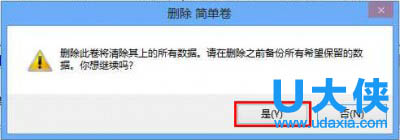
Win8硬盘怎么进行分区?Win8硬盘分区的方法介绍
Win8硬盘怎么进行分区?很多用户已经升级使用win10系统,但对于坚持使用win8系统的用户来说,经常会碰到各种问题,特别是刚刚安装使用win8系统的用户,不知道如何对Win8硬盘进行分区。
怎么使用HD tune检测硬盘?使用HD tune检测硬盘操作方法
HD Tune软件是用来干什么的呢?HD Tune软件是专门用来检测硬盘的工具,虽然大小只有小小的几百kb,但是却能够很好检测出硬盘是否有坏道,那么HD Tune软件的应该怎么使用呢?
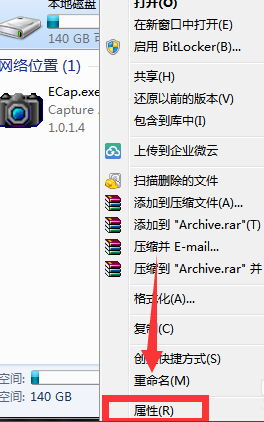
移动硬盘文件或目录损坏且无法读取怎么办?
我们在日常使用移动硬盘存取文件的过程中,有时候可能就会遇到操作不当,或者是硬盘莫名出现文件或目录损坏且无法读取的提示字样。对于这种问题小编觉得我们可以尝试在电脑中使用盘符修复的自带工具进行修复,或者是使用运行中相关的服务代码进行修复操作