Win7系统声卡驱动无法安装或安装失败的解决方法
在用户使用Win7系统的电脑,可能会出现声卡驱动无法安装或者安装失败的问题情况出现,小编在这里先建议各位先使用第三方驱动程序软件进行驱动重新下载,如果这样执行后还是没有声音出现,那就在和小编一起来看看是如何操作的吧。


更新日期:2021-09-29
来源:系统部落
不少朋友在使用PE安装win7系统时,都有遇到过win7系统无法安装的问题,这令不少朋友烦恼不已。这是怎么回事呢?WinPE无法安装win7怎么办呢?今天小编就和大家说说解决WinPE无法安装win7的小方法吧!

win7
第一步:先设u盘为第一启动然后在开始行动:
1.重启机器,进入PE系统。
2.把WINDOWS7的ISO镜像解压到非c盘,如D:win7.。。。当然你也可以不用建立win7文件夹。在这里在说明一点就是,一定要把你想分的分区分好,尽量不要频繁调整硬盘各个分区的大小,尤其是主分区,一定要考虑周全。
3.进入PE,格式化C盘为NTFS。c盘最好有15G以上的空间,安装完win7大概要用8G。我在这里建议大家分30G。
4.关键部分从D:win7复制boot,bootmgr和sources这三个文件到C盘根目录。
5.在PE中运行cmd,输入“c:bootbootsect.exe/nt60 c:”(注意exe和/及nt60和c:之间有空格)
6.回车后看到提示successful字样的语句即成功了!然后重起电脑。
7.把u盘从拔出中取出,然后用硬盘启动,出现了win7安装导入文件的“白道”,然后出现了win7安装的欢迎界面,选择好地域。语言、键盘,下一步,选择分区,这时这个“无法将windows安装到磁盘”的提示没有出现,选择C分区,安装OK。在进入系统把刚才装机放入的多余文件删掉
第二步:
1.装好系统后会有两个启动选择有个windows设置启动那我们如何把它删除。
2.以管理员身份打开命令提示符,键入:msconfig。
3.打开系统配置对话框,选择【引导】标签,选择要删除的引导项目,单击删除即可,注意谨慎操作。
Win7系统声卡驱动无法安装或安装失败的解决方法
在用户使用Win7系统的电脑,可能会出现声卡驱动无法安装或者安装失败的问题情况出现,小编在这里先建议各位先使用第三方驱动程序软件进行驱动重新下载,如果这样执行后还是没有声音出现,那就在和小编一起来看看是如何操作的吧。
小技巧解决U盘无法安装win7问题
很多人在使用U盘安装win7系统时,都有遇到过系统出现缺少所需的CD/DVD驱动器设备驱动程序,下一步按钮显灰色不可点击状态的情况,这是怎么回事呢?遇到这问题要如何解决?今天U大
Intel最新CPU和主板无法安装Win7系统的解决方法
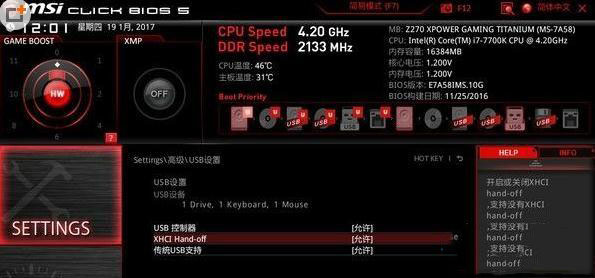
主板是微机最基本的也是最重要的部件之一,在整个微机系统中扮演着举足轻重的角色,主板的性能影响着整个微机系统的性能。有用户反映Intel最新CPU和主板无法安装Win7系统,这该如何解决呢?针对此疑问,接下来小编和大家详细说明一下Intel最新CPU和主板无法