台式机电脑没有声音了怎么解决?
台式机电脑没有声音了怎么解决?很多用户喜欢使用台式机玩游戏,最近有用户反映在使用电脑的时候,遇到了电脑没有声音的情况,这是怎么一回事呢?应该怎么解决呢?针对这一问题,本篇带来了详细的台式机电脑没有声音的解决方法,分享给大家。

更新日期:2021-09-30
来源:系统部落
电脑没声音要怎么办?很多人再使用电脑的过程中,都有遇到过电脑没声音的情况。到底是硬件问题、还是软件问题导致电脑没声音的呢?今天小编就和大家说电脑没声音的原因及解决方法吧!
1、从硬件方面来判断电脑没有声音的原因
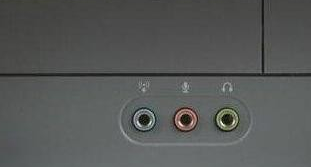
先从台式电脑说起吧,如果你是插上耳机的情况下,把耳机拨掉看看有无声音先,如果有声音的话。先检查下耳机线是否插对。一般声音信号线的麦克信号线都是有颜色区分的,一般声音会 用绿色,麦克会 用红色,旁边一般也会有小图标显示,注意观察就可以了。如果不是这个问题的话,可以换个耳机试下。换耳机后,能听到声 音则是耳机问题引起的。其它原因还 有。电脑音频输出接口损坏。出现这个问题建议找电脑维修解决。
主音量
2、电脑没有声音有小喇叭
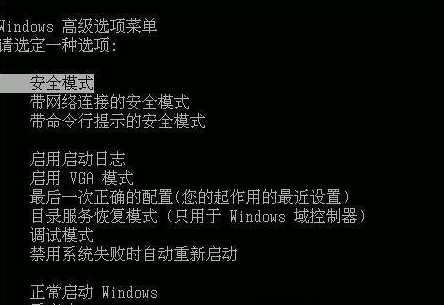
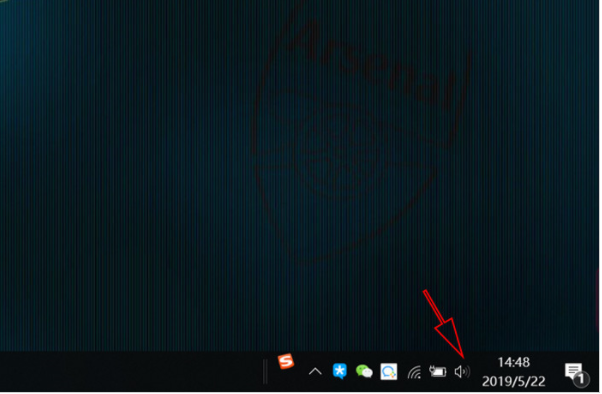
先看右下角的小喇叭是不是被静音了。右击电脑右下角小喇叭--打开音量控制--主音量--全部静音(把“√”取消)。即可解决没有声音问题 。
3、电脑没有声音也没有小喇叭
发现电脑没有声音时,第一步先看看右下角的小喇叭还存在否。如果不存在。重启电脑后出现小喇叭,右击小喇叭---打开音量控制---主音量 查看左下角“全部静音”是否被打勾了。取消打勾,就能正常发出声音。如果重启电脑后,还是不出现小喇叭。进行第二步:打开“开始 --设置---控制面板----声音、语音和音频设备---音量---设备音量--将音量图标放入任务栏(将前面的框框打“√”)”。PS:如果前面的打 不了“√”,可以判断出是电脑没有音频设备或者不存在音量控制程序。
4、电脑没有音频设备怎么办?(电脑声卡安装错误)
电脑没有音频设备的可能原因:1.电脑声卡损坏。2.电脑中病毒。3.音频设备服务被禁用。
电脑没有音频设备怎么办?先用杀毒软件对电脑进行全盘扫描杀毒查看是否存在电脑病毒破坏音频设备。如果不存在病毒问题,按照这个步骤 来操作:进入我的电脑 --空白区域 右键鼠标选择 属性---选择硬件--再选择--设备管理。
5、播放视频电脑没声音怎么办?
网页一般存在音频按钮,当音频按钮出现关闭的情况下,播放的视频就会没有声音。这时候只需要把音频静音按钮启动,声音即可正常播放。
6、电脑麦克风没有声音怎么办?
1)查看麦克风是否被静音了。按下面的操作:右击电脑右下角小喇叭---打开音量控制---选项----属性---(最下面)麦克风音量(前面“√”)。
2)通过步骤1。如果还是没能解决问题,那么接下来测试下麦克风是否正常。按下面操作:开始---程序-----附件----娱乐-----录音机, 打开录音机后,对着您的麦克讲话,同时点击红色的录音按钮,看能否录进去声音(声波的绿条有没有上下闪动),如果录进去了,说明您的麦克风是完好的,如果 录不进去,可能您的声卡设置不正确或麦克风连接不对或是麦克风的开关没有打开。如果您的设置,麦克风,麦克风和主机的连接都没问题,很可能是您的声卡驱动 有问题。解决方法:请把声卡驱动盘放入您的光驱动,按声卡说明书进行驱动。
3)看麦克风连接线是否插对。
台式机电脑没有声音了怎么解决?
台式机电脑没有声音了怎么解决?很多用户喜欢使用台式机玩游戏,最近有用户反映在使用电脑的时候,遇到了电脑没有声音的情况,这是怎么一回事呢?应该怎么解决呢?针对这一问题,本篇带来了详细的台式机电脑没有声音的解决方法,分享给大家。
电脑没声音怎么回事?电脑没声音怎么解决?
电脑没声音怎么回事?最近有用户询问这个问题,不知道怎么解决,电脑使用时没有声音了,这是怎么一回事呢?应该怎么解决呢?针对这一问题,本篇带来了详细的电脑没声音的解决方法,操作简单易上手,分享给大家,一起看看吧。
小编教你电脑没声音怎么办
相信很多朋友都遇到过电脑没声音的情况,我们这些电脑菜鸟一般也就是检查电脑有没有静音,其实出现电脑没声音的大部分原因是声卡驱动有问题了.下面,我就教大家如何电脑没声音怎么办的问题
电脑没声音了 如何恢复
电脑没声音了 如何恢复?最近心情不好想要用电脑打开播放音乐的时候,发现电脑无缘无故没声音了,心情更加不好了,那么如何快速解决呢?下面让小编教你解决电脑没声音的方案吧.
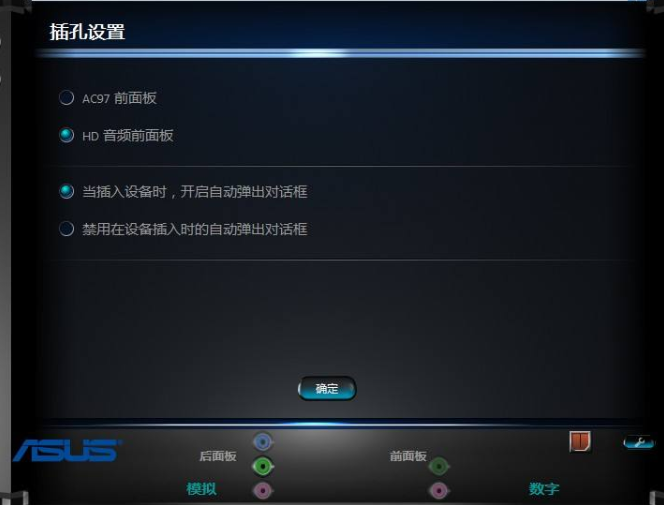
win10电脑没声音怎么办_轻松恢复win10电脑没声音的图文教程
win10系统是一款非常值得选择的优秀系统,超乎想象的稳定性可以保证系统几乎不会在任何情况下出现问题,但在优秀的系统也难免会有出错的事情今天小编为大家带来的就是轻松恢复win10电脑没声音的图文教程让我们一起来看一看吧。

电脑没声音是怎么回事?
电脑使用时间长了会出现各种各样的故障,比如电脑没声音是怎么回事呢?相信有不少朋友都会遇到过这样的问题,有时候重启电脑能解决,有的一直没有声音,针对这个问题小编整理了以下详细的解决办法。 以下就是关于电脑没声音的详细解决方案: 方案一:使用疑
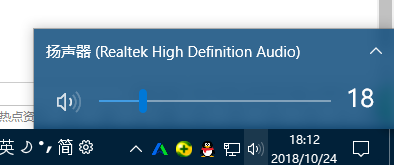
win10系统电脑没声音了怎么解决_w10系统电脑没声音的解决办法
win10系统是一款被大多数用户们选择使用的优秀系统,强大先进的智能技术确保了系统在正常的使用中一般来说是不会出现任何问题的!但是最近有小伙伴们反应所最近的win10系统没有声音了!这是怎么回事呢?今天小编就为大家带来了w10系统电脑没声音的解决办法让我们一起来看一看吧。

win10电脑没声音了 如何恢复
win10电脑没声音了 如何恢复

雨林木风XP系统电脑没声音怎么办?
雨林木风XP系统电脑没声音怎么办? 方法一:检查声音控制图标 先检查电脑桌面右下脚任务栏里是否有声音控制图标 如果有这个图标说明声卡安装在电脑上是没有问题的,然后用鼠标左键单击这个声音控制图标,会出现声音音量调节开关控制窗口,查看是不是将音量调

windows10电脑没声音了如何恢复_win10电脑没声了的恢复步骤
win10系统是大家都普遍选择的一款电脑系统,超强的智能使得win10系统在使用的过程中一般不会出现任何的故障,但是最近有很多的win10系统用户们反应自己的电脑不知道什么原因没有了声音!今天小编就为大家带来了win10电脑没声了的恢复步骤一起来看一看吧。

XP电脑没声音怎么办?
首先要检查一下硬件问题,要排除连接错误和硬件损坏的问题考虑是不是系统缺少声卡驱动 硬件方面,首先看看接口, 台式机,就换个固定接口看看,如果有声音,说明是原先的那个接口出了问题,换个新的接口即可。 如果是用耳机的用户,没声音的话,先换个接口试
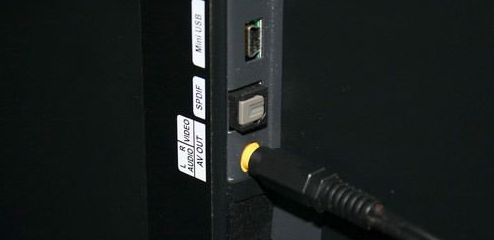
win10电脑没声音怎么回事_win10电脑没声音的解决办法
win10系统是一款非常智能的优秀系统,各种不同的设置可以让用户们将系统打造成自己使用体验最舒适的状态!随着对win10系统的不断使用大多数在使用过程中出现的小问题用户们都能轻松解决了!今天小编为大家带来的则是win10电脑没声音的解决办法!有需要的教程的朋友快来看一看吧。

电脑没声音怎么办
今天打开电脑想看一下视频,但是却听不到声音了,电脑无缘无故没声音怎么回事呢?电脑没声音不要担心,下面小编就给大家介绍一下电脑恢复声音的详细步骤.
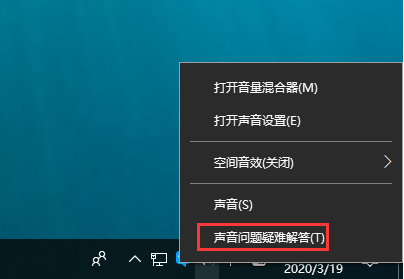
电脑没声音怎么解决 电脑没声音的解决方法
电脑没声音怎么解决?这是小编最近看的最多的问题了,为什么会出现这样的情况呢?今天,小编就给大家说说造成电脑没有声音的原因都有哪些,如何解决电脑没有声音的问题。下面,
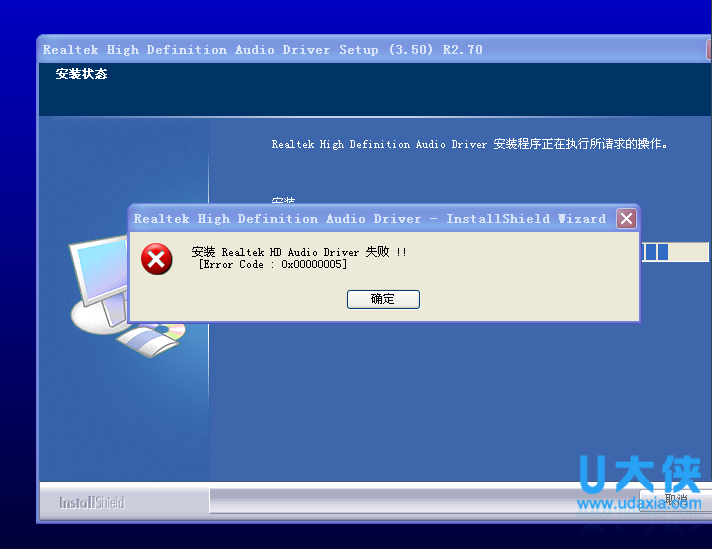
XP系统电脑没声音的原因分析及解决办法
XP系统电脑没声音的原因我们在用电脑的时候总会出现这样那样的问题,而一些新手总会认为是电脑系统有问题了,虽然也不排除这个原因,不过也不能够一下子就断定是这个原因,应该从各个方面分析,然后才能得出答案。那么电脑没声音该怎么办呢?电脑没声音是什么