光盘安装XP系统的详细步骤
说到装系统,很多人都会选择用U盘装系统,但是有些时候必须得用到光盘才能够进行安装。那么,光盘要如何安装系统呢?下面U大侠小编就和大家说说光盘安装XP系统的详细教程吧!

更新日期:2021-09-30
来源:系统部落
虽然现在装系统很多人都喜欢用U盘装系统,但还是有不少的人喜欢用光盘装系统。但是对于一些新手来说,对光盘装系统并不是非常的了解。因此,今天小编就和大家分享光盘安装XP系统的详细教程。
xp
步骤一:设置光盘启动
1、启动计算机,按住DEL键不放,直到出现为蓝色背景,黄色英文字的BIOS设置窗口。
2、选择并进入第二项,“BIOSSETUP”(BIOS设置)。找到包含BOOT文字的项或组,并找到依次排列的“FIRST”“SECEND”“THIRD”三项,分别代表“第一项启动”“第二项启动”和“第三项启动”。按顺序依次设置为“光驱”“软驱”“硬盘”即可。(如在这一页没有见到这三项E文,通常BOOT右边的选项菜单为“SETUP”,这时按回车进入即可看到了)应该选择“FIRST”敲回车键,在出来的子菜单选择CD-ROM。再按回车键 。
3、选择好启动方式后,按F10键,出现E文对话框,按“Y”键,并回车,计算机自动重启,证明更改的设置生效了。
步骤二:从光盘安装XP系统
1、插入xp安装光盘在重启计算机之前,屏幕地步出现CD字样时按回车键。这样是为了启动光启,要不然计算机就跳过光启从硬盘启动,读取硬盘。
2、启动xp系统光盘后会出现蓝色背景的安装界面,这时系统会自动分析计算机信息,知道显示器屏幕变黑一下前都不需要任何操作,随后会出现蓝色背景的中文界面。
3、上述操作之后会出现xp系统的协议,按F8键同意此协议,之后可以见到硬盘所有分区的信息列表,并且有中文的操作说明。选择C盘,按D键删除分区(之前记得先将C盘的有用文件做好备份),C盘的位置变成“未分区”,再在原C盘位置(即“未分区”位置)按C键创建分区,分区大小不需要调整。之后原C盘位置变成了“新的未使用”字样,按回车键继续。接下来有可能出现格式化分区选项页面,推荐选择“用FAT32格式化分区(快)”。按回车键继续。
4、系统格式化C盘,之后分析硬盘和以前的WINDOWS操作系统,接着是复制文件,大约需要8到13分钟不等(根据机器的配置决定)。
5、复制文件完成(100%)后,系统会自动重新启动,这时当再次见到CD-ROM.。。。。的时候,不需要按任何键,让系统从硬盘启动,因为安装文件的一部分已经复制到硬盘里了(注:此时光盘不可以取出)。
6、出现蓝色背景的彩色XP安装界面,左侧有安装进度条和剩余时间显示,起始值为39分钟,也是根据机器的配置决定,通常P4,2.4的机器的安装时间大约是15到20分钟。
7、 安装结束,计算机自动重启之前,除了输入序列号和计算机信息(随意填写),以及敲2到3次回车之外,不需要做任何其它操作。系统会自动完成安装。
步骤三:驱动的安装
1、重启之后,将光盘取出,让计算机从硬盘启动,进入XP的设置窗口。
2、依次按“下一步”,“跳过”,选择“不注册”,“完成”。
3、进入XP系统桌面。
4、在桌面上单击鼠标右键,选择“属性”,选择“显示”选项卡,点击“自定义桌面”项,勾选“我的电脑”,选择“确定”退出。
5、返回桌面,右键单击“我的电脑”,选择“属性”,选择“硬件”选项卡,选择“设备管理器”,里面是计算机所有硬件的管理窗口,此中所有前面出现黄色问号+叹号的选项代表未安装驱动程序的硬件,双击打开其属性,选择“重新安装驱动程序”,放入相应当驱动光盘,选择“自动安装”,系统会自动识别对应当驱动程序并安装完成。(AUDIO为声卡,VGA为显卡,SM为主板,需要首先安装主板驱动,如没有SM项则代表不用安装)。安装好所有驱动之后重新启动计算机。至此驱动程序安装完成。
光盘安装XP系统的详细步骤
说到装系统,很多人都会选择用U盘装系统,但是有些时候必须得用到光盘才能够进行安装。那么,光盘要如何安装系统呢?下面U大侠小编就和大家说说光盘安装XP系统的详细教程吧!
XP系统主题工具怎么修改和制作自己的diy主题?
很多深度的爱好者说那几个简单的xp主题不用几天就看腻味了,而正是看到这个情况,笔者才有了下面这个想法。那就是通过非官方的办法来挑战美化极限。

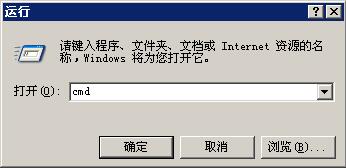
XP系统如何打开命令行窗口?XP命令行窗口的三种打开方式
命令行界面能帮助我们更好的操控电脑,假如电脑出现一些不良问题,都可以进入这个界面对电脑进行修复,但是对于新用户来说要如何进入DOS界面是一件不容易的事情,那么XP系统如何打开命令行窗口?下面小编整理了多种打开命令行窗口的方法,现分享给大家。
电脑怎么关闭135端口 WinXP系统电脑关闭135端口的方法
XP系统怎么关闭135端口?电脑135端口是一个高危端口,很多黑客行为或者病毒都会通过135端口攻击个人电脑,那么如何关闭135端口呢?下面来看看具体操作方法。
XP系统下载后如何将FLASH设置为动态桌面背景?
WinXP系统单调的桌面背景相信你也看腻了,静止不动的图片永远比不上动态的桌面。那么如何将FLASH设置为动态桌面背景?针对这一问题,今天小编就要教大家WinXP如何设置FLASH为动态桌面背景,让你的桌面变得更加精彩。
如何卸载sp3补丁?卸载WinXP系统SP3补丁的三种解决方法
如今,不少用户选择从WindowsXP SP2升级到WindowsXP SP3,可是在升级后却发现电脑运行速度反而变慢了很多,因此又决定重新用回SP2。而首要做的事情就是卸载SP3补?U庖趺床僮髂?
萝卜家园ghost xp系统下载地址及安装方法
萝卜家园ghost xp系统性能稳定,很多朋友的老电脑想要重装系统时都会选择这个系统进行安装,集成了常用的硬件驱动,安装完以后立马就可以使用,快捷方便,下面系统部落小编给大家分享一个萝卜家园ghost xp系统的下载地址以及安装方法,有需要的朋友可以下载安装

小编告诉你怎么iso镜像
最近有不是的人都在问iso镜像应该怎么下载,其实xp系统的下载方式并没有大家想当中的那么难.今天小编就跟大家讨论一些关于这方面的知识
雨林木风XP系统禁止更改桌面壁纸的方法?
雨林木风XP系统如何禁止更改桌面壁纸?为了使计算机看起来更美观,更个性化,我们将在计算机上执行许多系统操作,使系统看起来更美观,更个性化。桌面壁纸是每个人都非常关注的部分,因为无论启动后还是关机之前,我们经常会在使用过程
XP系统电脑本地连接不见了怎么办?
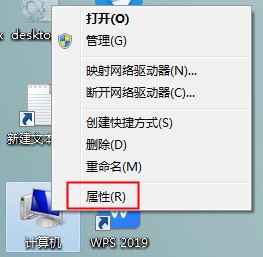
电脑的本地连接不见了这个问题就和连接不上网络、显示错误691这些一样,都是电脑经常会出现的问题之一。当遇到这种问题时,相信你们和小编大大我一样,整个人都是懵的,完全不知道是啥情况。但是,经过小编多次试验,终于找到了解决电脑的本地连接不见了的办
XP系统本地硬盘安装详细教程
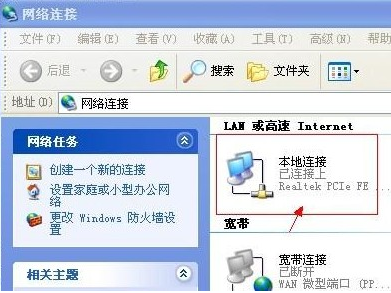
如何用本地硬盘安装WinXP系统?虽然WinXP已经退市有一段时间了,但使用该系统的用户还占很大一部分,主要是因为WinXP在游戏及兼容性方面都受到用户的喜欢,下面我们就来具体介绍一下本地硬盘安装WinXP系统的详细教程。 第一步 --- 安装前准备 1、保证能够正
U盘装xp系统要怎么做
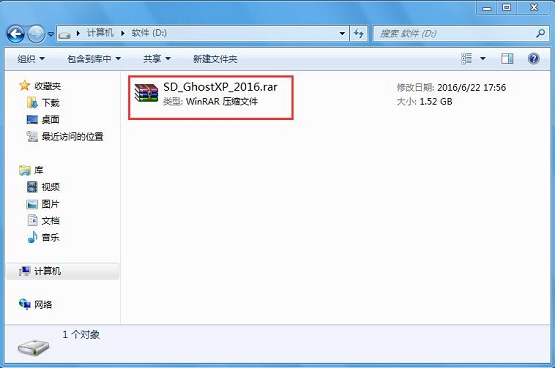
U盘不止是可以存储数据的工具,还可以用来安装系统,怎么使用u盘安装winXP系统呢?其实吧,安装的方法很简单,那么具体该如何操作呢?想知道?那么就一起接着往下来看看小编是这样使用u盘安装winXP系统的吧~
最新XP系统中磁盘的分区应用办法
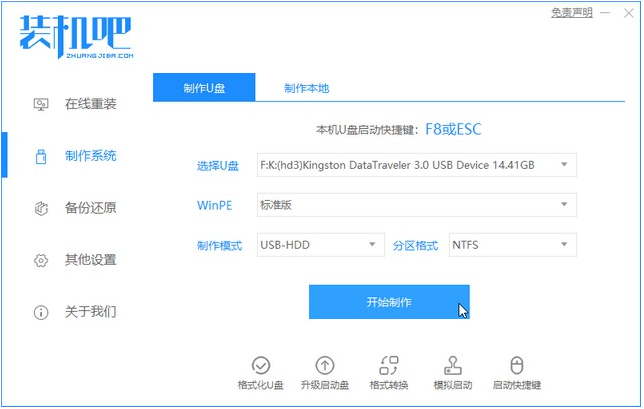
更多人在选择系统磁盘分区的方法,不是运用一些分区工具,就是DOS的里面苦涩难懂的分区操作。 在Windows XP中,利用图形界面和人性化的操作方式,可对硬盘进行更加高效灵活的分区操作。不仅如此,借用Windows XP强大的磁盘分区管理功能,还可增强磁盘分区的
WinXP系统远程桌面连接不上应该怎么解决?
尽管WinXP系统已停止更新服务,但仍有许多用户使用它。但是,最近用户发现计算机的远程桌面连接没有启动。 我们应该如何解决这个问题? 接下来,让我们来看看WinXP系统远程桌面连接解决方案。
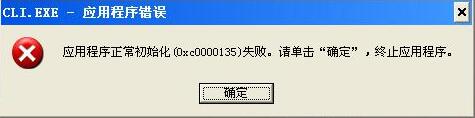
XP系统应用程序错误0xc0000135的解决技巧
使用XP系统运行应用程序时,有时会遇到失败问题导致无法运行,其中错误代码(0xc0000135)是一个比较常见的问题,遇到0xc0000135错误的问题,怎样解决?其实这是由于XP系统刚安装好,检测到缺少一些运行环境而导致运行出错。现笔者介绍XP系统应用程序错误0xc000