Win8系统c盘空间越来越小怎么清理?
电脑使用时间久了,会有很多临时文件,系统垃圾啊等等,很多Win8用户会发现自己的电脑用着用着c盘空间越来越小了,想清理空间,但是又怕删错东西对系统稳定性造成影响。那么c盘空间越来越小怎么清理?下面,小编给大家讲讲Win8系统c盘空间越来越小怎么清理。

更新日期:2021-09-30
来源:系统部落
C盘空间越来越小是怎么回事呢?不少用户们在使用电脑的过程中都有遇到这个问题。而且时间久了,C盘的垃圾也越来越多了,然而我们又不能随意的去删除一些文件。那么,有什么方法能够清除磁盘中的垃圾呢?今天小编就和大家分析导致电脑C盘空间越来越小的原因及解决方法。
原因分析:
原因一:当计算机中出现病毒感染或是有木马攻击之时,计算机的C盘均会出现空间不够,主要是因为病毒木马对C盘空间的占据。
解决方法:使用专业杀毒软件(比如金山毒霸、360杀毒或者百度杀毒等工具)对电脑进行全盘杀毒,将电脑里面所有的病毒木马清理干净,或者利用u启动u盘装系统工具重新分区磁盘然后重装系统!
原因二:c盘里面累计的临时文件太多、在使用软件的过程中产生的注册表垃圾项太多,所以电脑c盘的空间会变小!一般电脑系统的临时垃圾文件主要有:应用软件使用产生、更新系统补丁产生以及使用浏览器产生的缓存等!
解决方法:清理垃圾以及整理磁盘碎片即可!
清理系统磁盘垃圾方法:
1、依次点击打开:“开始”菜单 --》 程序 --》 附件 --》 系统工具 --》磁盘清理(点击鼠标)运行!如下图所示:
选择驱动器
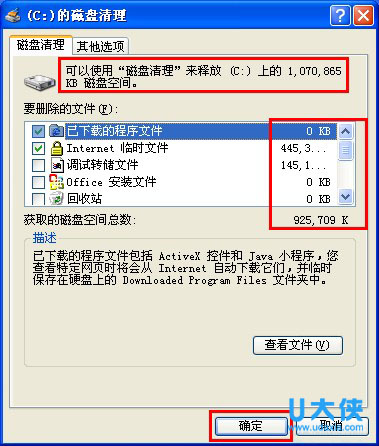
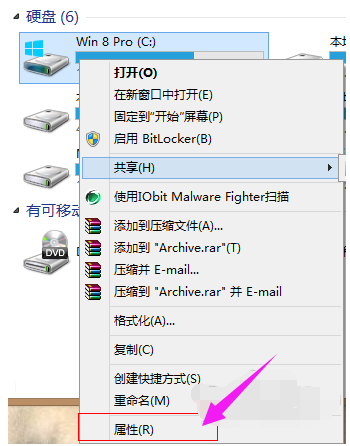
2、选择默认c盘,然后点击“确定”按钮进行磁盘分析,如下图所示:
磁盘清理
3、将列举出该磁盘所有可以清理的垃圾文件,我们只需点击“确定”按钮后将弹出一个确定清理的窗口,继续点击“是(Y)”即开始清理磁盘垃圾;如下图所示:
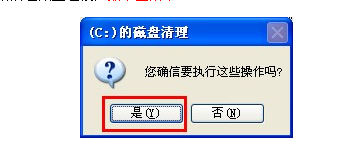
磁盘清理
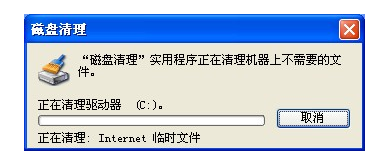
4、此时会弹出一个正在进行“磁盘清理”进度窗口,我们只需耐心等待其清理完成即可,当清理完毕后该窗口会自动消失,届时磁盘清理的工作就完毕了!如下图所示:
Win8系统c盘空间越来越小怎么清理?
电脑使用时间久了,会有很多临时文件,系统垃圾啊等等,很多Win8用户会发现自己的电脑用着用着c盘空间越来越小了,想清理空间,但是又怕删错东西对系统稳定性造成影响。那么c盘空间越来越小怎么清理?下面,小编给大家讲讲Win8系统c盘空间越来越小怎么清理。
win7电脑c盘空间越来越小怎么办?
经常使用计算机的用户在计算机C盘空间中会遇到太多东西。电脑运行速度慢,卡顿现象时有发生。这可能是我们在操作计算机的过程中有垃圾缓存的原因,那么 如何清理磁盘空间?下面,小编与大家分享一下c盘空间越来越小的清洁技巧。
c盘空间越来越小怎么办? c盘哪些文件可以删除
C盘作为电脑的系统盘,很多时候并没有安装什么软件都会提示空间不足,这是怎么回事呢? c盘空间越来越小 怎么办?此外,小编发现就算是新电脑,不往C盘里面存放任何东西,一段时间
为什么c盘空间越来越小的原因及解决方法
最近,很多用户表示,电脑c盘(系统盘)的空间越来越小了,这是怎么回事?怎样彻底清理c盘无用的垃圾?针对此问题,U大侠小编今天就给大家说说为什么c盘空间越来越小的原因及解决方
Win8系统c盘空间越来越小怎么清理?
Win8系统用着用着C盘会变得越来越大,可用空间变得越来越小,由于平时不注意清理系统垃圾导致的后果,磁盘清理,和安全卫士怎么清也清不出这些系统深度的垃圾。我们可以手动删除,释放C盘空间。下面,小编给大家介绍Win8系统c盘空间越来越小的清理方法。 在C
Win10系统C盘空间越来越大的解决方法
系统磁盘占用逐渐增加这类问题是不少用户都非常头疼的问题,系统磁盘不足,将会影响电脑的流畅。因此,不少用户选择重装系统,可是问题依然在短时间内会重现。这是什么原因呢
win7 C盘空间越来越小怎么办 win7 C盘清理方法
很多用户发现,win7系统下C盘的空间越来越小,原先只占用20G大小的系统盘,随着使用时间的增加,C盘的磁盘空间不断减少,那这部分减少的空间去哪里的?我们要怎么做才能扩大C盘空