win8系统注册表编辑器被禁用的解决方法
众所周知,注册表是计算机系统中较为重要的一部分,在遇到一些系统问题时,我们可以借助注册表来解决,但有时我们发现无法打开注册表编辑器,遇到这样的问题时该怎么解决呢

更新日期:2021-09-30
来源:系统部落
U盘被写保护了怎么办呢?这是不少用户在使用U盘的过程中都会遇到的问题,然而又不能对U盘进行任何操作,这另许多用户们烦恼不已。那么,有什么方法能解决U盘被写保护这一问题呢?今天,小编就和大家说说如何利用注册表编辑器解决U盘被写保护。
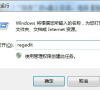
1、使用组合键(win键+r)打开运行窗口,并在输入框中输入“regedit”按回车键打开注册表编辑器,如下图所示:
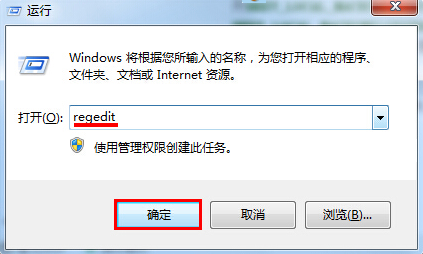
运行窗口
2、在注册表编辑器窗口中依次展开HKEY_LOCAL_MACHINESYSTEMControlSet002Control和HKEY_LOCAL_MACHINESYSTEMControlSet001Control这两项中是否有StorageDevicePolicies子项且该子项中是否有WriteProtect值,如果有则将其改为0确定保存重启电脑即可,否则执行下一步,如下图所示:
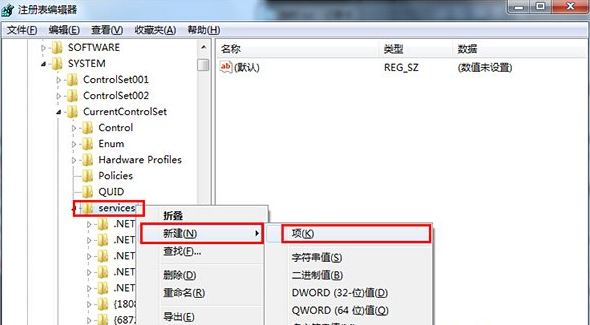
注册表编辑器
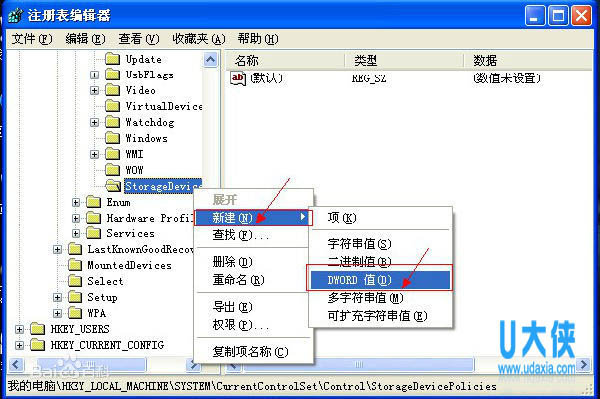
3、接着展开HKEY_LOCAL_MACHINESYSTEMCurrentControlSetControlStorageDevicePolicies 如无StorageDevicePolicies该项,则新建(在Control上点右键--》新建--》项,将新建项重命名为“StorageDevicePolicies”)即可,如下图所示:
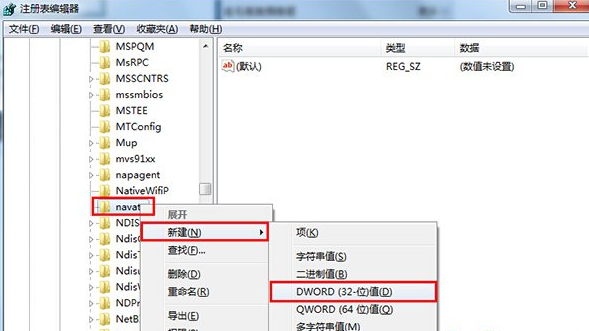
注册表编辑器
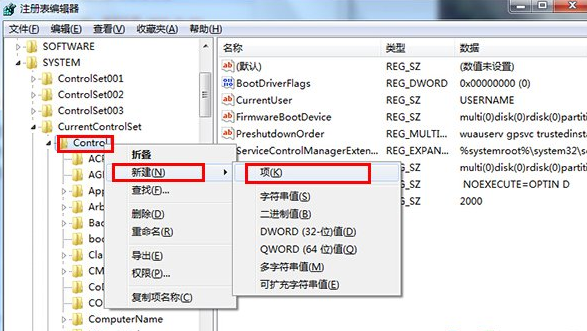
注册表编辑器
4、然后点击新建的StorageDevicePolicies项,在右侧空白处“右键——新建——DWORD(32-位)值(D)”并命名为“WriteProtect”,如下图所示:
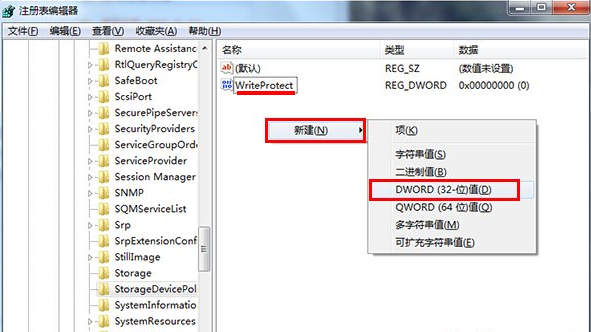
注册表编辑器[page]
5、再单击右键WriteProtect选择修改项,如下图所示:
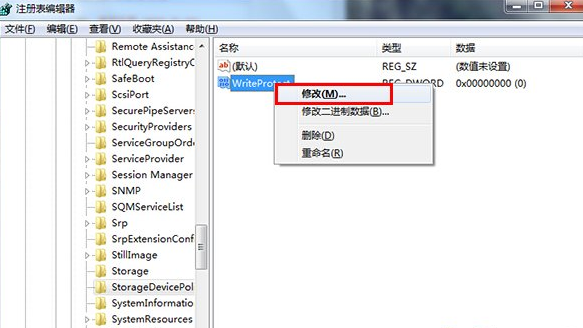
注册表编辑器
6、在弹出的编辑DWORD(32 位)值窗口中基数选为“十六进制”,数值数据设置为“0”再点击“确定”按钮,如下图所示:
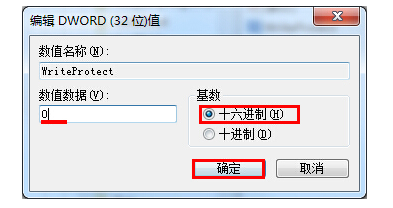
编辑DWORD(32 位)值
完成上面的操作后重启电脑即可解决问题了,如果是由于u盘开关锁而导致的问题,只要打开即可解决。
win8系统注册表编辑器被禁用的解决方法
众所周知,注册表是计算机系统中较为重要的一部分,在遇到一些系统问题时,我们可以借助注册表来解决,但有时我们发现无法打开注册表编辑器,遇到这样的问题时该怎么解决呢
Win10系统注册表怎么打开_注册表编辑器
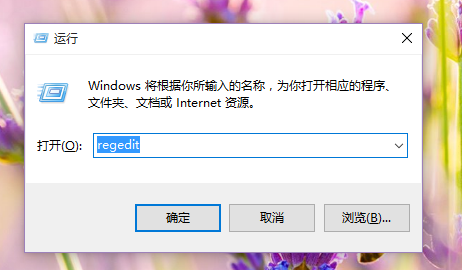
注册表是我们电脑非常重要的组成部分,它保存着我们大量的用户权限,我们通过它能解决大量的电脑问题,很多电脑小白或许还不知道怎么打开注册表?下面给需要的朋友分享一个详细的图文教学,一看就会的那种哦!
XP系统如何快速打开注册表编辑器
注册表编辑器在电脑运用中使用非常广泛,每个软件的安装都有注册表的生成,通过修改注册表还可以设置软件参数等,解决一些电脑软件所无法解决的设置问题。那么XP系统的注册表编辑器怎样打开?下面小编就和大家介绍XP系统注册表编辑器的使用教程。 1、首先,点

注册表编辑器如何禁止U盘使用
U盘常常被用来拷贝数据,其中不乏有重要的数据资料,在一些特殊的场合下,为了U盘中的资料不被外窃,通常采用禁止U盘使用的方法,那么我们如何通过注册表来禁止U盘的使用? 巧用

Win10注册表编辑器无法搜索问题的解决方法
很多用户都知道,Win10系统的注册表编辑器按F3可以打开搜索功能,搜索你想要的注册表项。有些用户无法搜索注册表,一直显示正在搜索注册表,但是就是不出结果,这个时候该怎么办

怎么进入注册表编辑器?
一般对电脑必须比较熟悉的网友都知道注册表是用来查看和更改系统注册表设置的高级工具,在很多时候我们需要应该到注册表,比如更改程序等,但对于有很多朋友来说却不知道怎么打开注册表,下面,小编给大家带来了打开注册表编辑器的图文。 怎么进入编辑器注册
注册表编辑器怎么打开?
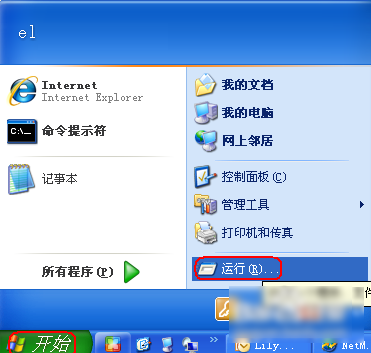
小伙伴们,你们打开注册表编辑器的几率是多大呢?那你们知道怎么打开注册表编辑器吗?不知道的话,小编我就要闪亮登场啦,嘻嘻,登场之后,那就是小编的舞台喽,接下来小编就来给你们说说怎么打开注册表编辑器。 首先,点击开始,然后找到并点击运行。或者直
XP系统输入regedit打开注册表编辑器的方法
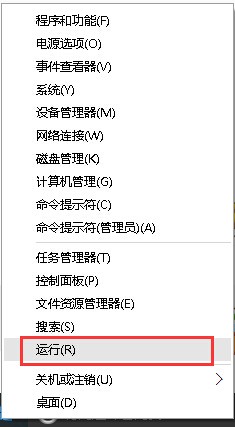
XP系统输入regedit打开注册表编辑器,运行可以通过右击开始菜单弹出菜单选择运行输入regedit打开注册表编辑器;或者在键上按CTRL+R打开运行窗口,输入regedit点击确定打开注册表编辑器。 注册表编辑器regedit程序保存在系统盘下的WINDOWS目录下。默认路径为:
Win10系统如何解锁注册表编辑器?
Win10系统中注册表编辑器如何解锁?不少用户为了被他人修改注册表编辑器,都是会将注册表编辑器进行锁定的。但这时,就连自己也没有办法修改注册表编辑器,需要重新将注册表编辑器解锁

电脑注册表编辑器被禁用的解决方法
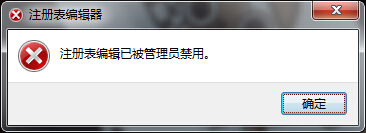
通常情况下,在使用win7系统过程中有的功能需要修改注册表编辑器中属性才能够正常使用,然而事与愿违,有时我们在打开注册表编辑器时却弹出错误警告窗口,提示:注册表编辑已被
注册表编辑器怎么打开_win10电脑注册表编辑器打开方法
我们在使用win10系统电脑的时候,有些情况下需要打开我们的注册表编辑器进行相关设置的修改。有些小伙伴想要知道注册表编辑器是怎么打开的,具体有几种打开方式。据小编所知我们可以在运行中通过代码进行打开,还可以在电脑中一步步查找打开等等。具体操作步骤就来看下
注册表怎么修改 注册表编辑器的打开方法
注册表怎么打开?如何打开系统注册表编辑器进行修改注册表的操作呢?下面就给大家分享注册表编辑器的打开方法。
金士顿u盘被写保护怎么解除
金士顿u盘被写保护怎么解除?金士顿u盘是众多用户使用的u盘品牌之一,拥有快速读写不易出错的功能,但是有的用户在使用u盘接入电脑后,提示被写保护了,那应该怎么解除写保护,让u盘可以写入数据呢?详细的方法分享给大家。
u盘被写保护的常见解决方法汇总
最近,很多用户新买的U盘没用多久,在复制文件时提示:该磁盘已被写保护!打不开U盘,并且也不能格式化,在DOS下重新给U盘分区也没用。这是怎么回事呢?下面,U大侠小编就来给大家
解决U盘被写保护的三大妙招
很多朋友在使用U盘拷贝文件,或者删除U盘中的某一文件时,都有遇到过系统提示U盘被写保护的情况,无法对文件进行操作。那么,U盘被写保护了要怎么去除呢?今天U大侠小编就和大