U盘图标应该如何DIY个性化设置?
对于U盘的图标,相信有很多用户会觉得千篇一律,那么有没有什么办法让我们的U盘图标变得更加有意思,更加个性化呢?接下来U大侠小编就为大家分享DIY个性化设置U盘图标的方法,让你的U盘

更新日期:2021-09-30
来源:系统部落
想给自己的U盘设置一个个性的图标吗?让自己的U盘看上去更加的美观、舒适。那么,U盘图标要怎么设置呢?别着急,今天小编就来教教如何设置个性的U盘图标。
一、将u盘插入到电脑上,打开u盘,在u盘上新建记事本并且在记事本上输入:
[autorun]
ICON=图案.ico,0
注:图案.ico是自己的ico图片。如下图所示:
记事本
二、将记事本文件保存的文件名“autorun.inf”,保存类型选择“所有文件”,最后点击“保存”按钮。将图片“图案.ico”拷贝到u盘中即可。如下图所示:
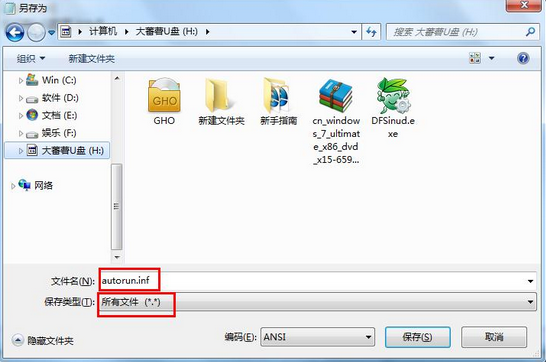
保存文件名
三、将u盘安全退出后,再次将u盘插入到电脑的usb插口处,打开计算机便可以看到修改图标后的u盘。如下图所示:
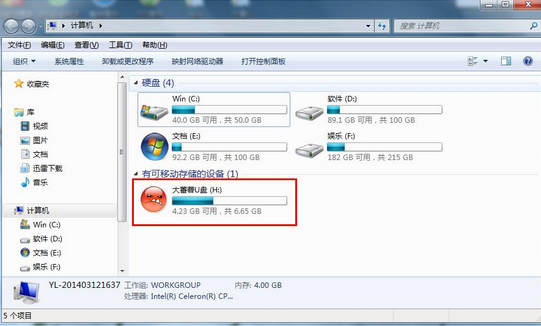
修改图标后的U盘
U盘图标应该如何DIY个性化设置?
对于U盘的图标,相信有很多用户会觉得千篇一律,那么有没有什么办法让我们的U盘图标变得更加有意思,更加个性化呢?接下来U大侠小编就为大家分享DIY个性化设置U盘图标的方法,让你的U盘
解决win10系统导航栏出现两个U盘图标的图文步骤
当U盘插入电脑时,U盘图标就会出现在右下角的通知区域处,而进入Windows系统后,那么U盘图标就会显示在左侧的导航里。但最近有win10系统用户表示,将U盘插入电脑后,在导航栏里出现了两个U
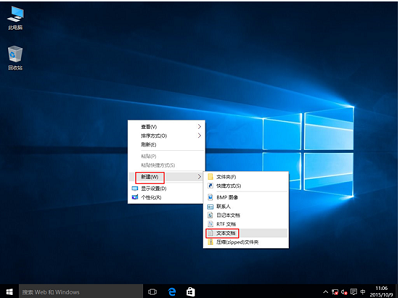
Win10禁止资源管理器导航栏显示两个U盘图标方法
截止到目前,微软发布win10系统已经有一段时间,相信有很多的用户现在已经使用上了,而在使用的过程中可能会碰到一些问题,比如有win10系统用户反映说将U盘插入win10的时候,文件资
怎么解决u盘图标变成文件夹,详细教您解决方法
提到u盘,大家都不陌生吧,尤其是需要打印文件的时候,怎么把电脑上的东西复制转移到打印部的电脑上呢,这时就用到了u盘,只要我们把u盘插在我们自己的电脑上,从电脑上将自己要用的东西拷贝到u盘里面就行了,但是有时我们会发现电脑上的文件夹,那么怎么解决呢?下面,小编就来跟
U盘图标变成文件夹应该如何解决?
U盘绝对是目前生活中必不可少的移动存储设备,而最近有用户发现了一键奇怪的事情,那就是U盘插入电脑之后,U盘图标竟然变成了普通的文件夹图标,这是怎么回事呢?接下来U大侠小编就为
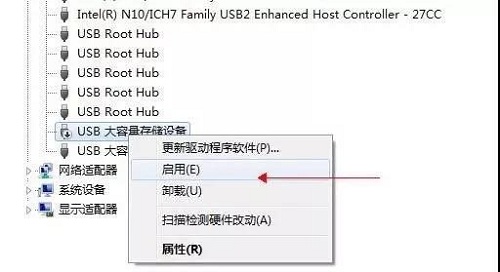
Win10系统任务栏中U盘图标应该如何隐藏?
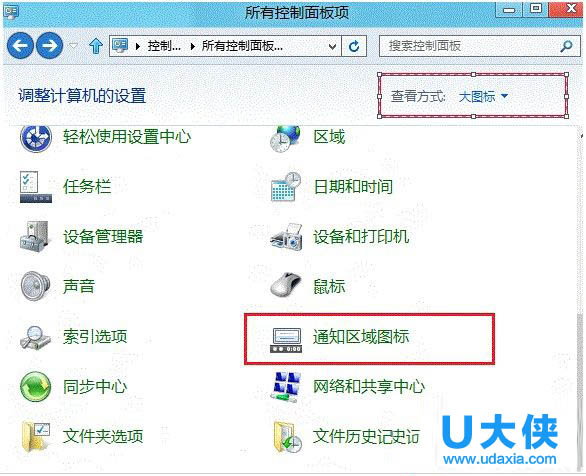
当U盘插入电脑时,U盘图标就会自动出现在电脑任务栏中,但是有不少用户想要将其隐藏,那么win10系统应该如何隐藏任务栏中U盘图标呢?接下来U大侠小编就为大家分享Win10系统怎么隐藏任务栏U
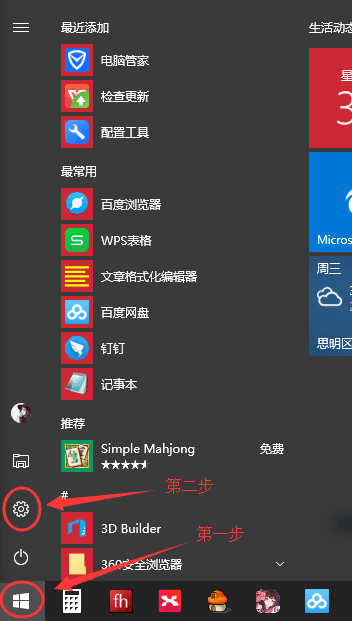
没插u盘却有u盘图标显示如何解决?
没插u盘却有u盘图标显示是什么情况,实际上,出现这样的问题是系统误把硬盘当成u盘才出现的问题,该图标如果没有去弹出,则会一直持续显示到用户关机,解决该问题我们可以通过注册表来调整。今天就为用户讲解没插u盘却有u盘图标显示解决方法。 原因分析: 之
U盘直接显示在桌面上的方法
当U盘插入电脑之后,要打开U盘,首先从我的电脑上找到U盘盘符,并双击打开,这样就多了一个步骤,较为麻烦,我们有没有什么方法,可以将U盘盘符直接在桌面上显示呢? 1、由于是个
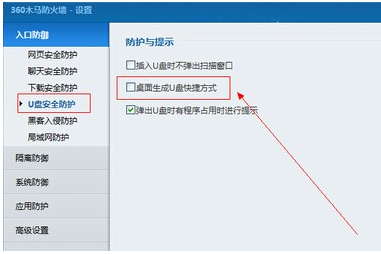
Win8系统U盘图标怎么改?
当U盘插入电脑的时候就会显示一个磁盘,这个磁盘的图标跟其他磁盘是一样的,有用户不喜欢,因此想要改。那么U盘图标怎么改呢?不知道的朋友赶紧看看小编整理的Win8系统U盘图标修改方法吧! 方法如下: 1、大家可以在网上下载好ico格式的图片,也可以其他格式

Win10左侧导航栏出现两个U盘图标的解决方法
很多时候,我们在使用Win10系统的时候,用户在插入U盘的时候,发现左侧的导航栏出现了两个U盘图标,虽然不影响用户的使用,不过对于有些用户来说会很不喜欢,那么Win10左侧导航栏
电脑没插U盘却显示U盘图标的解决方法
不少用户在使用电脑的过程中,都有遇到过电脑未连接U盘却有显示U盘图标的问题,那么,这是怎么回事呢?今天,U大侠小编就和大家一起来解决这一问题。 原因分析:出现未连接u盘