高手支招 教你解决启动U盘出现0字节问题
大家都知道,用U盘装系统就得先将U盘做成启动盘,然后才能进行下一步的操作。但是不少用户在将U盘做成启动盘后,打开启动U盘却出现0字节情况,这是怎么回事呢?今天U大侠小编就

更新日期:2021-09-30
来源:系统部落
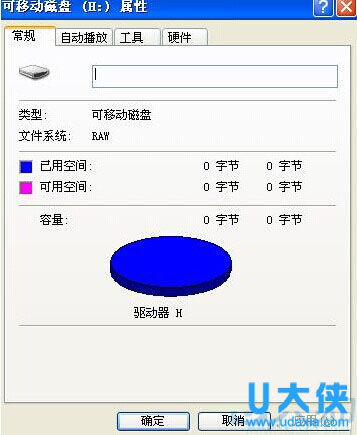
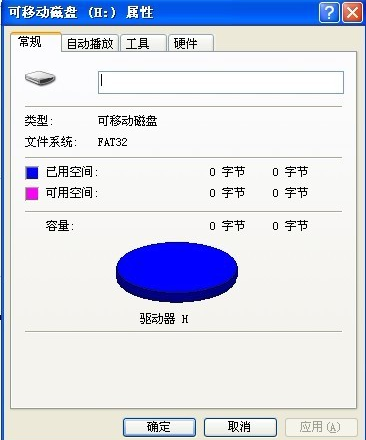
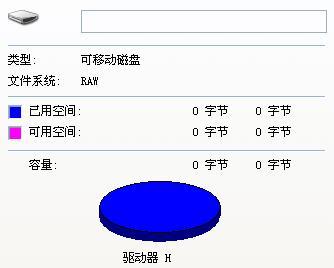
不少人在查看U盘容量时,都有遇到多U盘的可用空间和已用空间都显示的是0字节的问题,为什么会出现这种情况呢?下面小编就来给大家分析U盘出现0字节的原因及解决方法。
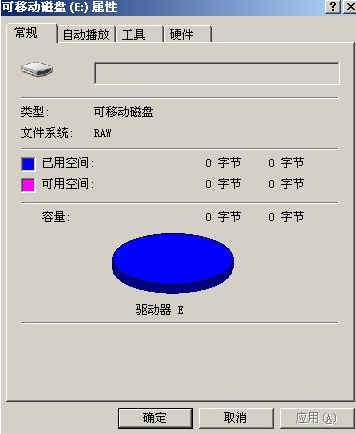
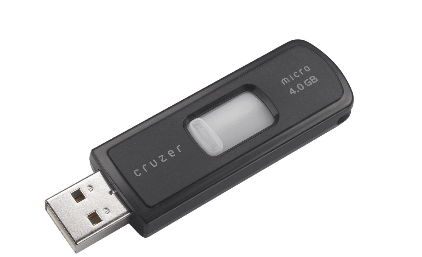
可移动磁盘
出现U盘0字节的主要原因:
1、由于U盘质量问题。
2、使用过程中的不当行为造成的。
解决办法:
一、右击u盘属性→工具→开始检查→自动修复和恢复。
二、下个Usboot工具,运行后在HDD模式下对u盘强行格式化。
三、拆开u盘,看其芯片型号,然后在在百度上找这型号的量产工具。大家要注意看好大小和名称在下载,别下了别的什么工具,这个工具下载后是不用安装的,要安装的那些一定是假的。
四、如果以上的方法还是不行,那就是u盘的Flash芯片坏了。也就是说u盘已经报废了,考虑买新的。
高手支招 教你解决启动U盘出现0字节问题
大家都知道,用U盘装系统就得先将U盘做成启动盘,然后才能进行下一步的操作。但是不少用户在将U盘做成启动盘后,打开启动U盘却出现0字节情况,这是怎么回事呢?今天U大侠小编就
U盘出现0字节怎么办 U盘出现0字节的解决方法
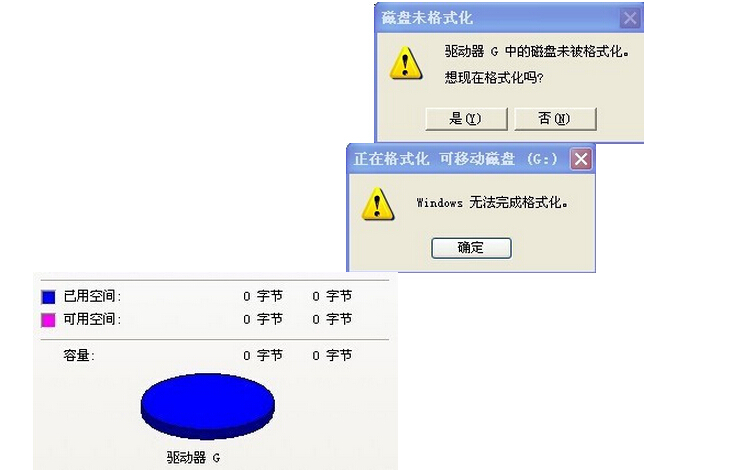
日常时候我们在使用U盘的过程中,都会经常出现这样的问题。插入U盘点击时,会提示你的磁盘未被格式化,问是否进行格式化。当你确定要格式化了,又提醒你windows无法完成格式化。
u盘在电脑上显示为0字节怎么办?u盘插电脑上显示0字节的解决方法
u盘在电脑上显示为0字节怎么办?很多时候,u盘也会出现令人难以捉摸的问题,比如有的用户在插入电脑识别后,却显示为0字节,那么电脑识别U盘后显示0KB怎么办呢?下面小编就为大家带来电脑识别U盘后显示0KB的解决办法分享。
Win8系统下U盘容量显示为0字节的解决方法
有用户在win8系统下插入U盘后,打开U盘的属性,U盘的容量显示为0字节。这是怎么回事呢? U盘出现0字节怎么办 U盘出现0字节的解决方法 有哪些?下面,针对这个问题,我们就一起来看看

Win8系统下U盘0字节无法格式化的解决方法
最近,很多用户表示,Win8系统下U盘无法打开,查看U盘的属性,发现U盘可用空间为0字节,而且想要格式化U盘来解决的时候,U盘又无法格式化,这个问题怎么解决呢?前面,U大侠小编曾
U盘显示0字节的原因分析
很多朋友在查看U盘属性的时候,发现U盘的空间容量显示0字节,这是怎么回事呢?U盘显示0字节要怎么办?今天U大侠小编就和大家说说U盘显示0字节的原因。 U盘 1、一般情况下,U盘显示
U盘显示0字节?Win8系统U盘容量显示0字节解决方法
U盘显示0字节怎么办?U盘作为我们拷贝、存储文件最主要的移动存储设备,里面经常存储了重要的文件。最近,有Win8系统的用户插入U盘后发现无法正常使用,打开U盘的属性,U盘的容量
U盘文件显示0字节的原因
格式化U盘的时候提示windows无法完成格式化,查看U盘属性发现U盘容量显示0字节,这是为什么呢?今天深度科技小编就要跟大家一起讨论U盘显示0字节的原因。 1、一般情况下,U盘显示0字节,可以肯定就是U盘中是没有东西的,只有空白的没有内容的U盘才会一个字节
快速解决u盘0字节无法格式化的方法
U盘0字节无法格式化?这是怎么回事呢?如下,小编在使用一个8G的U盘时,插入U盘后发现U盘在电脑上显示的大小为0字节,之前还用得好好的,怎么会突然间就0字节了呢?并且点开还提示