U盘加密妙用:为浏览器设密
现如今,大家使用U盘,不再单单用来复制拷贝文件了,U盘量产、U盘加密等等功能被逐渐使用。我们知道U盘可以为系统来加密开机,但你听说过为浏览器加密的吗?那么就请看下文的介

更新日期:2021-09-30
来源:系统部落
给U盘加密,不一定就要通过加密软件来进行加密,其实利用bitlocker就可以给U盘加密了。而且为了防止忘记密码,bitlocker还会创建一份恢复密钥保存到其他驱动器,就算忘记了U盘密码也没关系。今天小编就给大家说说如何用bitlocker为U盘加密。
一、插好u盘后,打开“开始→控制面板→系统和安全→管理BitLocker”。接着在选择想要加密的u盘点击“启用BitLocker”,如下图所示:
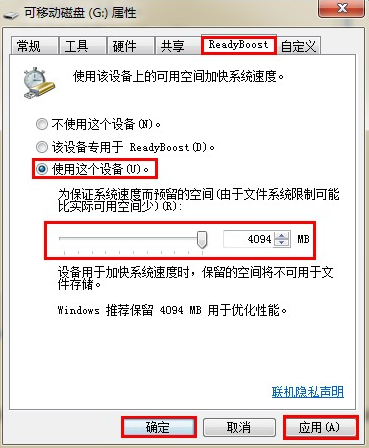
控制面板
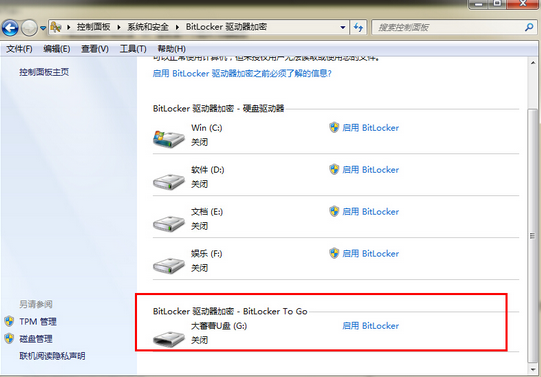
启用BitLocker
二、在弹出的“bitlocker驱动器加密”向导中,选择“使用密码解锁驱动器”,输入两次你想设置的密码后,点击“下一步”即可。如下图所示:
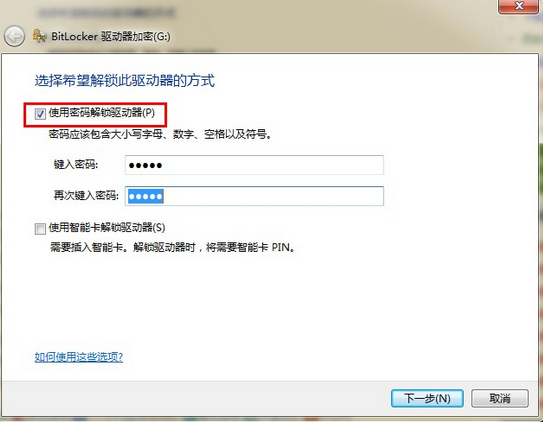
bitlocker驱动器加密
注:(为了防止把密码忘掉,bitlocker还会创建一份恢复密钥保存到其他驱动器,这里我们选择保存密钥,会得到一个文件名为“bitlocker恢复密钥***.txt”的文本文件。)
三、最后点击“启动加密”,bitlocker就开始为你的u盘加密了,就能看到你的u盘已经被加上一把锁了。以后还要插入u盘时,你就会看到弹出的“bitlocker驱动器加密”的提示框了,只有输入正确的密码后才能使用。
U盘加密妙用:为浏览器设密
现如今,大家使用U盘,不再单单用来复制拷贝文件了,U盘量产、U盘加密等等功能被逐渐使用。我们知道U盘可以为系统来加密开机,但你听说过为浏览器加密的吗?那么就请看下文的介
电脑中的u盘无故显示加密打不开是怎么回事
相信很多小伙伴都使用过移动U盘来储存或转移一些文件,当我们将U盘插入电脑中时,电脑却显示U盘加密,导致无法打开U盘,下面就教大家遇到u盘无故显示加密打不开该怎么解决
win8系统为U盘加密的小技巧
win8系统如何为U盘加密呢?之前我们有了解过win7系统给U盘加密的方法,但win8系统不同win7系统,所以win8系统为U盘加密的方法自然也就不同了。今天U大侠小编就和大家说说win8系统为U盘
通过U盘加密器对重要隐私进行加密
U盘是我们用来存储重要文件或者隐私文件的移动存储工具,但我们在日常生活中,可能会遇到U盘外借的情况,如果U盘外借就会被别人得知自己的重要隐私,那么这应该如何解决呢?接下来U大
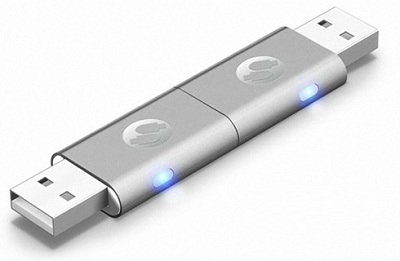
U盘怎么加密 U盘设置密码锁的操作方法
如何给U盘加密?U盘中有重要文件的话,可以通过对U盘加密来防止他人偷看,下面就给大家介绍U盘加密方法。
利用U盘给系统加密
不少人的电脑中,都有存有重要的隐私,所以都会给电脑设置登录密码,但是这种密码很容易就被别人给破解。因此,今天U大侠小编就教大家如何利用U盘给系统加密。 U盘 1、在u盘的根
U盘加密的另一方法:巧用加密软件
U盘中存储着重要的文件资料,为U盘添加密码,防止U盘丢失后资料不会被人窃取,在之前,小编就以前向大家介绍了为U盘加密的方法,但因为是在电脑上给U盘加密,操作起来相对来说
高手支招教你巧用NTFS分区权限为U盘加密
给U盘加密这是很多用户的习惯,就算U盘掉了,也不必担心里面的资料被别人窃?8鳸盘加密的方法有很多种,今天小编就和大家来说说如何用NTFS分区权限为U盘加密。 一、u盘必须在
加密u盘,详细教您最简单的使用方法
U盘加密保护这个方法不知道有多少人知道呢?相信绝大部分用户是不知道怎么给U盘加密文件的,今天我将分享一个小技巧给大家,希望可以帮助到大家.
U盘加密四部曲
U盘作为平时办公时必不可少的工具,给我们带来了许多的方便。U盘能储存大量的文件资料等,是办公时的好助手。但是U盘也是一个比较有隐私性质的东西,为了避免U盘丢失后资料被人窃取,