u盘无法停止通用卷的详细解决方法
最近小编我在网上看到好多的粉丝小伙伴留言询问小编我u盘无法停止通用卷该怎么去解决,其实我们的电脑通用卷无法停止是系统经常会遇到的问题,那么接下来小编我就来好好教教大家怎么解决这个问题吧

更新日期:2021-09-30
来源:系统部落
很多人在使用完U盘后,在删除U盘时都会遇到U盘无法停止‘通用卷’设备的问题,不少用户遇到这种问题后,都是强行把U盘给拔出,这样很容易给U盘带来伤害,导致文件丢失。今天小编就针对这一问题整理出来以下六种解决方案。
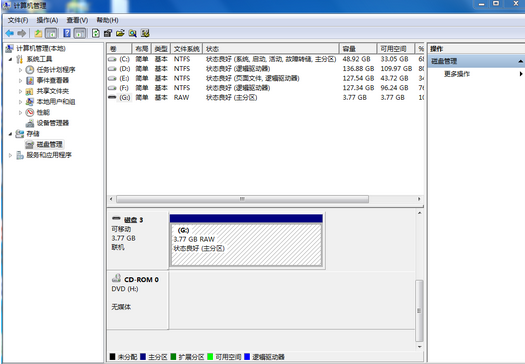
无法停止通用卷
方法一
往往我们在把U盘的文件或者数据取出来的时候,都是用的“复制”“粘贴”方式,而如果复制的是U盘上的文件,这个文件就会一直放在系统的剪切板里,处于待用状态。而如果这种情况下我们要删除U盘的话,就会出现上面的无法停止U盘的提示。
解决方法:清空你的剪切板,或者在你的硬盘上随便进行一下复制某文件再粘贴的操作,这时候你再去删除U盘提示符,看看是不是顺利删除了。
方法二
同时按下键盘的“Ctrl”+“Alt”+“Del”组合键,这时会出现“任务管理器”的窗口,单击“进程”标签,在“映像名称”中寻找“rundll32.exe”进程,选择“rundll32.exe”进程,然后点击“结束进程”,这时会弹出任务管理器警告,问你确定是否关闭此进程,点击“是”,即关闭了“rundll32.exe”进程。再删除U盘就可以正常删除了。
使用这种方法时请注意:如果有多个“rundll32.exe”进程,需要将多个“rundll32.exe”进程全部关闭。
方法三
这种方法同样是借助了任务管理器,同时按下键盘的“Ctrl”+“Alt”+“Del”组合键,出现“任务管理器”的窗口,单击“进程”,寻找“EXPLORER.EXE”进程并结束它。这时候你会发现你的桌面不见了,请不要惊慌,继续进行下面的操作,在任务管理器中点击“文件”——“新建任务”——输入EXPLORER.EXE——确定。再删除U盘,你会发现可以安全删除了。
方法四
遇到U盘无法停止‘通用卷’,这时可以在电脑桌面上点击一个文件夹选择“复制”(不需要粘贴)然后再去删除U盘,你会发现一切OK了!
方法五
这种方法最简单,但最耗时,那就是,重启你的电脑。
方法六
关闭系统的预览功能。双击我的电脑,工具,文件夹选项,常规,任务,使用windows传统风格的文件夹,然后点击确定就行了。
u盘无法停止通用卷的详细解决方法
最近小编我在网上看到好多的粉丝小伙伴留言询问小编我u盘无法停止通用卷该怎么去解决,其实我们的电脑通用卷无法停止是系统经常会遇到的问题,那么接下来小编我就来好好教教大家怎么解决这个问题吧
解决U盘无法停止通用卷的小方法
很多朋友在使用完U盘后,将U盘安全删除时,系统却出现无法停止通用卷设备,请稍候再停止该设备的提示。那么,U盘无法停止通用卷怎么办呢?今天U大侠小编就和大家说说解决U盘无

弹出U盘时提示“无法停止通用卷”的解决方法
使用U盘弹出的时候,我们经常会遇到弹出U盘时提示无法停止通用卷是怎么回事?当安全删除U盘时,提示无法停止通用卷设备怎么解决?今天U大侠小编跟大家一起探讨安全删除U盘时,提示
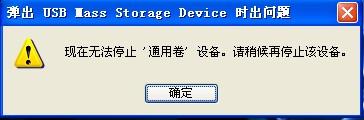
解决U盘无法停止通用卷的五大方法
U盘再使用完后,将其安全删除,却出现无法停止通用卷设备,请稍候再停止该设备的提示。很多朋友遇到这种问题,都有直接将U盘拔下来的,其实这种做法是错的,很容易导致U盘内的