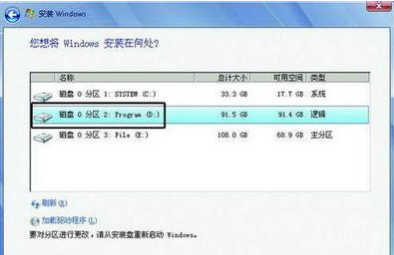
如何查看u盘隐藏分区
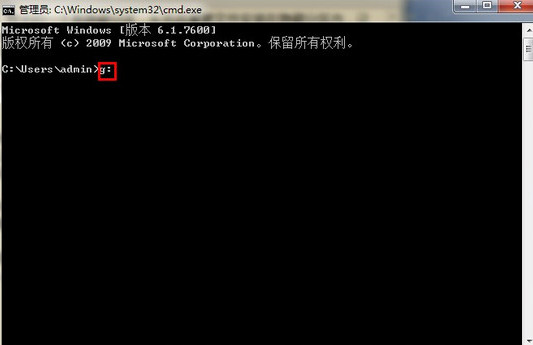
用户在使用u盘制作启动盘时,会发现u盘的空间有一部分消失了,其实消失的部分空间就是隐藏分区,而隐藏在u盘中的分区在普通情况下是无法正常打开的,那么如何查看u盘隐藏分区,下面一起来看看详细的方法。 查看方法: 1、在桌面点击开始菜单,选择运行输入cm

更新日期:2021-09-30
来源:系统部落
不少朋友,入手了U盘之后,为了提高U盘的最大实用性,将U盘进行了分区,其中就有一个隐藏分区是很多朋友不知道的。这些隐藏分区究竟是做什么用的?
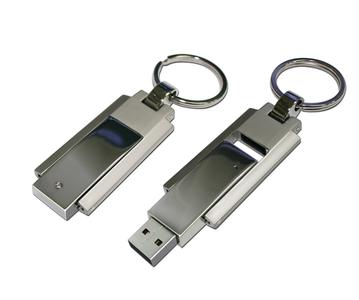
U盘
UD是使用时空论坛bean大侠制作的fbinst或者它的gui界面fbinsttool产生的一个分区,可以在硬盘、U盘或者储存卡上分出一个隐藏的分区,其特性是除了基于fbinst的工具可以进行读取之外的任何软件或者系统都无法读取其中的数据,具有防病毒、木马和防格式化等功能!而且对U盘的普通格式化也不会破坏隐藏FBA文件。
但是使用第三方的磁盘工具是可以进行删除ud分区的,这是跟U盘量产一个不同的概念,可以轻易地恢复到原来U盘的状态。UD版写入非常方便,相之U盘量产具有更方便的特点,且不容易损坏U盘。
UD版需用专用程序FbinstTool制作、查看和修改。
USB-HDD/USB-ZIP模式:
在缺省情况下,fbinst会把U盘格式为HDD模式,在format里加 --zip 参数后,会格式为ZIP模式。不过,fbinst所做的只是在MBR里设置一定的数值以影响bios的判断,但不同bios的检测算法有很大差别,因此很难保证一定可以检测为某个模式。
一般来说,ZIP模式的兼容性更好一些。有些bios就不能识别格式为HDD的U盘。不过,ZIP模式启动后根设备是(fd0),数据分区为(fd0,0)。目前grub4dos里使用(fd0,0)有一些限制,因此没有(hd0,0)方便。而且,据说ntldr也不能处理(fd0,0)分区。不过,其实可以用grub4dos里的map命令把(fd0)映射为(hd0),这样使用起来就没有问题了。
有些bios是根据数据分区里的微软标志MSWIN4.1和文件系统标志FAT16/FAT32来识别ZIP的。如果把数据分区格式化为NTFS,就可能跳过这两个标志而变为HDD模式。不过,格式化为NTFS后,mbr里的文件系统id改变了。fbinst缺省情况下会在0-63扇区里都保存启动扇区。要把0扇区里的id更新到其他启动扇区里,可以使用以下命令:
fbinst (hd1) sync
sync命令还可以把第一个分区的bpb复制到mbr里,只要加上--copy-bpb选项:
fbinst (hd1) sync --copy-bpb
fbinst引导功能强大,只可惜以USB-ZIP方式启动时往往速度较慢,而且某些时候无法识别U盘可见分区。且入门要求稍高。
如何查看u盘隐藏分区
用户在使用u盘制作启动盘时,会发现u盘的空间有一部分消失了,其实消失的部分空间就是隐藏分区,而隐藏在u盘中的分区在普通情况下是无法正常打开的,那么如何查看u盘隐藏分区,下面一起来看看详细的方法。 查看方法: 1、在桌面点击开始菜单,选择运行输入cm
U盘隐藏分区如何添加文件
我们知道,在U盘中可以设置一个隐藏分区,将一些保密性的文件设置为隐藏文件这样就不会外泄了,而U盘的隐藏分区也是可以添加文件来进行保密的。今天小编介绍下如何将文件添加
U盘隐藏分区如何开启
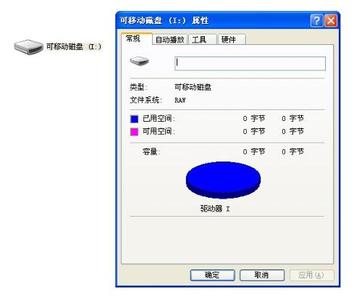
有时候,我们看到U盘的实际容量与购买时说的容量有所差别,原因之一就是U盘中有隐藏文件,占用着一定的空间,这个就叫做隐藏分区,无论怎么误操作,隐藏分区都毫无影响。那么