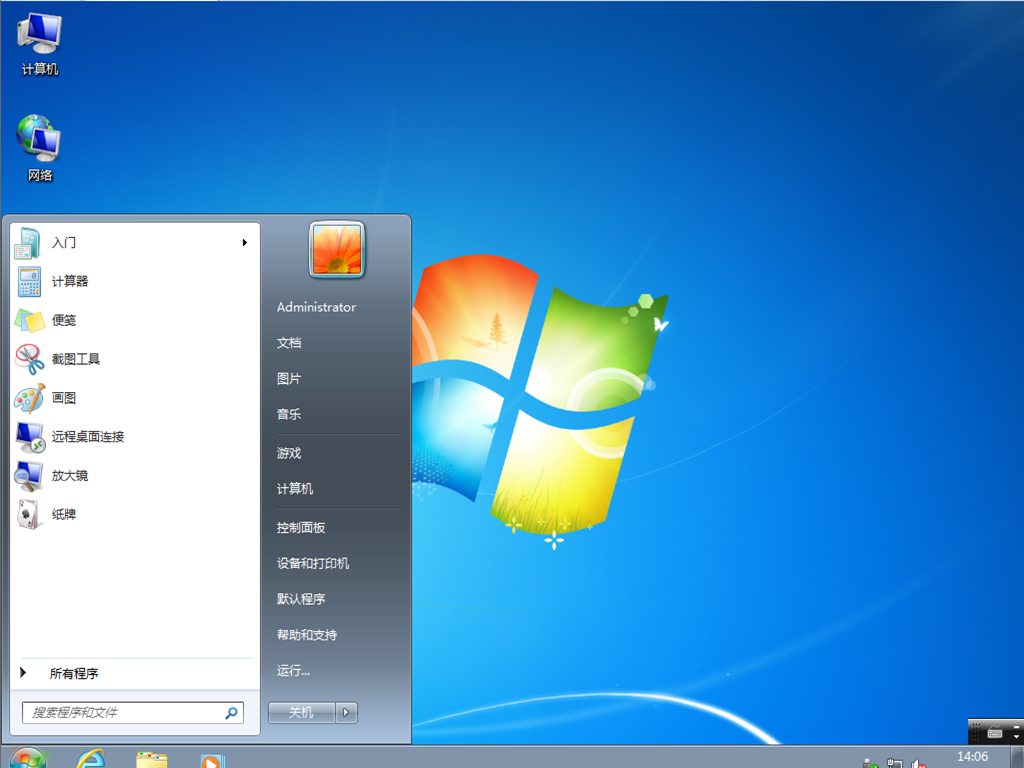
Win7怎样禁用u盘?Win7禁用u盘的教程
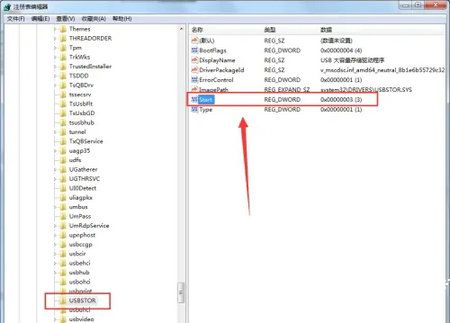
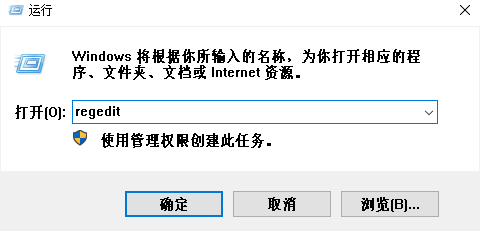
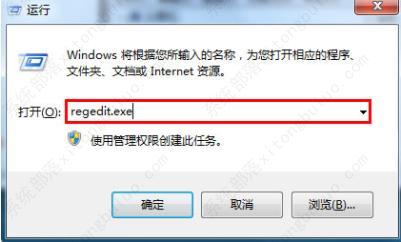
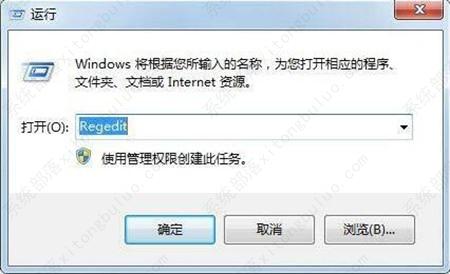
有的用户为了保护Win7电脑数据的安全,所以就想要禁止U盘的使用,避免数据泄露,那要怎么操作才能禁用U盘呢,首先是打开Win7电脑的运行窗口,输入命令快速打开注册表,最后修改注册表的数值就好了,下面小编就来介绍一下吧。

更新日期:2021-09-29
来源:系统部落
U盘的用处很多,不单单只限于复制拷贝、U盘装系统,还可以为系统加速,U盘为win7、win8系统加速是基于什么工作原理呢?是每台电脑都可以用U盘来加速吗?这些问题,我们一起来探究下。
U盘
U盘加速的工作原理
U盘加速协助自SuperFetch(超级预读取)来工作。SuperFetch这一技术,也是在Vista推出时引进的新技术。系统会能够根据用户的使用习惯,自动记录经常性的操作行为所发生和结束的时间,当时运行的前台和后台软件等等详细情况,那么在内存有空闲空间的时候,自动预先将存放在硬盘的交换文件转换到内存页面中去,使用户经常运行的程序启动时的速度得到加快。
SuperFetch技术的中心思想是:“过分空余的内存空间即是浪费”。的确,如果一个操作系统总是保留着过多的空余物理内存耗费电能,却不能够利用这些多余的内存空间提高系统性能的话,为什么不更好地利用这些多余的内存空间呢?将这些多余的物理内存作为缓存使用,就是SuperFetch技术的本质。而也正是由于采用了这种以内存为缓存的策略,才造成了Vista对内存容量的饥渴!
SuperFetch一般使用的都是计算机的内存,它将文件缓存在RAM中。SuperFetch同样可以利用U盘的存储空间,实际上这也就是我们所说的u盘系统加速。当你将U盘连接上电脑并启用U盘系统加速这一功能之后,系统便会将SuperFetch的数据存入你的U盘中并释放系统内存。从U盘上读取繁琐的小文件要比从硬盘上读取要来的快一些,所以从理论上说,这可以提升你的系统性能。
为什么说U盘系统加速可能并不适合你的电脑
到目前为止,我们都只看到了U盘系统加速的优点。但U盘有一个硬伤就是USB存储速度是肯定要比RAM慢的,SuperFetch的数据肯定是存储在硬盘上的效果要更好一些。所以说,U盘系统加速只有在你RAM空间不足的情况下效果才最为明显。如果你RAM 空间足够大,那u盘系统加速显然是没有意义的。
U盘系统加速在RAM空间不足的情况下,效果是比较理想的。在当初Vista刚刚发布时,官方测试使用的是512MB的RAM,加上使用U盘系统加速技术,效果是非常不错的。但是到了现在,大家使用的电脑通常都有几个GB的RAM。而对于提升电脑性能来说,增加额外的RAM永远都是可行的。
如果你的电脑运行时,内存已经有压力了,那你最好是更换或者添加额外的内存条来解决这个问题。
什么情况下U盘系统加速效果最为显著
自身实在不想浪费money添置内存条,而且系统的内存只有512MB或者1GB的情况下而你恰巧又有空闲的U盘可以拿来使用。如果您的U盘读取速度比较慢的话,那推荐您还是不要使用了。
Win7怎样禁用u盘?Win7禁用u盘的教程
有的用户为了保护Win7电脑数据的安全,所以就想要禁止U盘的使用,避免数据泄露,那要怎么操作才能禁用U盘呢,首先是打开Win7电脑的运行窗口,输入命令快速打开注册表,最后修改注册表的数值就好了,下面小编就来介绍一下吧。
虚拟机win7无法识别u盘怎么办?虚拟机win7无法识别u盘解决
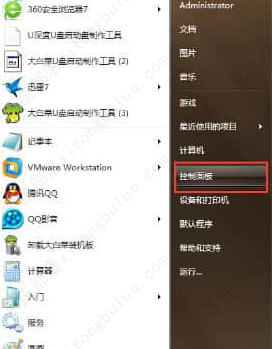
近期有小伙伴遇到win7系统电脑虚拟机无法读取u盘的情况,虽然参考网上的方法进行设置还是无法解决,针对这个问题,今天小编准备了简单的解决办法,只需要在控制面板,进入到管理工具设置就可以了,一起来看看操作流程吧!
win7u盘拒绝访问怎么办?win7u盘拒绝访问的有效解决方法
win7u盘拒绝访问怎么办?u盘作为可以随身携带的小型存储设备,给人们带来了不少的便利,可有的时候也会出现些小问题,比如u盘拒绝访问。这篇文章是小编给大家带来的win7u盘拒绝访问的有效解决方法,一起看看吧。
win7u盘不能识别怎么办?
win7u盘不能识别怎么办?很多用户们可能不太了解u盘无法识别的解决方法,因为大家的使用过程中一般的用户比较少遇到这个问题,所以如果偶然遇到了问题的话要怎么解决呢,下面就是关于win7u盘无法识别解决方法的内容,大家可以通过以下方法解决问题。
Win7无法复制文件到U盘的解决方法
在U盘的众多功能中,有一个非常重要的便是将U盘作为文件传输的工具,我们经常会把文件复制到U盘中去,最近有用户遇到这样的问题,就是win7不能复制文件到U盘,win7不能复制文件到U盘是怎么回事呢?下面小编为大家介绍解决方法。
Win7禁止U盘访问教程
我们经常会使用U盘,如果U盘在不同的电脑中使用的话很容易感染病毒,那么怎么禁止U盘访问呢?接下来小编就主要介绍Win7禁止U盘访问的操作过程,有需要的用户快来和小编一起看一看吧。
win7禁用u盘的方法
U盘是大家常用的储存设备,可以下载很多大容量文件,但同样的,很容易携带木马病毒,损害电脑健康。因此有的小伙伴想知道怎么禁用电脑使用U盘。针对这一问题,接下来小编就为大家带来方法介绍,希望对您有所帮助。
win7电脑城装机版镜像安装包(纯净免激活)下载
win7电脑城装机版集成了Win7系统补丁和添加了全面的驱动,以经典的win7 sp1旗舰版镜像进行专门的系统组件与服务的优化,具有稳定、纯净、快速、安全等特点。同时镜像无捆绑,纯净无精简,是电脑城、个人、公司快速装机之首选,欢迎体验。

系统之家win7系统镜像u盘安装版下载(纯净64位)
系统之家win7系统采用经典的win7旗舰版为基础进行封装优化,通过严格测试,系统运行稳定可靠。加入了最新的驱动和运行库,精简多余组件与服务,符合国人的操作使用设置,无任何捆绑安装,欢迎体验。

win7忘记密码怎么办 无u盘跳过win7开机密码的图文教程
为了保证电脑文件的安全,一般都会给电脑设置开机密码,但是开机密码忘记了,这该怎么办?手里也没有u盘,没办法通过制作pe系统强行删除或者取消密码,不用太着急,下面小编就给大家带来无u盘跳过win7开机密码的方法教程。

win7系统怎么改卷标名字?u盘卷标无效怎么办
win7系统怎么改卷标名字?卷标是电脑系统每个磁盘的标识,但是有的用户在接入u盘时候,提示卷标重复需要修改,但是自己改动后又没有效果,那要怎么解决呢?
U盘安装win7找不到任何设备驱动程序怎么办?
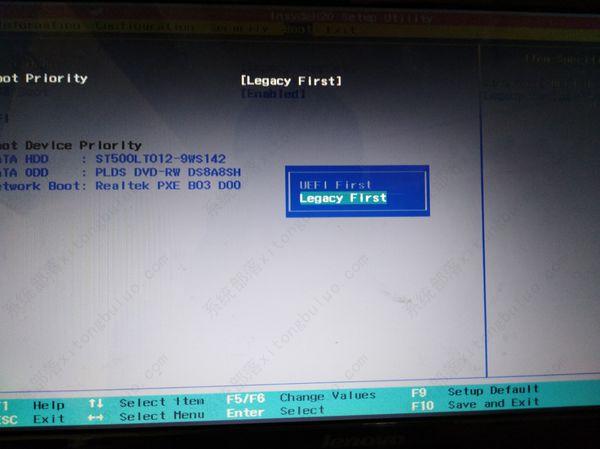
我们在重装了win7操作系统之后,进入系统界面就出现了找不到任何设备驱动程序的提示。对于这种问题小编觉得可以尝试一下进入BIOS,在“boot”选项中进行相关设置即可解决问题。具体步骤就来看下小编是怎么做的吧!
Win7esd格式怎么用U盘安装?
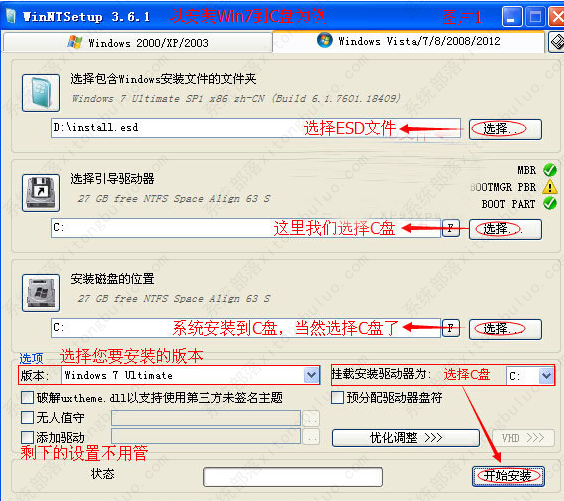
Win7esd格式怎么用U盘安装?现在很多用户都会使用U盘安装系统,但是许多人都不知道该怎么用u盘来安装esd系统,这里就给大家带来具体的安装不步骤,希望对您有所帮助。
U盘重装Win7系统 系统之家小白U盘重装系统教程
在我们平常电脑的过程中经常会由于误操作、导致病毒木马的破坏、系统文件的受损、系统崩溃无法启动等各种原因,出现这些原因后就需要对系统进行重装。

系统之家U盘装系统免激活win7旗舰版64位
系统之家U盘装系统专用在微软原版Win7 64位旗舰版基础上进行系统优化增强,针对性的移除了鸡肋的系统组件,影响加载速度的系统服务,经过多台机器测试,系统整体稳定可靠。更新系统补丁至最新版本,集成了通用驱动以及VC++运行库,减少软件安装出现问题的几率