Win7怎样禁用u盘?Win7禁用u盘的教程
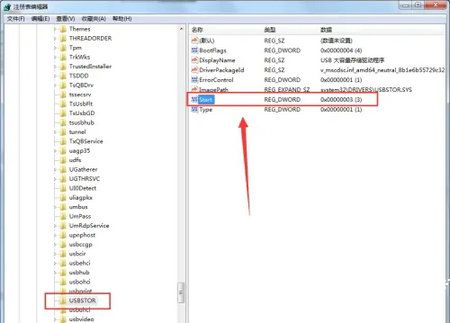
有的用户为了保护Win7电脑数据的安全,所以就想要禁止U盘的使用,避免数据泄露,那要怎么操作才能禁用U盘呢,首先是打开Win7电脑的运行窗口,输入命令快速打开注册表,最后修改注册表的数值就好了,下面小编就来介绍一下吧。

更新日期:2021-09-29
来源:系统部落
今天给大家献上《Win7美化:自己动手,制作个性的右键菜单图标》;主要以右键菜单为例,详细讲解系统图标个别美化过程,当然,大家可以参照此文举一反三 。在此,特别感谢软媒论坛美化达人 Q8267609 分享。
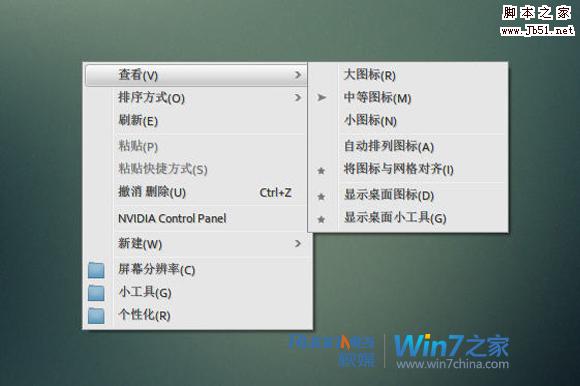
右键菜单的三个系统默认图标,即屏幕分辨率+小工具+个性化三个图标。这三个图标美化工作极易被大家忽略!
看图:(示例为美化后的效果)
美化之前,首先要弄清这三个图标的具体位置,注册表探查可以得知,
这三个图标位于:HCR_DesktopBackground_Shell下。
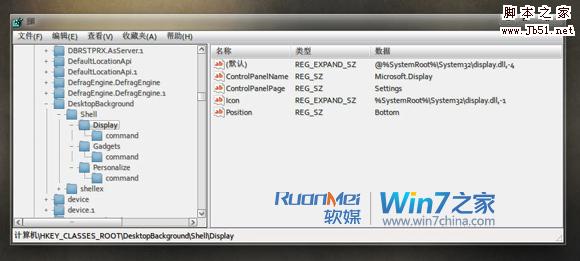
分别为:
Display 屏幕分辨率 图标位置 %SystemRoot%System32display.dll
Gadgets 小工具 图标位置 C:Program FilesWindows Sidebarsidebar.exe
Personalize 个性化 图标位置 %systemroot%system32 hemecpl.dll
有了明确的目标,剩下的就好办。
替换有两种方法,一是在注册表里重新指定图标路径,分配为你所想要的图标,
这种方法需要取得权限,关于如何取得权限请自行搜索。
本文主要讲替换系统图标之方法,这种方法也是一劳永逸的办法。
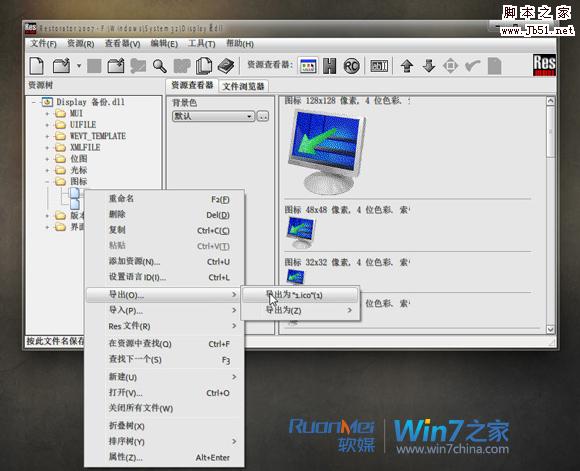
祭出神器Restorator(资源编辑器工具),分别打开上述三个文件,
定位到图标-1,右键导出图标到任意选定的文件夹,保存。
Restorator工作截图:
接下来的工作先要对原图标进行分析,用到工具IconWorkshop,
IconWorkshop工作界面截图:
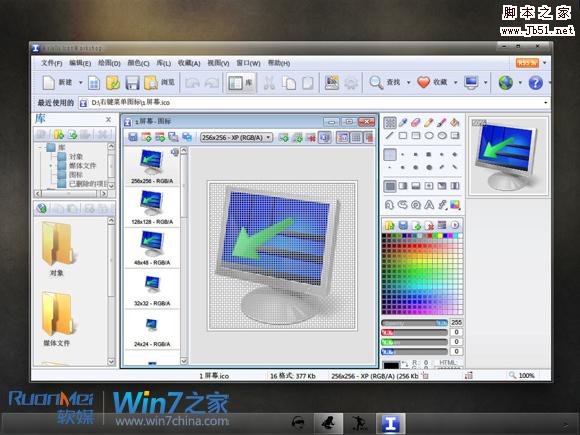
经分析得出三个图标结构如下:
以Display 屏幕分辨率为例(其余同理):
原图标结构:
RGB/A 256色 16色
256X256 128X128 128X128
128X128 48X48 48X48
48X48 32X32 32X32
32X32 24X24 24X24
24X24 16X16 16X16
16X16
那么,接下来你所准备要替换的图标结构须满足上述要求,否则替换后容易发生未知错误,
切记!这也是替换所有系统图标必须注意的事项。
打开IconWorkshop,导入你准备的图标,分别查RGB/A 256色 16色,先看比原图标多余的项,
多余项处理简单,直接在图像上鼠标右键-移除该图像即可。
缺少项看下图:(示例采用的是现成的图标,也可以导入图像创建图标,原则上以背景透明的png格式最好)
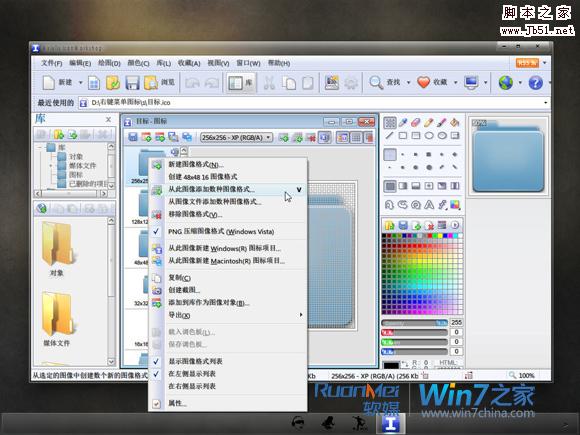
修改原则一般已最大分辨率的RGB/A图像为模版(示例为256RGB/A),鼠标右键点选-从此图形新建多图像格式。
弹出如下界面:
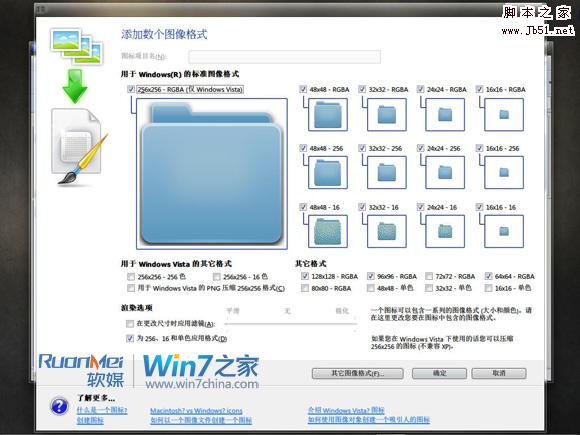
勾选所需,非正常格式可选--其他格式-自定义,填入数值。图标修改完成后保存。
替换方法与文章开头的《Win7美化攻略:替换imageres.dll,图标全变样》十分类似,参照进行替换即可,尤其要记得对原始文件记得改名备份下先和重建图标缓存。
最后,欢迎大家到软媒论坛的美化技术区,在《Win7终极美化手册-No1-系统图标的美化-右键菜单图标》一文后面,与原创作者进行交流。
Win7怎样禁用u盘?Win7禁用u盘的教程
有的用户为了保护Win7电脑数据的安全,所以就想要禁止U盘的使用,避免数据泄露,那要怎么操作才能禁用U盘呢,首先是打开Win7电脑的运行窗口,输入命令快速打开注册表,最后修改注册表的数值就好了,下面小编就来介绍一下吧。
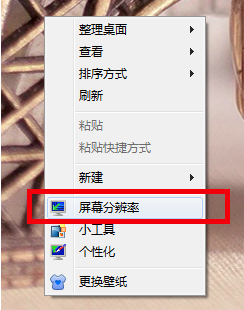
win7怎样设置扩展屏幕?win7扩展屏幕使用技巧
win7怎样设置扩展屏幕?往往设计师或者是游戏玩家们在用win7的时候可能一个屏幕没办法完成一些功能,所以需要两个屏幕,或者是外界的扩展屏幕,下面就是关于win7扩展屏幕的使用技巧,大家如果发现自己不懂得如何进行扩展屏的设置的话就参考此方法吧。
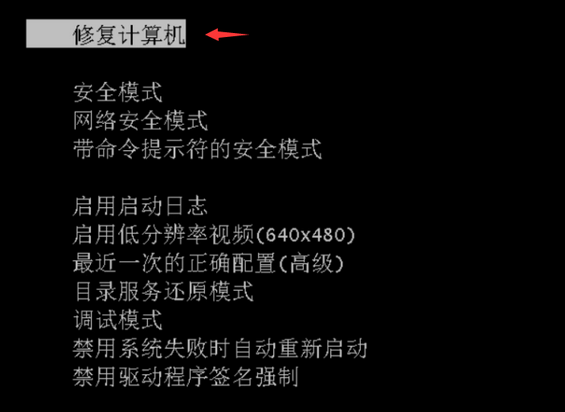
win7系统怎样修复系统?win7系统修复系统的操作方法
win7系统怎样修复系统?win7的系统如果出现了问题的话和其他的版本的系统一样都是有修复系统的功能的,不过有的用户们不懂得修复系统的功能在哪里可以找到,这个功能主要在F8的高级选项中,在这里用户们可以操作很多系统的修复功能,所以下面就是具体的win7修复系统的操作方法介绍,一起看看吧。
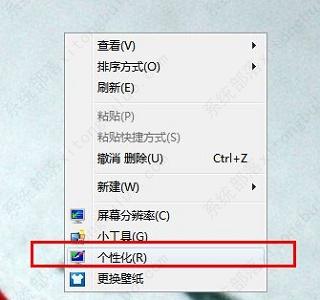
win7系统设置打开程序时的默认窗口大小教程
我们可以将系统中的窗口大小进行默认的设置,设置好了之后,那么我们在打开软件的时候就可以显示默认的窗口大小了。很多用户不知道怎么操作,针对这一问题,本篇就为大家介绍详细的操作步骤,感兴趣的用户一起来看看吧。
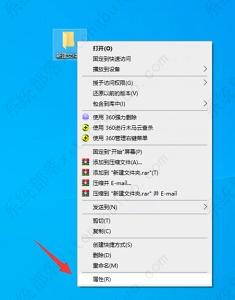
win7系统将程序的图标更改其他的样式教程
win7系统怎样将程序的图标更改其他的样式?系统图标都要属于它们默认的样式显示,如果你想要将这个图标更改成为自己喜欢的其他图标,其实也是可以的,只需准备好替换的图标素材就可以了,下面就为大家带来具体的操作步骤,希望对您有帮助。
win7系统cpu开启了节能模式关闭教程
有用户使用笔记本电脑的时候,因为想要去节省一些电量,开启了节能模式,在接通了电源之后想要关闭这个模式,那么我们应该怎么操作呢?下面小编就为大家介绍具体的解决步骤,有需要的用户一起来看看吧。
win7系统中word2003文件打不开的解决方法
随着电脑的使用率越来越高,我们有时候可能会遇到win7系统中word2003文件打不开问题,那么我们应该怎么解决呢?接下来小编就为大家带来详细的操作步骤,有需要的用户一起来看看吧。
Win7系统设置电脑定时锁屏教程
我们在使用win7系统的过程中,为了防止我们平时忘记关电脑可以设置一个定时锁屏,那么win7系统怎么设置电脑定时锁屏,一些用户不知道怎么设置,针对这一问题,加下来小编就为大家带来教程,希望随您有所帮助。
win7注册表不能修改怎么办?win7注册表修改不了怎样处理
win7注册表不能修改怎么办?win7系统中,默认是没办法对注册表进行修改的,这就是有的用户在打开注册表想要修改的时候提示“拒绝访问,无法进入和修改”,那想要修改的话,要怎么处理呢?

win7系统怎样取消休眠?
win7系统怎样取消休眠?微软的各个系统都有一个休眠的功能,该功能可以让用户的电脑在不使用的减少损耗,但也有部分小伙伴因为一些原因不需要这个功能,想要关闭却不清楚要如何去操作,那么下面就一起来看看小编是如何取消Win7休眠功能的吧。
windows7系统怎样禁止软件自启动?
windows7系统怎样禁止软件自启动?自启动软件就是开机之后会自己启动的服务项,但是有的软件其实没必要开机启动,这样会拖慢电脑的开机速度,那么windows7自启动软件怎样禁止启动呢?下面小编带来了windows7系统禁止软件自启动的方法,一起来看看吧。

windows7怎样设置默认浏览器?win7系统设置默认浏览器教程
windows7怎样设置默认浏览器?通过对系统进行默认程序的设置,可以方便用户打开指定的软件或者应用,那想要设置默认浏览器应该怎么操作呢?来看下具体的设置教程吧。
win7系统桌面图标变大了怎样恢复?
win7系统桌面图标变大了怎样恢复?在使用win7电脑的过程中,有的用户遇到桌面图标突然变大了的情况,那么要怎么把图标恢复成原来的大小呢?一起来看下具体的解决方法吧。

windows7中怎样把文件设置共享文件?
windows7中怎样把文件设置共享文件?公司的电脑都是同个局域网,通过共享文件夹可以实现文件之间的查看,那么在win7系统中,要怎么把文件设置共享文件呢?一起来看下详细的设置教程吧。

xp系统怎样设置电脑的默认浏览器?
xp系统怎样设置电脑的默认浏览器?在winxp系统中,默认使用的是ie浏览器,但是也可以通过自定义的设置,对默认浏览器进行更改,那具体要怎么操作呢?