Windows Server 2022在哪下载 Windows Server 2022官方原版镜像下载地址
Windows Server 2022是微软最新推出的服务器操作系统,新版新增了大量的新功能,但是很多用户不知道在哪可以下载官方原版的Windows Server 2022镜像,这里小编为大家带来了最新的下载地址,喜欢的快来系统部落下载吧!

更新日期:2021-09-30
来源:系统部落
简单的技巧,提高Windows 10开始菜单的效率表现,不要在意那些特效。
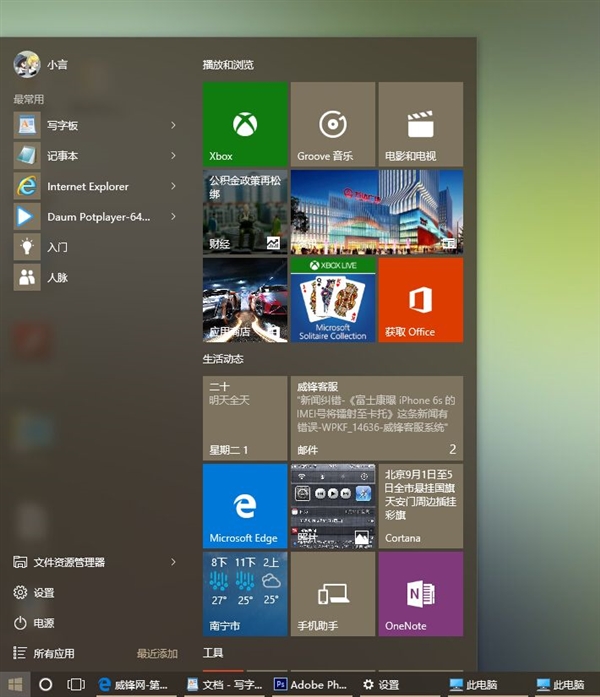
开始菜单是Windows 10的重要特性之一,微软声称其能带给从Windows 8升级到Windows 10的用户一种亲切而熟悉的感觉,因为它既带回了Windows 7上传统的展开方式,而且还融入了Windows 8系统最具代表性的动态磁贴,它看起来不仅新鲜,而且也不乏实用性,你可以固定的应用程序和文件夹快捷方式,方便随时打开。
不过,正是因为一系列大修改,以及全新更诱人的动画视觉效果,开始菜单的打开速度变得慢了很多。无论你是Windows 7还是Windows 8直接升级到Windows 10的用户,你不难发现点击“WIN”徽标之后,总是略微迟钝那么一下下,开始菜单才弹出来。
若你是Windows 8开始屏幕的受益者,你更能发现两者的打开速度简直千差万别,而且因为有BUG,Windows 10的开始菜单有时点击之后,等待很长时间才弹出来,或者甚至弹出失效。
很显然,打开速度只能等待微软官方进行原生的优化,但是在此之前,我们有没有一些暂时可以解决呢?有,今天就介绍三个简单的设置,说不上解决,但至少可以稍微缓解一下这种痛苦。
1、禁用开始菜单的动画特效
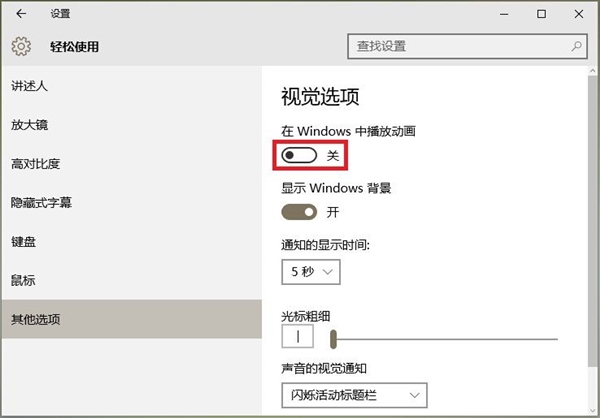
首先,因为微软在Windows 10当中引入大量动画特效,当你点击开始按钮的时候,操作系统需要这些“酷炫”的动画,因此直接导致开始菜单打开慢,这是重要原因之一。因此,禁用这些动画特效是第一步。
步骤很简单,打开“设置”,然后选择“轻松使用”,在“其他选项”有一个名为“视觉选项”的设置,将其中“在Windows中播放动画”这一项关闭即可。
比较遗憾的是,这些视觉效果与整个操作系统都有关系,所以我们一旦禁用之后,整个Windows 10系统上所有操作的动画特效都将失效,比如最大化和最小化文件资源管理器。若你不在乎特效,尽情关闭吧。
话说就算你关闭了特效,也没见得立竿见影,只是速度稍微快了一点点而言,因此是否真的禁用取决于你。
2、禁止在开始菜单中使用网络搜索
如果你是Windows 8.1升级到Windows 10的用户,你会发现Windows 10的搜索也会触发相同的行为,即它的搜索功能属于全局搜索,不仅包含了本地搜索,还包括在线的内容搜索。在网络正常连接的情况下,搜索出结果可能只要一两秒钟,但正是这一两秒,耽误了你的使用效率。
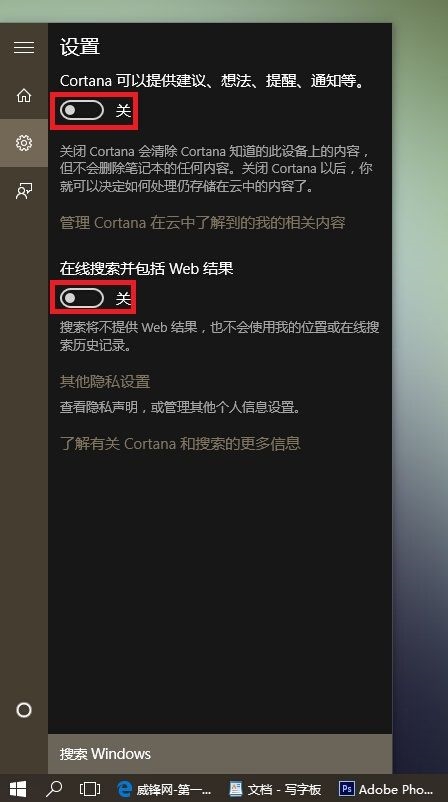
要关闭在线搜索功能很简单,只要点击任务栏中的搜索按钮,然后点击弹出窗口左侧的设置图标,然后在菜单中关闭“在线搜索并包括Web结果”即可,如果你不用Cortana的话最好也一并关掉,因为每次打开它总会自动联网,更新当地天气、日历信息和今天头条新闻等内容已推荐给你。
这也有助于保护你的隐私,你可以阅读弹出菜单中隐私选项说明,里面清楚的写明了微软会收集你的个人习惯或其他信息,以便改善服务。
3、选择索引选项
搜索功能导致开始菜单变慢变慢还有另一个原因,那就是索引选项。当用户搜索的文件夹位于索引选项中时,Windows会直接使用新的索引搜索方式进行搜索,而当用户搜索的文件夹位于索引选项之外,Windows会使用传统的搜索方式进行搜索。
简单的解释就是,传统的文件搜索会搜索磁盘中的所有文件,而索引式搜索仅对被加入到索引选项中的文件进行搜索。将文件夹加入到索引选项,可以将搜索的范围大大减小,从而加快搜索速度、减少搜索花费的时间。
可以说,索引选项将直接影响到用户在使用搜索时的效率,加入到索引选项中的文件夹相比未加入索引选项的文件夹搜索速度差异非常大。
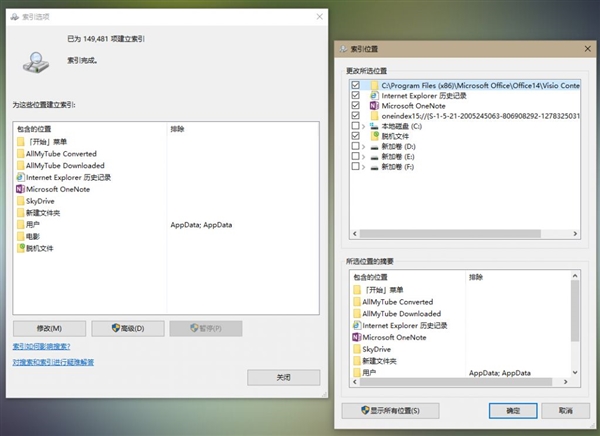
如果你不希望搜索特定的文件夹或者硬盘,点击搜索,然后输入“索引选项”,在这里你可以选择哪些内容需要被索引,包括哪些硬盘盘符,哪些文件夹等等,选择你需要索引的位置。
总之,前面我们也说了,这三种方法并不是解决问题的根本,只是起到缓解开始菜单变慢的租用,最终还是需要微软亲自解决。有些用户表示,不要在开始菜单中添加过多的动态磁贴也有提速的效果,大家不妨试一下。
Windows Server 2022在哪下载 Windows Server 2022官方原版镜像下载地址
Windows Server 2022是微软最新推出的服务器操作系统,新版新增了大量的新功能,但是很多用户不知道在哪可以下载官方原版的Windows Server 2022镜像,这里小编为大家带来了最新的下载地址,喜欢的快来系统部落下载吧!
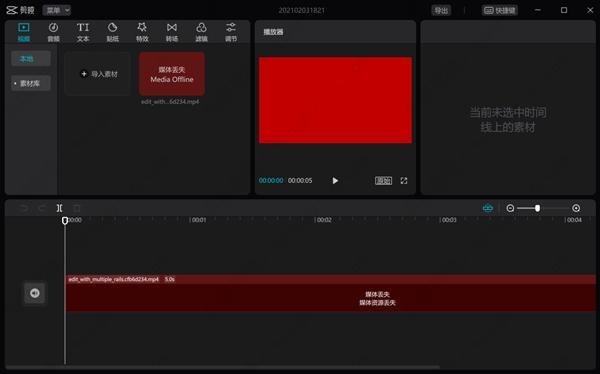
剪映Windows专业电脑版媒体丢失怎么办?
剪映Windows专业电脑版媒体丢失怎么办?剪映Windows版刚上线,就深受大众喜爱,可是这款软件还是存在着许多问题,许多小伙伴在编辑视频的时候,中途有离开,回来点击草稿箱发现自己的媒体文件丢失了,这要怎么解决呢?下面小编就带着大家一起看一下吧!
分享windows和虚拟机互传文件的三种方式
我们在电脑上安装虚拟机之后,可能会需要将windows中的文件传到虚拟机中或者将虚拟机的文件传到windows,你知道怎么操作吗?今天小编要给大家介绍的就是windows和虚拟机互传文件的三种方式,希望能对大家有所帮助。
如何将Windows中的文件上传到VMware虚拟机中?
VMware虚拟机是一个“虚拟PC”软件,可以让用户在一台机器上同时运行二个或更多Windows、DOS、LINUX系统。那么我们要怎么将Windows中的文件上传到VMware虚拟机呢?下面小编就给大家分享一下具体的解决办法。
VMware虚拟机安装Win11提示这台电脑当前不满足Windows11系统要求怎么办
一些犹豫要不要安装Win11系统的用户,可能会想在虚拟机上先体验一把新系统,但是到安装Win11的时候发现无法安装,还出现“这台电脑当前不满足windows11系统要求”的错误提示,这该怎么办?下面小编就给大家整了几个解决办法,可以尝试。
VMware无法在Windows运行怎么办?(已解决)
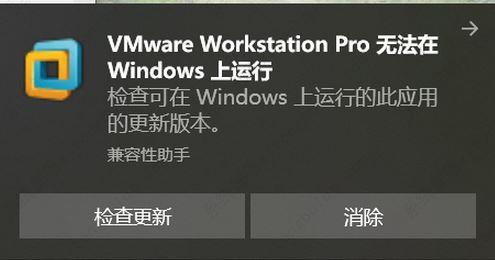
不少用户更新Win10系统后,收到“VMWare Workstation Pro无法在Windows上运行”的错误提示,这是怎么回事?导致这种情况的原因有很多,可能是兼容问题,也可能是其他的原因,下面就来看看具体的解决办法。
新Windows端QQ首个版本将于24日发布,采用全新NT架构!
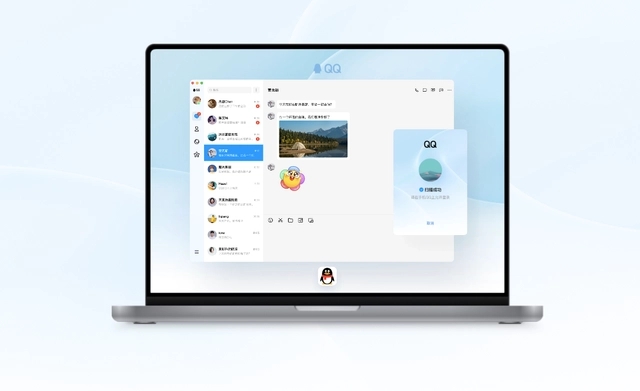
腾讯QQ团队发布了最新Windows平台新版客户端的最新动态:内测活动将在3月24日开启,具体内测条件还没有公布。据悉,腾讯QQ团队在3月3日开启了Windows平台的内测招募计划。
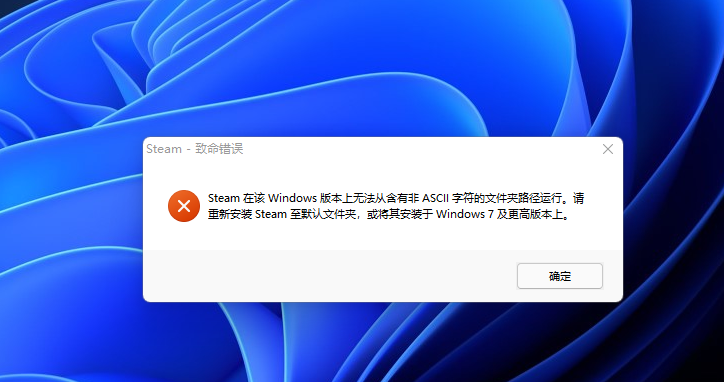
Steam在该Windows版本上无法从含有非ASCII字符的文件夹路径运行怎么办
Steam在该Windows版本上无法从含有非ASCII字符的文件夹路径运行怎么办?有不少用户在安装steam或者是从steam启动游戏的时候发现系统提示:含有非ascii字符。今天小编就来告诉大家具体的解决方法。
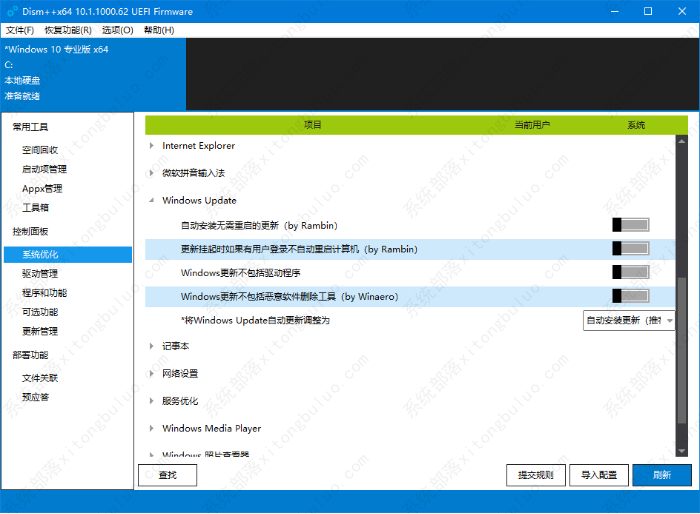
dism++关闭windows更新的方法教程
使用dism++怎么关闭windows更新?dism++是一款强大好用的windows系统优化软件,那么怎么使用dism++把烦人的windows系统更新关闭呢?不知道的话就一起来看看下面小编带给大家的教程吧。
windows media player支持什么格式?
windows media player支持什么格式?本文中小编将给大家分享介绍一下windows media player支持的视频格式有哪些,有需要的用户一起来和小编往下看吧。
windows media player怎么倍速播放?
小伙伴们知道windows media player怎么倍速播放吗?今天小编就来讲解windows media player倍速播放的方法,感兴趣的小伙伴快跟小编一起来看看吧,希望能够帮助到大家。
windows media player在播放文件时遇到问题怎么办?
windows media player在播放文件时遇到问题怎么办?今日为大家带来的文章是windows media player在播放文件时遇到问题的解决方法,还有不清楚小伙伴和小编一起来学习一下吧。
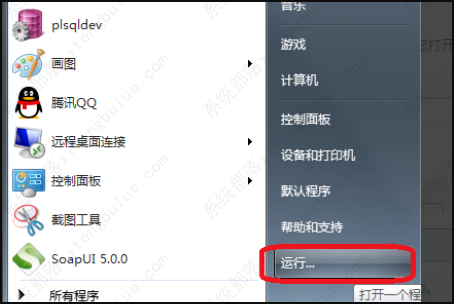
windows media player无法播放该文件格式的解决方法
windows media player是一款强大的本地视频播放器,很多小伙伴都会使用到它,不过最近就有小伙伴在使用的过程中碰到了一些问题,说windows media player提示无法播放该文件格式,不知道怎么解决,下面小编就为大家带来详细的解决方法,大家可以来参考一下。
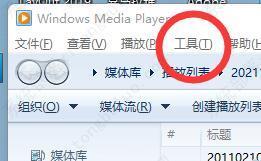
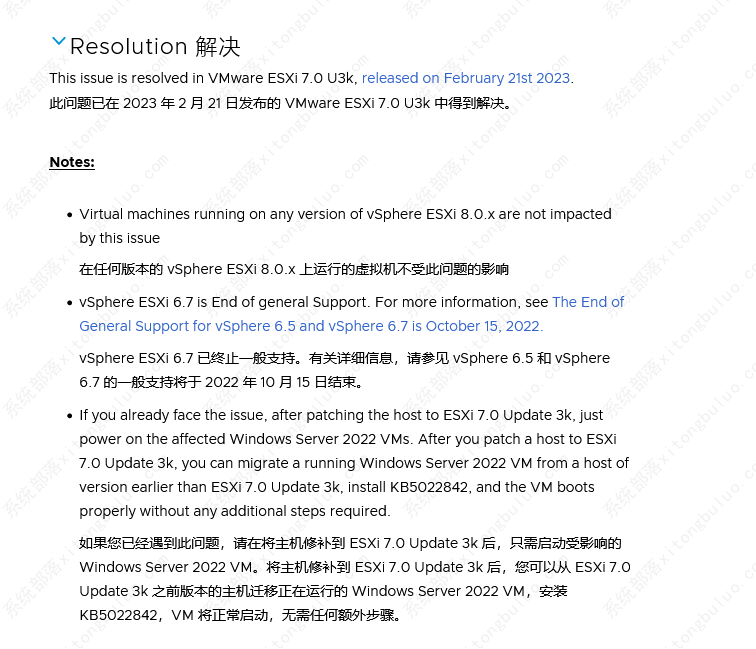
VMware发布ESXi 7.0 U3k更新,修复Windows Server虚拟机无法启动问题
VMware于2月22日发布ESXi 7 0 U3k更新,修复了此前因为Secure Boot导致无法启动Windows Server 2022虚拟机的问题。
windows7电脑无法识别光驱怎么办?
windows7电脑无法识别光驱怎么办?有些用户在使用Win7系统时,即使卸载之后重新安装驱动,光驱仍然无法使用,电脑无法进行识别,那遇到这个问题要怎么解决呢?