Windows Server 2022在哪下载 Windows Server 2022官方原版镜像下载地址
Windows Server 2022是微软最新推出的服务器操作系统,新版新增了大量的新功能,但是很多用户不知道在哪可以下载官方原版的Windows Server 2022镜像,这里小编为大家带来了最新的下载地址,喜欢的快来系统部落下载吧!

更新日期:2021-09-30
来源:系统部落
在“控制面板”打开“打印机和传真”,在左边的选项或单击右键选择“添加打印机”;
2)点击“下一步”;
3)接着点击“下一步”;注意:在上图中一定不能选择“自动检测并安装即插即用的打印机”这个复选框;
4)做如上图选择后,点击“下一步”;
6)填好资料后点击“下一步”;注:上图中“200.1.1.11”是您给打印服务器设定的IP地址,“端口名”处输入您给打印服务器设置的端口名或采用默认值
7)点击“下一步”。
根据实际情况做出选择后点击“下一步”;注:在此处选择您在打印服务器的相应的端口上连接的打印机厂家和型号;
9)填完后点击“下一步”;根据提示正确安装完打印机驱动程序即可。
二、共享打印机
这一步骤是关键,是关系到“A电脑”上的打印机能否给“B电脑”共享使用的问题,希望大家细心注意。
1.安装好打印驱动程序后,在“开始菜单”→“设置”→“打印机”的文件夹会出现已正确安装的打印机图标。在这个标志上按鼠标右键,选择“共享”,在“共享”选项卡中,单击“共享为”,在“共享名”中填上需要共享的名称,如:ZXB。
2.这时你应该可以看到打印机的图标与其它共享设置一样,都会在图标上加了一只小手。如果你看到了打印机的小手,那就说明打印机已经共享成功。
三、配置网络共享协议
为了能够进行共享打印,局域网中的电脑都必须安装“文件和打印机的共享协议”。
1.单击桌面上的“网络邻居”,然后点击鼠标“右键”,打开“网络”对话窗,再单击“文件及打印机共享”。
2.在弹出的“文件及打印共享”对话框中,分别选中“允许其他用户访问我的文件(F)”和“允许其他计算机使用我的打印机”的复选框,然后单击“确定”按钮。
3.系统会提示你插入Windows的系统安装盘,指定好安装目录后,便会开始自动安装文件和打印机的共享协议。安装完成后,系统自动要求重新启动计算机,重启后新的共享设置生效。
四、客户机的安装与配置
A电脑上的工作我们已经基本全部完成,下面就要对需要共享打印机的B电脑进行配置了。在网络中每台想使用共享打印机的电脑都必须安装打印驱动程序。
1.单击“开始”→“设置”→“打印机”,然后双击“添加打印机”,来启动“添加打印机向导”,点击“下一步”。当向导询问你的计算机与该打印机的连接方式时,选择“网络打印机”选项(注意:本例讲述的是普通打印机在网络上的共享,因此不是真正意义上的网络打印机),点击“下一步”。
2.下面输入打印机的网络路径。这里我们可以使用访问网络资源的“通用命名规范”格式输入共享打印机的网络路径“\\0A\hp”(OA 是A电脑的用户名)。也可以单击“浏览”按钮,在工作组中查找共享打印机,选择已经安装了打印机的电脑,再选择打印机后点击“确定”按钮,选定好打印机的网络路径,点击“下一步”。
3.这时xp系统将要你再次输入打印机名,输入完后,单击“下一步”按钮,接着按 “完成”按钮,如果对方设置了密码,这里就要求输入密码。最后在打印机窗口中添加HP DeskJet 200图标,到这儿我们的网络打印机的就已经安装完成了。
B电脑上打印机的驱动程序已经安装好了,下面就要对网络共享协议进行配置了,具体配置方法与刚才A电脑上的“配置网络共享协议”一样,在这里就不重复。最后我们可以打开“开始”菜单中的“设置”→“打印机”,就会看到安装好的“网络打印机”的标志。
Windows Server 2022在哪下载 Windows Server 2022官方原版镜像下载地址
Windows Server 2022是微软最新推出的服务器操作系统,新版新增了大量的新功能,但是很多用户不知道在哪可以下载官方原版的Windows Server 2022镜像,这里小编为大家带来了最新的下载地址,喜欢的快来系统部落下载吧!
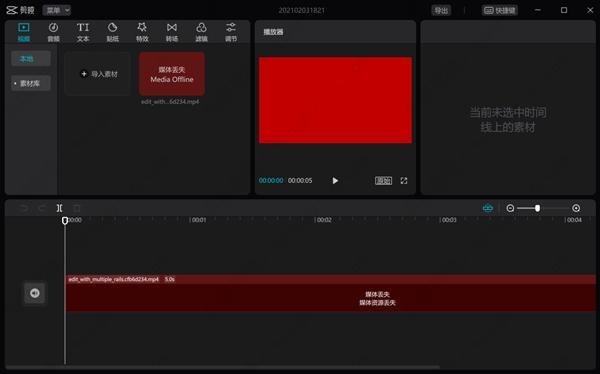
剪映Windows专业电脑版媒体丢失怎么办?
剪映Windows专业电脑版媒体丢失怎么办?剪映Windows版刚上线,就深受大众喜爱,可是这款软件还是存在着许多问题,许多小伙伴在编辑视频的时候,中途有离开,回来点击草稿箱发现自己的媒体文件丢失了,这要怎么解决呢?下面小编就带着大家一起看一下吧!
msvcr110.dll丢失如何解决?Win11提示msvcr110.dll缺失的修复方法
msvcr110.dll是与Microsoft Visual C++包关联的DLL(动态链接库)文件,如果Win11系统提示缺失msvcr110.dll文件,可能会导致某些游戏无法运行。那么我们要如何修复这个问题呢?下面就来看看具体的方法吧。
分享windows和虚拟机互传文件的三种方式
我们在电脑上安装虚拟机之后,可能会需要将windows中的文件传到虚拟机中或者将虚拟机的文件传到windows,你知道怎么操作吗?今天小编要给大家介绍的就是windows和虚拟机互传文件的三种方式,希望能对大家有所帮助。
如何将Windows中的文件上传到VMware虚拟机中?
VMware虚拟机是一个“虚拟PC”软件,可以让用户在一台机器上同时运行二个或更多Windows、DOS、LINUX系统。那么我们要怎么将Windows中的文件上传到VMware虚拟机呢?下面小编就给大家分享一下具体的解决办法。
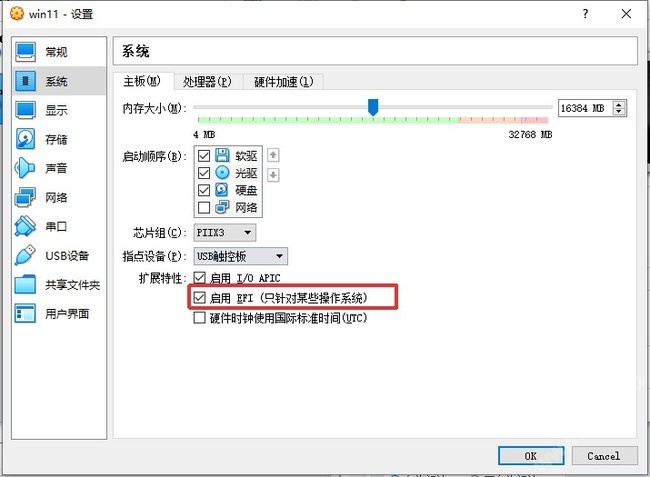
VirtualBox虚拟机安装win11提示无法运行怎么办?
有用户在VirtualBox虚拟机上安装win11时,收到提示“这台电脑无法运行Windows11,这台电脑不符合安装此版本的Windows所需的最低系统要求。”遇到这种问题要如何解决呢?主要是因为虚拟机中未开启TPM功能和EFI启动导致。下面就来看看详细的办法。
VMware虚拟机安装Win11提示这台电脑当前不满足Windows11系统要求怎么办
一些犹豫要不要安装Win11系统的用户,可能会想在虚拟机上先体验一把新系统,但是到安装Win11的时候发现无法安装,还出现“这台电脑当前不满足windows11系统要求”的错误提示,这该怎么办?下面小编就给大家整了几个解决办法,可以尝试。
如何删除虚拟机里的win7系统?(图文教程)
如何删除虚拟机已经安装的系统?不少用户在虚拟机中安装了win7系统,使用一段时间后,发现不需要了,为了节省系统空间,就想将虚拟机里的win7系统删除,要如何操作呢?下面就来看看小编为大家收集的删除虚拟机里的win7系统的步骤教程。
Win7系统开机动画不见了怎么办?
Win7系统的默认开机动画是“四个颜色的小球旋转并汇集成Windows的标志”,最近部分用户遇到Win7系统开机后不显示动画logo的情况,经过检查,硬件完好。一时不知道如何解决,小编针对这个给大家介绍一下解决方法。
Win10删除文件夹没反应怎么办?Win10删除文件夹没反应解决技巧
Win10电脑文件无法删除怎么回事?有用户在电脑的桌面上放置了一些文件夹,后面去进行文件的删除时,却总是出现删除失败的情况。那么文件删除失败怎么回事呢?现在小编就来给大家分享一个简单的解决方法。需要的朋友可以参考一下哦。
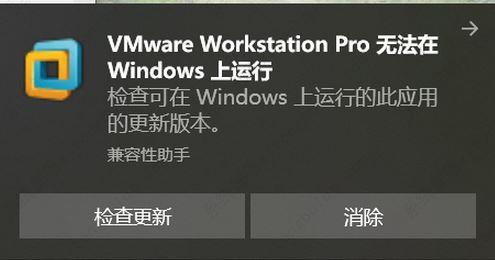
VMware无法在Windows运行怎么办?(已解决)
不少用户更新Win10系统后,收到“VMWare Workstation Pro无法在Windows上运行”的错误提示,这是怎么回事?导致这种情况的原因有很多,可能是兼容问题,也可能是其他的原因,下面就来看看具体的解决办法。
translucenttb为什么不能透明?translucenttb为什么不能透明win11?
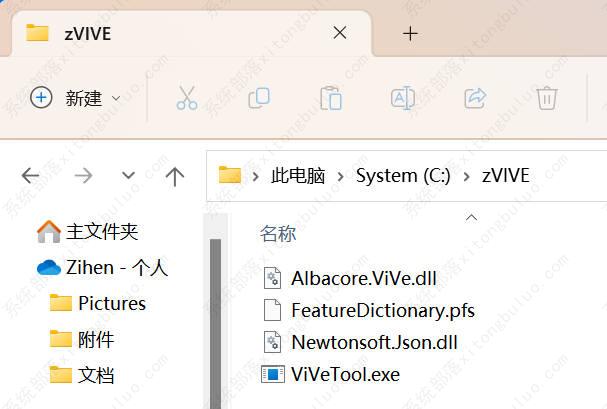
TranslucentTB是一个可以美化Windows 10和Windows 11任务的小工具,因其文件量非常小,只占用3.8M的内存资源而受欢迎。TranslucentTB可以将任务栏设置成正常、不透明、透明、亚克力四种模式,很多人一般将任务栏设置成透明。从2023年3月Windows11升级了KB5023706之后,导致TranslucentTB失效,一起看看解决方法吧。
新买的电脑Win10中自带的office软件不是免费的吗,为什么还要激活?
很多新电脑上都自带有office软件,但是有的用户发现这个office软件是需要激活的,电脑自带的office不是免费的吗,根据大家的提问,小编就和大家简单介绍一下!

Win10安全模式密码不正确怎么办?Win10安全模式密码不正确解决方法
最近有部分用户在使用win10系统进入安全模式的时候,突然忘记自己的安全密码,无法正常开启电脑,那么这个问题到底怎么才能够解决呢?小面小编就来分享一下我的方法,有需要的用户们快来看看吧下。
Windows 11安卓子系统最简洁的安装方式
Windows 11安卓子系统,全称windows subsystem for android,是微软开发的一款模拟安卓的驱动,用户通过安卓子系统就能轻松在电脑上运行安卓软件和游戏了。但是还有不少用户不清楚怎么在电脑上安装安卓子系统WSA?下面小编就给大家带来Windows 11安卓子系统最简洁的安装方式,一起来看看。