win10双系统怎么删除一个?如何删除电脑双系统中的一个
win10双系统怎么删除一个?安装双系统,可以让用户在两个系统之间进行切换存储不同的文件数据,那如果不需要的话,要怎么删除双系统中的其中一个呢?方法很简单,来看下具体的操作步骤吧。

更新日期:2021-09-29
来源:系统部落
前面为大家带来U盘安装Win10以及Win8/8.1升级安装Win10系统教程,前面2种安装方法都属于单系统,但是由于WIn10预览版目前还有不少软件存在兼容问题,因此不大建议大家直接升级或者重装Win10系统,这里建议大家安装Win8.1和Win10双系统,既可以体验Win10,又不影响原来的Win8/8.1系统使用。废话不多说,以下是Win8/8.1下装Win10双系统教程。
Win8下装Win10双系统 Win8.1和Win10双系统安装教程
一、准备工作
a)为Win10创建一个新的安装分区
首先我们需要为接下来的Win10预览版安装准备一个纯净的磁盘分区,这里笔者教大家如何直接在Win8/8.1系统中,创建一个新的分区,具体方法如下。
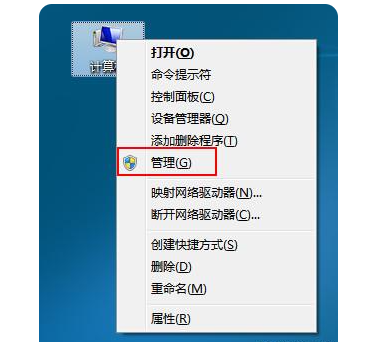
一、首先进入Win8.1计算机管理后,我们再点击“磁盘管理”,接下来我们需要找一个并且剩余空间较大的分区,在其上右键单击,在弹出的菜单中选择“压缩卷”,如下界面图所示。
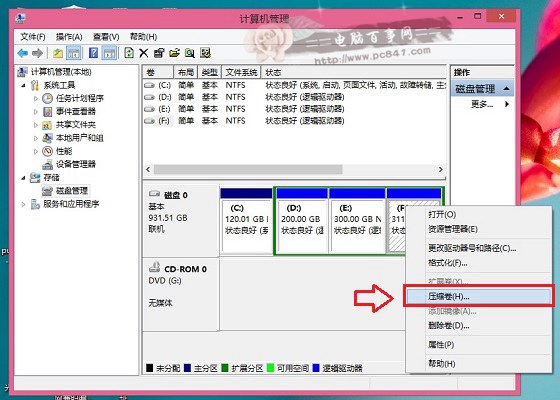
磁盘压缩卷
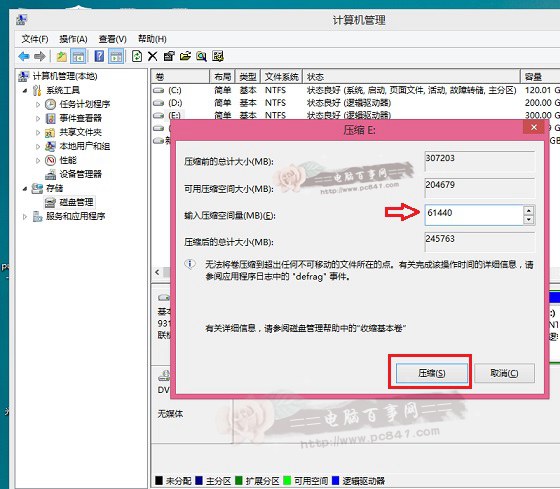
二、弹出的压缩卷对话框中,我们需要输入压缩空间大小。由于笔者选择的是300G容量的F盘,本身已经使用了20GB,剩余280GB容量可用。这里由于是用作安装Win10系统可用,而Win10安装盘,Win10系统盘空间一般建议预留30GB以上容量(百事网PC841.COM原创教程),这里小编给其分配60GB,也就是60*1024M=61440(M),输入这个容量后,点击底部的“压缩”即可,如下图所示。
三、这个时候,这个新分区还不可用,这里我们还需要新建简单分卷。操作方法是,在这个新分区上右键,然后选择“新建简单卷”,如下图所示:
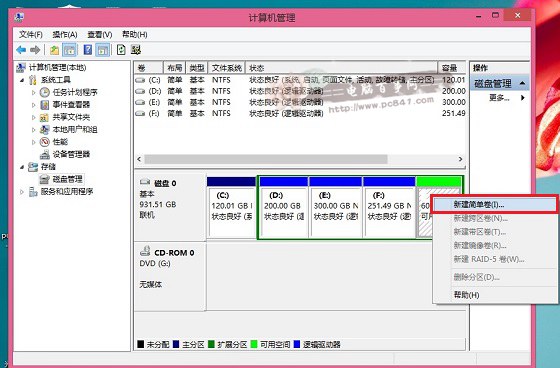
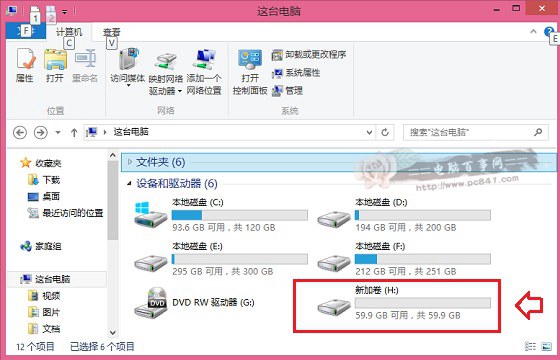
最后一路下一步完成即可,完成了Win8.1新建分区后我们进入我的电脑中,就会看到多了一个新的硬盘分区,这个分区将作为Win10系统安装盘,如下图所示。
b)Win8.1和Win10双系统安装开始准备
1、首先在Win8/8.1电脑中下载最新ISO文件格式的Win10系统镜像;
>>.Win10简体中文版下载
注:Win8.1和Win10的系统位数要相同,比如我们Win8.1系统是64位的,那么下载Win10系统,也必须选择64位,如果双系统位数不同,安装会出错。
2、由于Win8/8.1以上系统可以直接打开ISO镜像文件,因此我们直接双击下载的ISO镜像文件运行即可,之后会再进入DVD驱动器目录下,然后在这个目下,我们再进入“sources”文件夹,如下图所示。
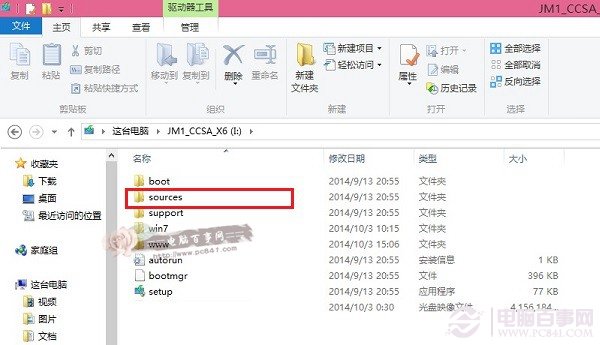
进入sources文件夹
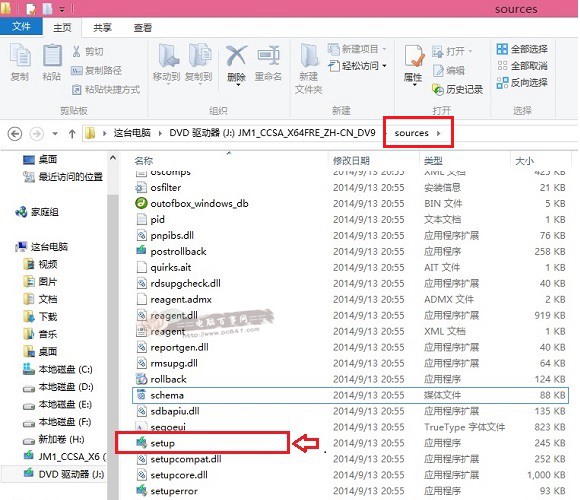
3、进入sources文件夹目录后,我们再找到这个文件夹里面的【setup】系统安装程序,直接双击打开运行即可,如下图所示。
Win8.1和Win10双系统安装教程
注意:Win8.1和Win10双系统安装教程,很重要的一步,就是需要运行sources文件夹的setup安装程序,如果是将Win10替换掉Win8/8.1系统的话,也就是直接将Win8.1升级到Win10的话,那么直接运行上上图中根目录的setup安装程序,升级安装。
二、Win8.1下装Win10双系统教程
1、运行sources文件夹下的setup安装程序后,就可以见到如下熟悉的系统安装程序界面了,首先选择【立即在线安装更新(推荐)】,如下图所示。
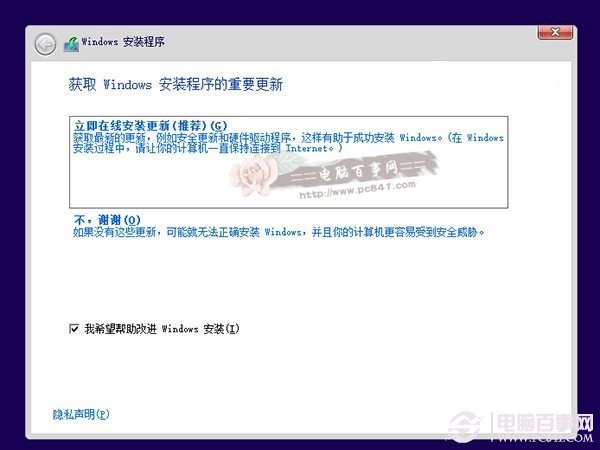
2、接下来会进入Win10安装许可条款,我们勾选上“我接受许可条款”,然后点击底部的【下一步】即可,如下图所示。
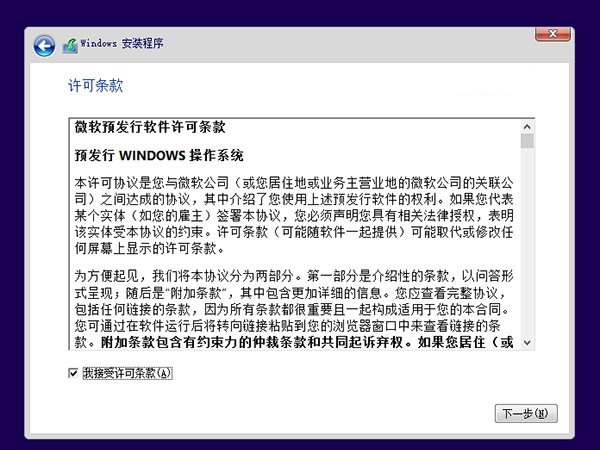
3、接下来在你想执行哪种类型安装射中选择【自定义:仅安装Windows(高级)】,如下图所示。
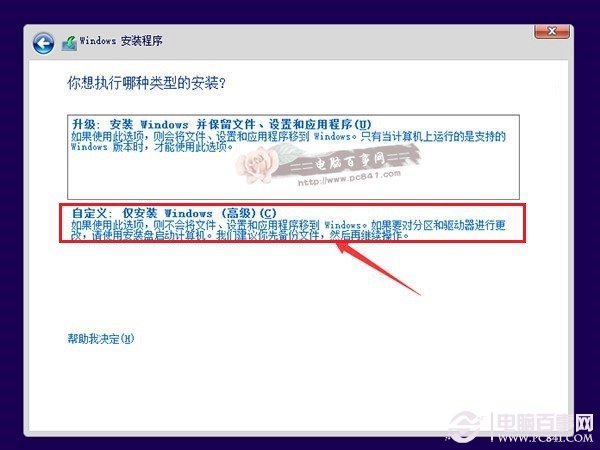
4、接下来需要选择您将Win10安装到哪个盘,这里我们直接选择,上面我们新建的纯净分区盘即可,完成后,继续点击【下一步】,如下图所示。
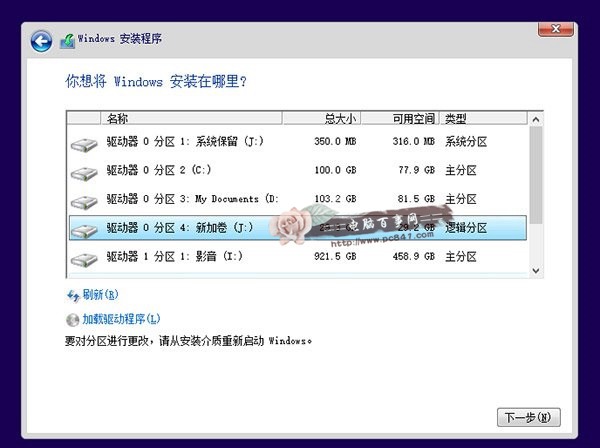
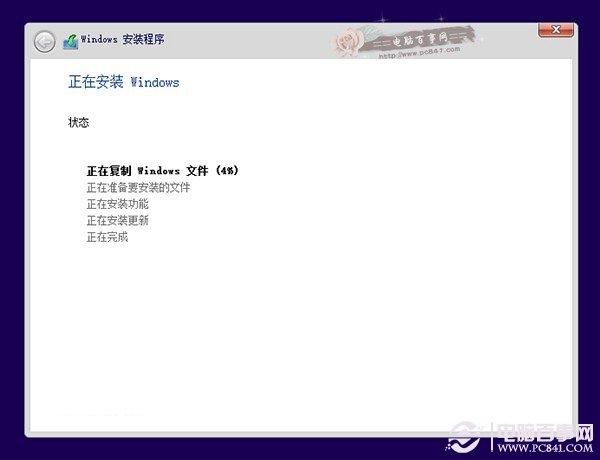
5、再之后,基本我们就无需操作,等待其自动完成即可,Win10安装需要较长一段时间,并且安装过程中,会自动重启几次,我们只需要耐心等待其完成即可。如下图所示。
6、最后电脑重启几次后,会进入Win10初次安装设置,主要是需要创建用户名、密码以及基本设置等,我们按照提示一步一步完成,最后就可以进入到Win10煮面界面了,如下图所示。
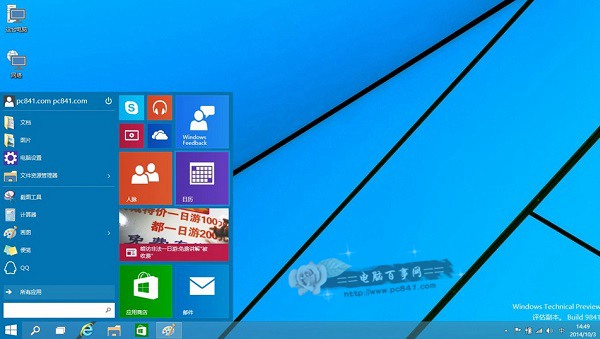
图为Win10桌面
对于Win10初次安装不会设置的朋友,请阅读下:Win10预览版怎么安装 U盘安装Win10图文教程。
Win8.1下安装Win10成功后,以后电脑每次重启或者开机后,会进入系统选择界面,您可以自由选择进入Win10或者Win8.1系统,如下图所示。
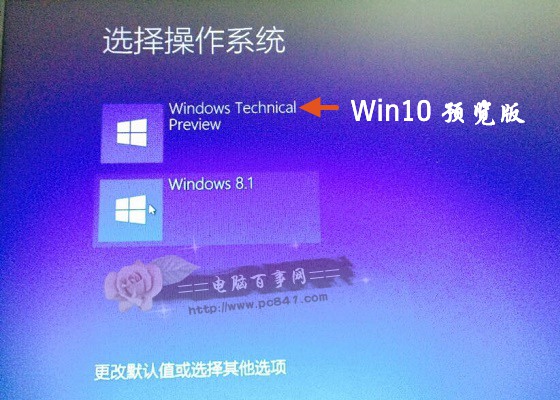
Win8.1/Win10双系统切换方法
Win8.1和Win10双系统安装教程就为大家介绍到这里,总体来说非常简单,无需设置BIOS,也无需借助虚拟光驱,完全是在Win8.1系统中完成安装的。以上为大家演示的是Win8.1下安装Win10,Win8系统也是一样的。
win10双系统怎么删除一个?如何删除电脑双系统中的一个
win10双系统怎么删除一个?安装双系统,可以让用户在两个系统之间进行切换存储不同的文件数据,那如果不需要的话,要怎么删除双系统中的其中一个呢?方法很简单,来看下具体的操作步骤吧。
win10双系统怎么设置默认启动系统
win10双系统怎么设置默认启动系统?双系统可以让用户在操作的时候多个选择,方便用户在不同的系统切换使用,但是如果想要设置其中一个为默认的启动系统要怎么设置呢?
Win10安装Win7双系统后启动没有选择系统选项怎么办?
Win10安装Win7双系统后启动没有选择系统选项怎么办?一些用户在给win10系统电脑多安装了一个Win7系统以后,发现开机那段时间没有出现选择系统的菜单,还是只能够进入Win10系统,这是怎么回事,如何让电脑开机的时候显示系统引导选项界面呢。今天咱们来详细说说。
苹果笔记本双系统装win10还是win7呢?
最近小编我在网上看到有好多的粉丝小伙伴留言询问小编我关于苹果笔记本双系统装win10还是win7,其实我们的苹果电脑装win10会比较好一点,接下来小编我就来好好告诉给大家吧.
Win10双系统怎么删除其中一个系统?
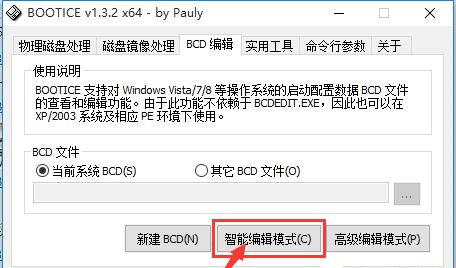
有些朋友给自己的Win10电脑安装了双系统,这样电脑开机的时候就有两个系统可以选择,不过一般情况下还是会使用win10,后来觉得两个系统有点累赘,想要把另外一个系统给删除掉,那么应该怎么做呢?首先我们要把系统引导里的选项给删除,然后再把那个系统所在的
普通电脑怎么装Win10和黑苹果双系统?
普通电脑怎么装Win10和黑苹果双系统?最近有用户询问这个问题,不知道怎么解决,那么应该怎么操作呢?针对这一问题,本篇带来了详细的普通电脑装Win10和黑苹果双系统教程,操作简单易上手,分享给大家,一起看看吧。
Win10和win7双系统电脑如何删除其中一个系统?
一些用户因为工作需求,需要给电脑中安装双系统,但是安装过后出现了不兼容的情况,于是用户想要卸载其中一个系统但是不知道要怎么操作,下面教给大家如何在双系统中删除其中一个系统的操作方法,希望可以帮到大家。
华硕电脑如何安装Win7和Win10双系统?
华硕电脑如何安装Win7和Win10双系统?只要大家学会了重装系统,那么还是比较简单的,只要大家注意把另外一个系统安装在另外的盘里,也就是C盘里是一个系统,另有一个磁盘装另一个系统,这就是安装原则,那究竟怎么给自己的电脑安装两个系统呢?下面就是具体的
win10装了双系统怎么切换
win10装了双系统怎么切换?有些用户想要体验不同的系统就会在自己的电脑上安装两个系统,可是有些安装了win10双系统的用户还不知道如何切换双系统。那么初次安装双系统的用户应该怎么切换系统登录呢?一起来看下具体的教程吧。
电脑怎样装双系统win10和win7
电脑怎样装双系统win10和win7?在电脑中安装双系统,可以让用户在不同的系统进行便捷的切换而不需要另一台电脑辅助,但是又不知道怎么在自己的电脑中安装双系统,一起来看下详细的安装教程吧。
Win10双系统修改启动项名称?Win10双系统修改启动项名称方法
有些使用Win10系统的用户给自己的电脑安装了双系统,想要给自己的双系统修改启动项名称却不知道怎么操作。其实只要使用EasyBCD这个软件就能很快进行修改,下面就给大家演示一下如何操作吧。
win10双系统修改启动项名称教程
每个人都有自己的喜好,有的喜好Windows系统默认的启动项名称,而有的人则喜欢自己给启动项名称起名字,那么该怎么做,才能自己修改启动项名称呢?别着急,下面,就我们就一起来看看,Win10是如何修改启动项名称的。
Win10双系统改启动项名称的操作方法
我们在安装完Win10双系统之后,可以在开机时选择要启动哪个系统。有些用户想要改双系统改启动项名称,但是不知道具体怎么操作。那么今天小编将为大家带来Win10双系统改启动项名称的操作方法,希望这篇教程对大家有所帮助哦。
Win10和Win7双系统之间如何切换?
有些小伙伴由于工作或是个人喜好,给自己的电脑安装了两个系统,虽然两个系统并不会冲突,但是不知道如何在两个系统之间进行切换。下面小编就给大家介绍一下Win10和Win7双系统互相切换的方法,一起来看看吧。
苹果电脑如何安装Win10双系统?苹果电脑安装Win10双系统教程
有些windows用户更换了苹果电脑之后,发现不习惯使用苹果系统,就想问问可以在苹果电脑上安装win10双系统吗?答案是可以的。那下面我们就一起来看看如何在苹果电脑上安装win10双系统的教程吧。