Win10安装安卓子系统无法打开怎么解决?
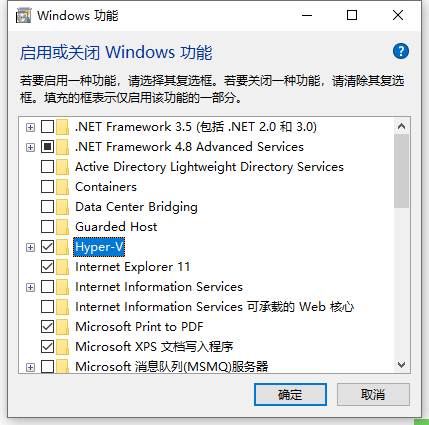
WSA,全称Windows subsystem for android,是Win11系统中的一大亮点,能够不通过安卓子系统直接运行安卓APP,非常方便。但是有Win10用户在安装安卓子系统后发现打不开,这是怎么回事?可以尝试以下步骤进行解决。

更新日期:2021-09-29
来源:系统部落
提到窗口化应用,你也许会第一时间想到Win7/Win10,甚至是Mac OS X。在桌面系统上,由于屏幕大、多任务、后台常驻等更适合多线程工作的属性,应用程序窗口化配合鼠标、键盘操作十分便利,在最新的Windows10系统中,微软更近一步将UWP应用窗口化。不过随着安卓7.0新特性曝光,之前iPad Pro入市,微软、苹果、谷歌将在移动领域开辟新战场。
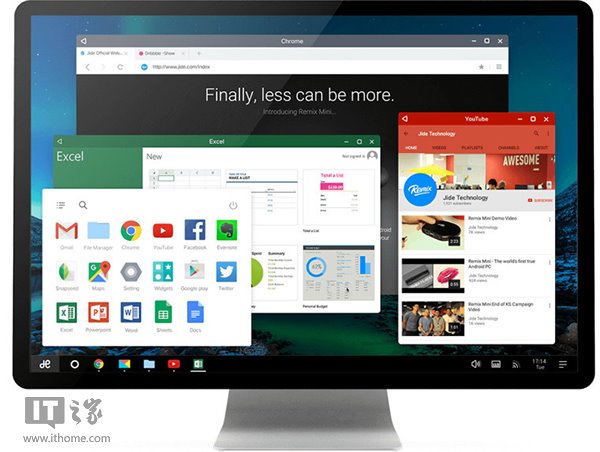
▲Remix OS安卓系统
在AndroidN系统代码中,开发者发现了在安卓7.0系统代码中有开启或关闭多窗口的选项,意味着谷歌可能会在原生安卓系统中支持Windows式窗口化界面,可以调整窗口大小。
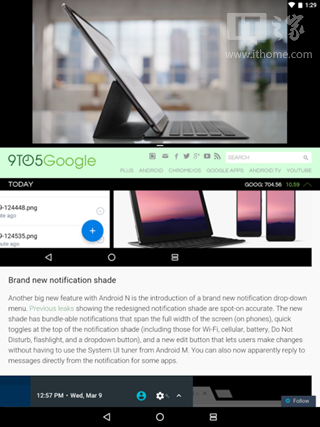
▲安卓7.0分屏
移动应用窗口化将是趋势
苹果为了打造移动设备办公,推出了12.9英寸的iPad Pro,为此在iOS9系统中还特别添加了分屏操作。安卓7.0中,谷歌已经加入应用分屏,在此前Win8时代,微软已抢先一步支持Metro应用分屏,不过那时还只能全屏模式,目前iPad Pro也只做到类似Windows8移动应用分屏模式,但安卓7.0、iOS10即将在今年下半年发布,预计届时应用分屏、窗口化将会更加完善。
Win10桌面UWP应用抢先一步
在Windows10系统中,微软摒弃了此前在Win8系统中饱受诟病的移动应用强制全屏模式,UWP应用与传统exe应用一样支持多窗口化,使得UWP应用使用场景进一步扩大,满足用户习惯需求。不过目前Win10 UWP应用生态数量和质量还在发展中,相比安卓、iOS竞争对手差距还很大。在设备方面,微软Surface Pro 4、Surface Book是标杆,OEM厂商也纷纷推出Win10平板电脑。
另外在移动领域,Win10 Mobile将和Win10一样,最终会打造成更加统一的系统,不过目前Windows 10 Mobile还仅用于8英寸或7英寸以下小屏幕设备,应用窗口化的需求不大,分屏功能也没有得到确认。另外微软已经停止开发Windows RT设备,在平板电脑端也主推完整版Win10桌面系统,应用窗口化已经十分完善。
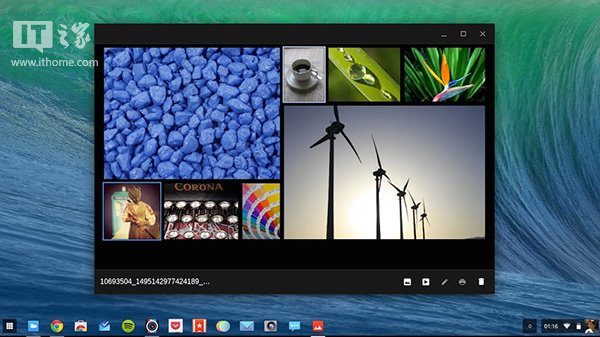
▲Chrome OS
安卓7.0或将取代Chrome OS,反扑Win10桌面
不像微软Windows10、苹果Mac OS X那样,目前谷歌并没有严格意义上的桌面系统,如果非要说Chrome OS,可以算得上轻量级的桌面系统,不过本质上还是Chrome浏览器,这样Chrome OS就有很多局限性,比如缺少丰富应用、设备数量少等。此前已经有第三方安卓x86系统开始尝试在PC上支持类似Win10桌面的操作体验,包括任务栏、窗口化、分屏模式等,甚至包括常用的快捷键操作,谷歌安卓7.0原生支持多窗口的巨大,不禁让人做出谷歌安卓开始在桌面领域围攻Windows的预测。
安卓系统的优势还在于应用数量繁多,全球设备保有量早已超过10亿台,不过大多数都是智能手机设备,如果蔓延到传统PC上,那么谷歌将在桌面系统领域占有一席之地。但谷歌需要进一步控制安卓7.0权限,积极敦促开发者适配分屏或多窗口特性。
微软Win10弱在UWP,但桌面级绝对优势仍在
目前微软Win10设备已经超过2亿台,自Build2015开始,微软引入了Win10 UWP通用开发平台,旨在一次开发,多设备跨平台运行,包括智能手机、平板电脑、PC、Xbox One、HoloLens等,不过现在Windows 10 Mobile还很弱势,尚且需要Windows10 PC桌面庞大的装机量提携。微软目前唯一稳固的护城河仅有Windows桌面。
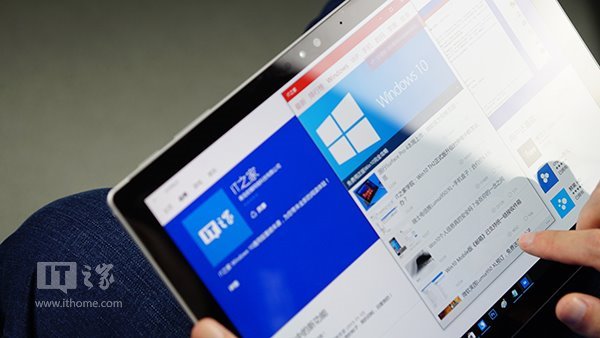
Win10系统已经超越Win8.1成为第二大系统,仅次于Win7,而一贯向下兼容的Windows桌面属性拥有成百上千万的传统exe程序作为后盾,包括游戏大作,是目前安卓、iOS移动系统应用无法企及的,不过移动应用和游戏的入侵,抢占了用户的大部分时间,Windows也变得越来越专业化,这也是需要微软警惕和快速做出转变的地方。
Build2016将在3月底举行,届时微软将发布Win10 RedStone和Win10 Mobile RedStone,预计会带来更多桌面系统和手机移动系统的融合。
桌面系统移动化,移动系统桌面化,这已经是未来的融合发展趋势,Win10、安卓、iOS谁将最终图霸?让我们拭目以待。
Win10安装安卓子系统无法打开怎么解决?
WSA,全称Windows subsystem for android,是Win11系统中的一大亮点,能够不通过安卓子系统直接运行安卓APP,非常方便。但是有Win10用户在安装安卓子系统后发现打不开,这是怎么回事?可以尝试以下步骤进行解决。
Win10也能用安卓子系统?Win10安装安卓子系统(WSA)详细教程
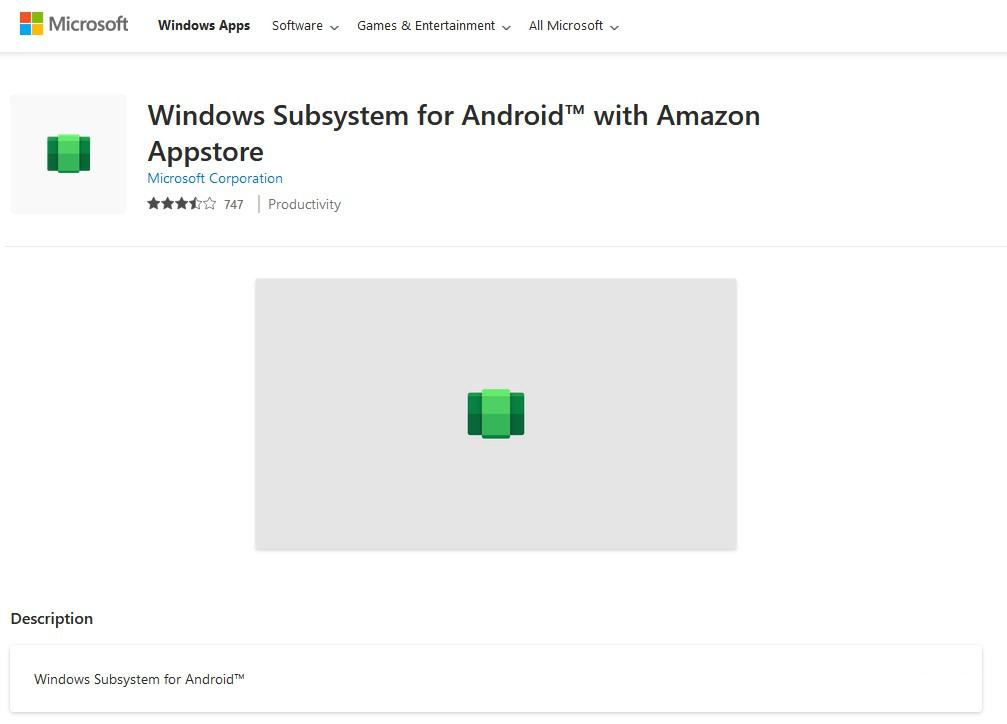
WSA是一个可以在PC上运行Android应用的安卓子系统,这是Win11系统的一项特色功能,Win11用户可以直接在应用商店上直接搜索WSA进行安装。那么有用户疑惑了,Win10也能拥有安卓子系统吗?可以的,不过需要注意安装WSA的Win10系统需要Build 19045.2311(64位)版本以上的系统才可以的。
Win10系统安卓模拟器怎么用?Win10系统中使用安卓模拟器的方法
Win10系统安卓模拟器怎么用?Win10系统中使用安卓模拟器的方法,如果想要在win10电脑上运行一些安卓app或者手游的话,我们需要借助win10模拟器安卓版实现。那么Win10系统安卓模拟器怎么用?
内置广角相机的mini PC:Win10、安卓版本你爱哪个?
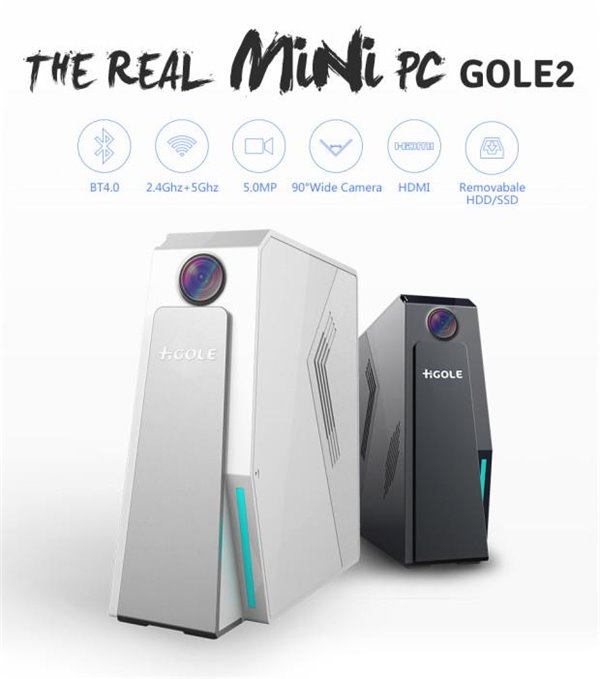
移动互联网时代,人们对桌面电脑的依赖越来越少,当然,这不代表它们完全没有用。 其中,迷你电脑以轻型化的使用体验、时尚现代的造型、主流的性能以及较低的价格吸引用户,其中一些还开始尝试搭载移动系统,实现多样化的使用体验,比如目前正在众筹的GOLE2
驰为推8英寸Win10/安卓双系统平板
驰为的产品线中又出现了一款8英寸平板Chuwi Hi8。 Chuwi Hi8平板同样为Win10/安卓双系统,将搭载Intel Atom X5 Z8300处理器,2GB运行内存,32GB存储空间,全高清16:10显示屏,带USB Type-C接口,支持microSD卡扩展,包含一个HDMI输出端口,支持蓝牙4.0和WiDi
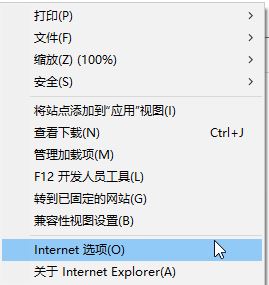
Win10 Edge Dev 77.0.211.2发布下载,引入新功能
基于Chromium的Edge Dev分支惯例在本周二放出了新版本,最新版本号为77.0.211.2。引入的新功能包括在PDF文件中使用Read Aloud,为支付卡数据启用安全凭条,默认为SmartScreen启用Application Reputation等等。 Edge Dev v77.0.211.2新功能包括 ● 为PDF文件

Win10浏览器自动访问127.0.0.1是什么情况?
在win10操作系统中,有用户反应每次打开edge浏览器总是自动访问127.0.0.1,在使用搜索引擎搜索的时候点击搜索结果也会自动跳转127.0.0.1,同时小娜也出现无法访问网络的现在,该怎么办呢?导致无法正常打开网页的现象是由于hosts 文件被恶意修改或设置了代理
蓝屏代码0xc0000001完美解决方法win10
最近有用户在使用电脑的时候出现蓝屏错误代码0xc0000001的问题,不知道怎么解决?我们可以通过电脑自带的修复功能修复它,只要根据下面的流程进行操作即可解决。
win10 0xc000000e分区怎么修复引导?
蓝屏问题是大家使用电脑常见的问题,如果遇到了系统出现蓝屏并且显示错误代码0xc000000e情况的话,小编觉得对于这个问题大家先不要着急,因为很可能是因为我们电脑在安装系统的时候出现了一些设置上的问题,我们可以进行重新设置来修复系统。
win10重装系统无限重启进不了系统怎么办?
win10重装系统无限重启进不了系统怎么办?win10系统虽然是最新的系统,但是也不免出现一些问题,尤其是在我们不小心进行了某些错误操作之后,就有可能遇到无限重启进不了系统的情况。这时候我们可以使用U盘按照正确步骤重新安装一个新的win10系统来解决问题。

重装win10一直重复设置界面怎么办?
重装win10一直重复设置界面怎么办?有用户进行win10系统重装的时候遇到了问题,自己安装的win10系统启动后一直重复设置界面,无法正常的使用。出现这个情况可能是你安装的系统出现了故障损坏,我们可以使用U盘来重新安装一个新的win10系统来使用,操作方法如下。
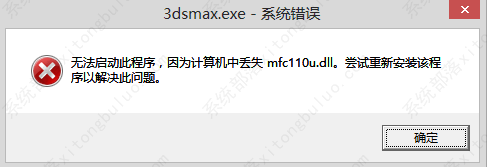
win10 mfc100u.dll丢失的5种解决方法
计算机中丢失mfc140u.dll怎么解决?在使用某些软件或游戏时,您可能会遇到“找不到mfc100u.dll”的错误提示。这是因为该文件在您的计算机上缺失或损坏。这个错误可以阻止您运行应用程序,但是它可以通过以下win10 mfc100u.dll丢失的5种方法解决,一起来看看吧。
win10x86与x64区别是什么?win10x86与x64区别介绍
win10x86与x64区别是什么?windows x64指的是64位操作系统,x86指的是32位操作系统。但是大家知道系统上的x86和x64之间的区别是什么吗?没关系,下面小编就给大家带来了详细的介绍,不知道的小伙伴快来看看吧。

win10一打印就蓝屏怎么办?win10一打印就蓝屏解决方法
win10一打印就蓝屏怎么办?最近很多的用户都在反映称自己刚刚开始使用了激活的win10系统使用打印机总是出现蓝屏的情况,为此今天就为大家带来了win10一打印就蓝屏解决方法,一般这种问题是系统出现了故障导致的。快来看看怎么解决吧。

win10按f8没反应 win10按f8无效详细解决方法
我们平常在使用电脑的时候,当系统出现问题之后用户们都会需要按下f8进入安全模式进行修复可是在这过程中按了f8也无效的大有人在,为此今天就给你们带来了win10按f8无效详细解决方法,快来一起看看吧。
