win10触摸板驱动不见了怎么办?
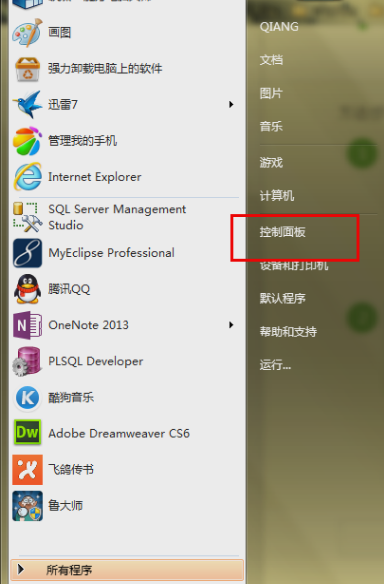
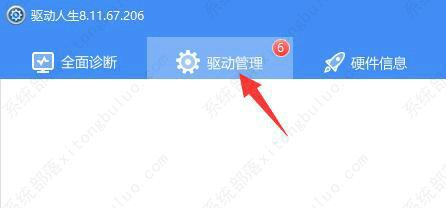
win10触摸板驱动不见了怎么办?有的win10用户发现自己的触摸板驱动不见了,导致笔记本触摸板无法使用,这种情况怎么办呢?你可以根据自己的电脑型号去官网下载对应的触摸板驱动到本地安装,也可以借助第三方驱动软件去安装,下面一起看看具体的操作教程。

更新日期:2021-09-29
来源:系统部落
Win10是微软最新推出的一个具有代表性的系统,它巧妙地将Win7和Win8各种优秀功能整合起来,为用户提供了一个非常人性化的界面。但这款新系统该如何操作呢?先来看看它最新的触摸板手势是如何操作的吧。
Win10系统最新触摸板手势教程:
显示桌面:三个手指同时在触控板向下滑动,所有窗口最小化,显示桌面。等同于鼠标点击桌面右下角。
显示全部窗口:执行上述动作后所有窗口已经最小化,三个手指在触控板向上滑动,所有窗口恢复显示。等同于又点击了一次桌面右下角。
任务视图:在未执行显示桌面的情况下直接将三个手指向上滑动,任务视图出现。
Windows Flip:三个手指向左或向右滑动进行选择窗口,松开手指以确定选择,同时可以切换虚拟桌面。等同于Alt+Tab。
在Win10系统中,微软致力于更贴近用户的操作习惯,以上介绍只是Win10系统触摸板手势操作的一小部分,但已经让用户充分地感受到微软的人性化了。
win10触摸板驱动不见了怎么办?
win10触摸板驱动不见了怎么办?有的win10用户发现自己的触摸板驱动不见了,导致笔记本触摸板无法使用,这种情况怎么办呢?你可以根据自己的电脑型号去官网下载对应的触摸板驱动到本地安装,也可以借助第三方驱动软件去安装,下面一起看看具体的操作教程。
戴尔电脑Win10触摸板怎么关闭?
戴尔电脑Win10触摸板怎么关闭?很多朋友使用戴尔笔记本电脑其实都有外接键盘,担心误碰触摸板造成误操作,所以想要关闭掉触摸板的功能,下面系统部落小编给朋友们讲讲戴尔电脑Win10关闭触摸板的操作步骤。
Win10笔记本触摸板失灵了怎么办?
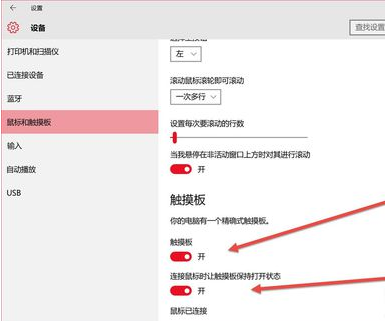
在我们平常电脑的使用中难免会遇到一些电脑问题,近期就有部分Win10笔记本用户的电脑触摸板失灵了,那么对于这一情况应该如何解决呢?带着这份困惑,我们一起来看看下面这篇小编精心整理的详细解决教程吧,希望对你有所帮助哦。