win10英文版改中文版后有的还是显示英文怎么办?
有用户在网上下载了一个系统,安装之后发现是Win10英文版的,那必须要转换成中文版的。在安装中文语言包后发现大部分已经是中文了,还有部分显示的是英文,控制面板高级设置语言只有英文没有中文选项,这是怎么回事?下面就来看看具体的解决办法。


更新日期:2021-09-29
来源:系统部落
一位用户反馈自己的笔记本电脑预装了Windows10英文版系统,在安装好中文语言包后成功显示中文,可是系统升级后发现有部分显示为英文,控制面板高级设置语言高级设置第一项只能是英文或者系统推荐,没有中文选项。这该怎么办呢?下面,就随系统部落小编看看该问题的具体解决方法。
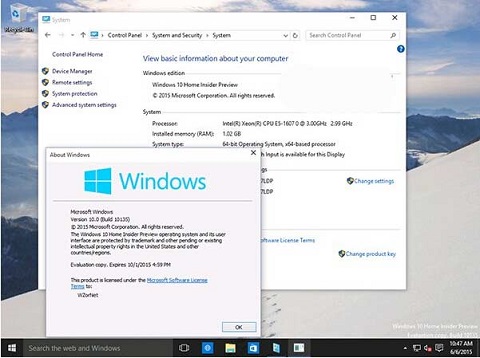
对于部分地址没有变成中文的问题如以参考如下:
请尝试重新安装“中文语言包”,如果您已经尝试了重新安装但问题依旧存在,那么问题应该出在微软,请等待微软更新语言包。这类问题以前也发生过。
Win10英文版安装中文语言包后部分仍显示英文的解决方法就介绍到这里了。若是你也遇到了类似问题,那么赶紧试试小编的方法吧!
win10英文版改中文版后有的还是显示英文怎么办?
有用户在网上下载了一个系统,安装之后发现是Win10英文版的,那必须要转换成中文版的。在安装中文语言包后发现大部分已经是中文了,还有部分显示的是英文,控制面板高级设置语言只有英文没有中文选项,这是怎么回事?下面就来看看具体的解决办法。
win10如何安装中文语言包
win10如何安装中文语言包?语言包可以替换掉电脑系统里默认的语言,但是很多用户下载了语言包却不清楚在哪里进行替换安装,详细的操作方法分享给大家。
Win10中文语言包下载 Win10中文语言包安装方法介绍
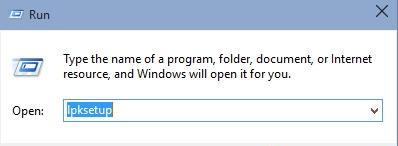
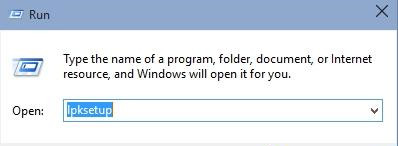
Win10中文语言包下载,Win10中文语言包安装方法是按下Win+R打开运行对话框,输入lpksetup,点击OK。弹出语言安装界面,点击Install display languages,意思是安装显示语言。选择中文语言包 CAB文件,点击Next即可。