无线路由器怎么设置 校园网无线路由器设置方法
无线路由器 怎么设置?众所周知,校园网实行动态IP地址分配后,用户可以使用无线路由器上网。校园网络上网认证客户端更新后,已经可以很好的支持用户使用多种终端设备(如台式机

更新日期:2021-09-30
来源:系统部落
TP-LINK WR700N路由器设置方法
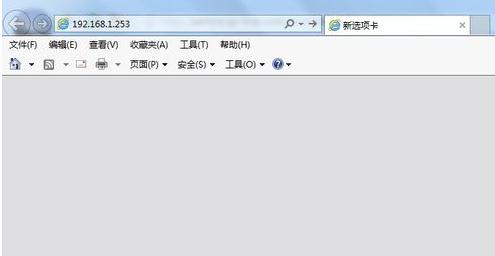
型号为V1、V2的管理路由器的地址为:192.168.1.253,将IP地址输入浏览器的地址栏,按回车键打开设置界面。
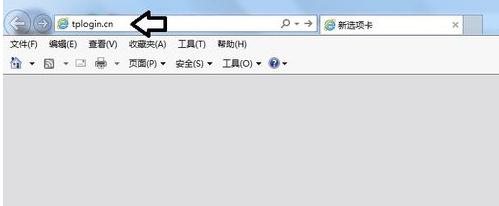
型号为V3的管理路由器的地址为:tplogin.cn
将域名输入浏览器的地址栏,按回车键打开设置界面。
注意:这些信息都会在路由器的背面铭牌中显示,版本号为小数点前面的首位数字。

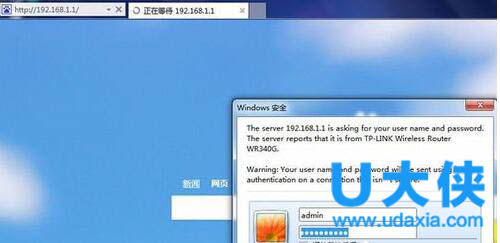
首先需要输入登录密码(路由器背面有提示),通常为admin→登录。
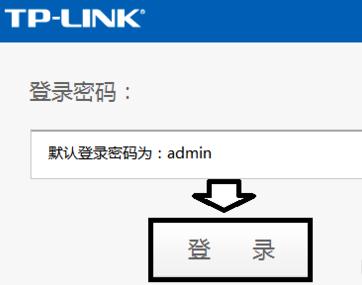
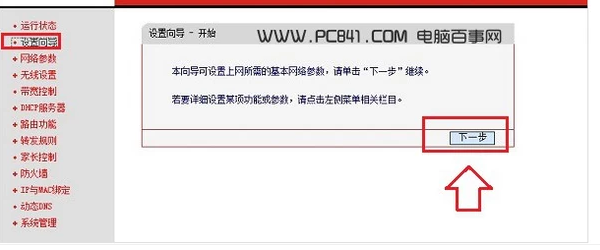
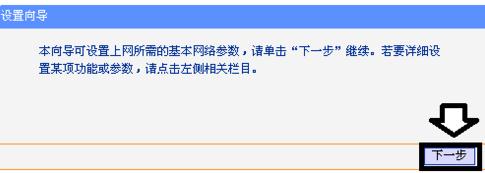
默认会弹出设置向导,如果没有弹出,可以在右边点击设置向导进行设置。
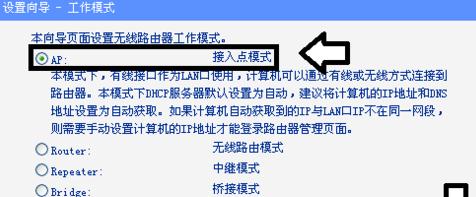
点选AP(接入点模式)仔细查看该模式的应用范围→下一步。
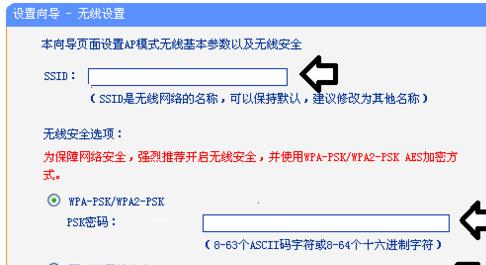
分别输入:SSID(无线网络名称,尽量使用素质和字母,有些设备不认中文)和无线网络的密码→下一步。
设置完毕,点击重启,路由器会自动刷新,设置生效。
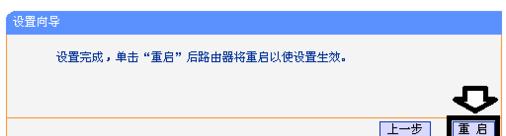
最后,将网线插入路由器端口即可享用无线网络了。
无线路由器怎么设置 校园网无线路由器设置方法
无线路由器 怎么设置?众所周知,校园网实行动态IP地址分配后,用户可以使用无线路由器上网。校园网络上网认证客户端更新后,已经可以很好的支持用户使用多种终端设备(如台式机
如何通过路由器设置来禁止使用指定的应用方法
电脑基本已经遍布家家户户,有的家庭甚至还不止一台电脑,非常方便大家的使用,但同时也存在一些困扰,特别是有孩子的家庭,为了孩子的学习电脑是个不小的诱惑。在这种情况下
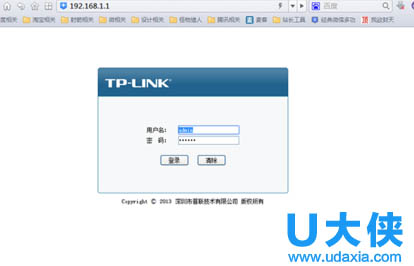
Win7进入网址192.168.1.1路由器设置密码的解决方法
众所周知,无线网络不仅可以使用多台电脑,而且还可以供手机也可以使用。我们在使用无线网络时,不太注重密码的重要性,就随便设置了一个密码,这样就很容易被别人盗用了。那
电信光纤路由器设置向导图文教程
电信光纤宽带,现在基本已经涉及到家家户户。在这个网络的时代,对于一个家庭来说没有网络是多么痛苦的事情呢?所以,每家每户基本都是由网络的。那么,最近有不好用户就在问了
怎么进入路由器设置界面?
在如今这个社会时代中,无线网络可以说是遍布了城市的每个角落,而我们都知道无线网络都是由路由器发出来的。今天小编就来大家说说进入路由器设置界面的方法。 这么进入路由器界面?其实小编认为大家还是非常有必要知道进入路由器界面方法的,为什么这么说,
水星路由器怎么设置_水星路由器设置方法教学
水星路由器是目前市面上非常常见的一款的路由器,拥有庞大的用户群,很多新接触这款路由器的用户可能还不知道水星路由器怎么进行网络设置,下面就带来水星路由器设置方法教学。