GeForce Experience怎么用?GeForce Experience使用教程
Nvidia GeForce Experience是一款功能强悍的显卡驱动更新软件,可以让驱动程序始终处于最新状态。但是有些小白用户才安装好这款软件,还不知道怎么操作?今天小编就来教教大家Nvidia GeForce Experience具体使用方法。

更新日期:2021-09-30
来源:系统部落
在WinXP系统的电脑上,使用浏览器打开网页的时候会提示404 not found的情况,导致网页打开失败,留下一大堆英文字母。现小编就和大家介绍XP网页错误404 not found的解决措施。
步骤如下:
一、404 not found是什么意思?
404 not found是一种标准的HTTP返回代码,当用户输入一个链接时,服务器上的IIS(Internet信息服务)会首先检测用户输入的地址链接是否有对应的网页信息,如果没有对应的网页信息,说明用户输入的是一串无效的链接,这时IIS就会通过服务器向终端用户发送404错误代码页提示,告诉用户找不到与该地址链接对应的网页信息。在中文网页环境中如果对404返回页面进行汉化和合理的优化,让用户第一时间得知自己输入错误,通过优化过后的404页面引导用户进入正确的链接,而非立即离开网站,可以说404 not found的出现大大的提高了用户体验度,使用更加友好的方式面对用户。
二、为什么会出现404 not found?
第一种:用户输入的地址链接有误,导致IIS提示404 not found。
第二种:服务器上本该有的页面已经被删除了,这种情况多发于BBS论坛,N年前的帖子如今被你通过搜索引擎搜索出来了,但实际上BBS论坛为了保障服务器的资源合理运用,都会将过期或非常久远的信息页面删除,导致404 not found。
第三种:DNS设置阻止,就中文环境而言,国外有一些被禁网站在中国浏览同样会出现404 not found的现象,这需要使用代理服务器才可以正常浏览。
三、从专业的角度来讲造成的原因有三种情况:
1、无法在所请求的端口上访问Web站点。
2、Web服务扩展锁定策略阻止本请求。
3、MIME映射策略阻止本请求。
四、404 not found的解决方法介绍:
上网后,在浏览这些站点时遇到各种不同的连接错误。这种错误一般是由于网站发生故障或者你没有浏览权限所引起。最常见的就是404 NOT FOUND错误信息。主要是因为IE不能找到你所要求的网页文件,该文件可能根本不存在或者已经被转移到其他地方。
1.对于存在的网页内容由于路径改变而导致访问不了时,可在IIS 中定义404错误指向一个动态页面,在页面里面使用301永久重定向跳转到新的地址,此时服务器返回301状态码。
2.设置404指向一个设计好的html 文件,此时页面返回的404状态码。 现在的idc提供商基本都提供404设置的功能,直接上传文件设置即可。在IIs中设置方法:打开IIS管理器--》点击要设置自定义404的网站的属性--》点击自定义错误选项--》选中404页--》选中并打开编辑属性--》设置成 URL --》 URL 里填写“/err404.html”--》按确定退出再把做好的err404.html 页面上传到网站根目录下。此处在“消息类型”中一定要选择“文件”或“默认值”,而不要选择“URL”,不然,将导致返回“200”状态码。
3.404指向一个动态页面,比如error.asp,如果不在页面里面进行设置,仅仅是返回提示的HTML 代码,将导致页面返回200 状态码,这是不正确的,我们可以在显示完提示内容后,增加语句: Response.Status=“404 Not Found” ,这样就保证页面返回404状态码。
4.Apache下设置404错误页面。为Apache Server设置404错误页面的方法很简单,只需在.htaccess 文件中加入如下内容即可,ErrorDocument 404 /notfound.php 编辑本段如何制作404页面。
关于XP系统电脑出现404 not found的解决方法就给大家详细介绍完了。如有遇到和上述一样问题的用户,可以按照上述的方法去试试就不会在出现这样的问题了。
本文章由系统部落提供分享,希望上面的方法对你会有所帮助。
GeForce Experience怎么用?GeForce Experience使用教程
Nvidia GeForce Experience是一款功能强悍的显卡驱动更新软件,可以让驱动程序始终处于最新状态。但是有些小白用户才安装好这款软件,还不知道怎么操作?今天小编就来教教大家Nvidia GeForce Experience具体使用方法。
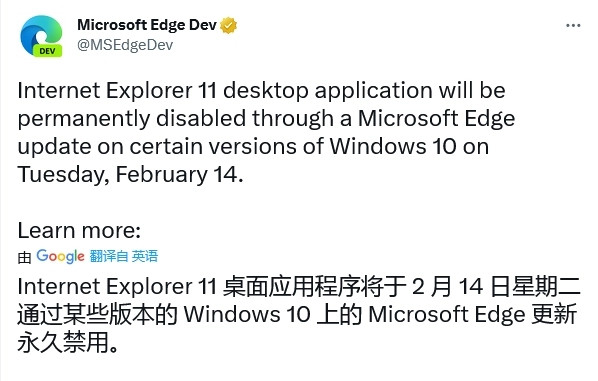
微软将于本月14日停止对Internet Explorer 11的支持
习使用IE浏览器的用户们都要注意啦!微软将于 2023 年 2 月 14 日停止对 Internet Explorer 11 的支持。微软后续会发布更新,由 Microsoft Edge 将会接替 IE11,成为 Win10 Win11 等系统的默认浏览器。
edge浏览器xp能用吗?edge浏览器xp能否使用详情
有许多怀旧的小伙伴还在使用xp系统,但是又想使用edge浏览器却又不知道xp是否可以适配而很是苦恼,下面就为大家带来了详细的介绍,一起来看看吧。
WinXP系统怎么设置定时关机 XP定时关机设置教程
很多用户都喜欢给自己的电脑设置定时关机,XP用户也不例外。那XP系统要如何设置定时关机呢?下面小编就给大家整理了两个可靠有效的办法,大家可以尝试操作。
NoteExpress文献格式对齐 noteexpress使用教程
NoteExpress文献格式怎么对齐?NoteExpress具备文献信息检索与下载功能,拥有的数据挖掘的功能可以帮助用户快速了解某研究方向的最新进展、各方观点等,那参考文献要怎么进行对齐呢?一起来看下具体的使用教程吧。

xp系统桌面上的IE图标不见了怎么办?xp系统ie图标不见了怎么恢复?
尽管微软已停止更新WinXP系统的服务,但仍有一些用户热衷于WinXP系统。 最近,一些用户发现桌面上的IE图标莫名其妙地消失了。我该怎么办? 如何取回桌面上的IE图标? 今天,小编将与您讨论WinXP如何在桌面上找回I
WinXP系统提示应用程序错误unknown software exception怎么办
WinXP系统电脑提示unknown software exception怎么办?最近一个用户反映XP系统电脑一直提示unknown software exception的错误弹窗,该如何解决呢?下面请看具体解决办法。
XP系统序列号如何更换?
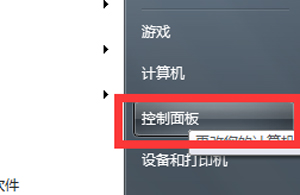
XP系统电脑的序列号是系统供应商给系统的一个识别码,该序列号可防止用户系统被盗用,但也有一些用户因特殊原因需要更改序列号。那么笔记本XP系统序列号如何更换?感兴趣的用户,请一起来看看下面的详细方法吧,具体如下: 1、在桌面上右键,选择新建一个文
Xp许可证产品密钥_winxp professional 安装密钥
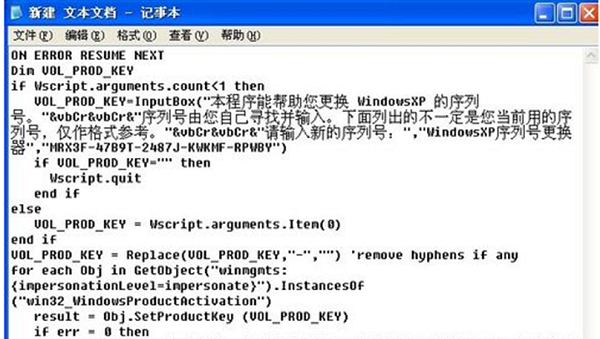
Winxp许可证产品密钥是在进行XP系统安装时候需要输入的激活密钥,没有激活密钥就无法成功安装,那么想尝试安装或更换系统的小伙伴要怎么办呢?这里小编收集了一些有效的XP系统激活密钥分享,快来试试吧。
WinXP系统电脑开机一直出现蓝屏硬盘自检的解决办法
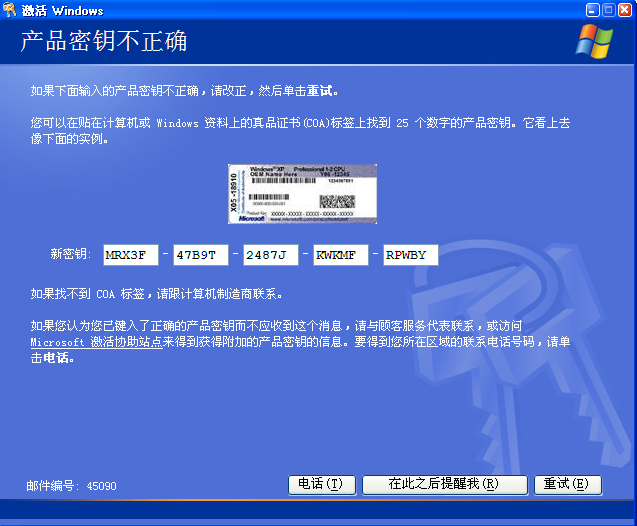
WinXP系统电脑开机总是会出现蓝屏硬盘自检怎么办?最近一个用XP系统的用户反映说,电脑开机时每次都出现checking file system on c的蓝屏,要等很久才能进入系统,该如何解决呢?下面给大家介绍X
XP如何去除电脑桌面图标的蓝色阴影?
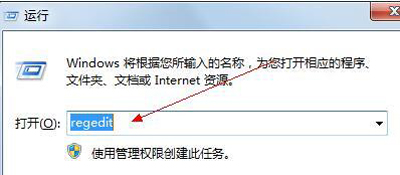
很多时候,我们在使用时候电脑的时候,都会因为错误操作,导致桌面中的图标全都出现了蓝色的阴影。那么问题来了,该如何去掉桌面图标中的阴影呢?稳住,别慌,下面小编就来给大家详细的介绍一下去除电脑桌面蓝色阴影的方法。
XP桌面快捷方式打不开怎么办?
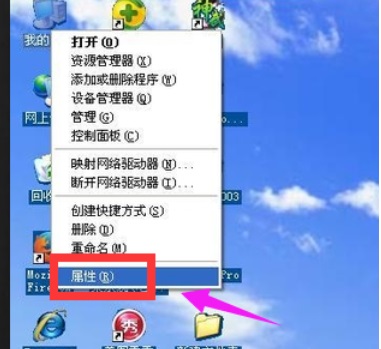
在通常的工作中,我们安装的一些软件将在桌面上有快捷方式。这些快捷方式也使我们可以轻松打开软件。 但是,有些用户发现每隔几天就无法打开桌面快捷方式。这件事情是由很多原因导致的。以下是教您XP桌面快捷方式的解决方案。
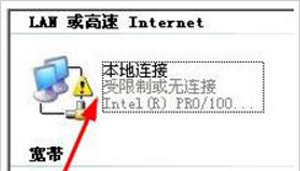
WinXP系统提示网络受限制或无连接怎么办?
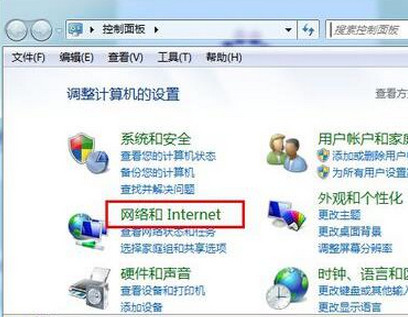
使用电脑的时候相信大家经常会遇到提示网络受限制或无连接的问题,突然出现断网确实非常麻烦,这是什么原因引起的呢?本文就给大家分享WinXP系统电脑突然提示网络受限制或无连接的解决方法。
WinXP系统怎么用复印机扫描?WinXP系统使用复印机扫描方法
WinXP系统怎么用复印机扫描?随着科技的不断进步,打印机设备已经成为办公不可缺少一部分,但是很多人都知道打印机的辐射很大,而且用起来又很麻烦。

XP系统主题工具怎么修改和制作自己的diy主题?
很多深度的爱好者说那几个简单的xp主题不用几天就看腻味了,而正是看到这个情况,笔者才有了下面这个想法。那就是通过非官方的办法来挑战美化极限。