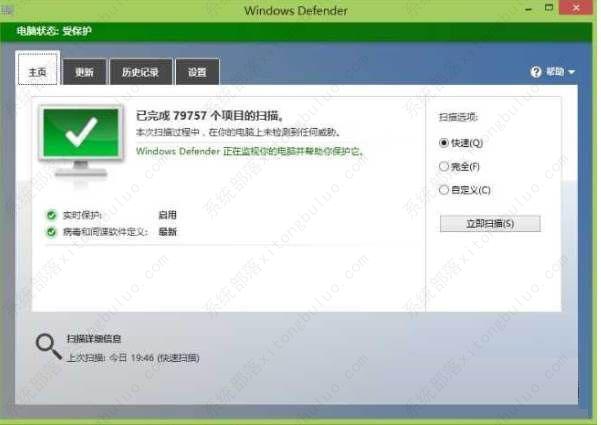
蓝屏代码0xc0000001完美解决方法win10
最近有用户在使用电脑的时候出现蓝屏错误代码0xc0000001的问题,不知道怎么解决?我们可以通过电脑自带的修复功能修复它,只要根据下面的流程进行操作即可解决。

更新日期:2021-09-30
来源:系统部落
最近有很多小伙伴升级自己的win10系统到2004发现错误0xc1900101,提示安装失败,这个代码是一系列的更新安装失败代码,解决方法要一一排除,下面来看看详细的解决方法吧。
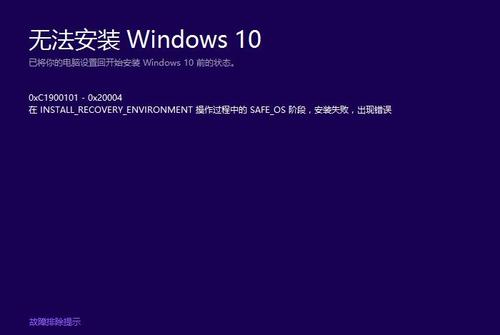
win10更新0xc1900101错误代码
0xc1900101-0x20004
0xc1900101-0x4000D
0xc1900101-0x40017
0xc1900101-0x2000c
0xc1900101-0x20017
0xc1900101-0x30018
0xc1900101-0x3000D
0xc1900101安装失败怎么办
解决方法一:
关闭所有代理,彻底卸载第三方杀毒、管家软件
如果您有安装、曾经安装过第三方杀毒、管家软件,请您手动彻底删除:
A)控制面板里删除
1、在任务栏上的搜索框中,键入和打开【控制面板】
2、选择【程序】>【程序和功能】
3、单击要删除的程序,选择【卸载】,然后按照屏幕上的指示操作。
4、重启机器
B)资源浏览器里手动删除
1、打开【文件资源浏览器】
2、搜寻有关软件的关键字,手动删除残留档案
解决方法二:
1、进行“干净启动”,排除第三方软体的影响:
2、同时按【Windows 徽标键+R】,输入 【msconfig】,按回车(Enter)
3、点击 【服务】>【隐藏所有 Microsoft 服务】>【全部禁用】(若您启用了指纹识别功能,请不要关闭相关服务)
4、启动【任务管理器】,点击 【启动】 选项卡,将所有启动项都禁用
5、重启设备
解决方法三:
1、 使用系统内置的【磁盘清理工具】,删除临时文件和系统文件。详细的操作,请您参考下方链接释放空间:
解决方法四:
1、重启Windows Update服务:
2、启动【开始】菜单,输入【cmd】,右键点击【命令提示符】,选择以【管理员身份】运行
3、依次输入下面命令(可小心复制贴上):
SC config wuauserv start= auto,按回车
SC config bits start= auto,按回车
SC config cryptsvc start= auto,按回车
SC config trustedinstaller start= auto ,按回车
SC config wuauserv type=share ,按回车
net stop wuauserv,按回车
net stop cryptSvc,按回车
net stop bits,按回车
net stop msiserver,按回车
ren C:WindowsSoftwareDistribution SoftwareDistribution.old,按回车
ren C:WindowsSystem32catroot2 catroot2.old,按回车
net start wuauserv,按回车
net start cryptSvc,按回车
net start bits,按回车
net start msiserver,按回车
netsh winsock reset,按回车
4、重启机器,再看看效果
解决方法五:
检查可用的升级空间
有时您无法更新到Windows,因为您的计算机上没有足够的更新空间。要升级到Win10系统 Creators Update,您至少需要16GB的存储空间。为了满足此要求,您必须删除一些临时文件或不必要的文件。
解决方法六:
卸载防病毒软件和一些不必要的软件
您的防病毒软件,安全软件和其他一些软件可能会导致您的问题。您可以暂时卸载防病毒软件,防火墙软件和一些不必要的软件,并在成功更新到Win10系统后重新安装它们。
卸载它们之后,再次尝试安装Win10系统。如果仍然无法安装,请尝试其他方法。
解决方法七:
删除所有外围设备
一些用户发现从计算机上拔下所有外围设备非常有用。对于此方法,您需要将它们全部删除,例如外接磁盘驱动器,USB打印机和除键盘和鼠标之外的其他USB设备。
解决方法八:
删除未使用的SATA设备
出现问题可能是因为您的DVD驱动器和其他SATA驱动器与安装恢复环境冲突。因此,断开SATA DVD驱动器并从未使用的设备中移除SATA电缆可以解决更新错误。
解决方法九:
更新设备驱动程序
某些有故障或不兼容的驱动程序可能会导致您的问题。在这种情况下,更新这些驱动程序可以解决您的问题。
您可以打开设备管理器并找到标有黄色感叹号的设备。然后更新这些设备驱动程序 但它可能很麻烦。所以还有另一种方法来更新它们。
1、下载并安装 。
2、运行Driver Doctor并单击立即扫描。
3、选择获取驱动程序。
4、单击全部下载以下载上面列出的所有驱动程序。然后安装它们。
安装完所有驱动程序后,您可以检查问题是否已解决。
解决方法十:
运行系统文件检查器工具
应检查并修复损坏的文件,以确保您可以解决问题。您可以按照以下步骤操作。
1、在搜索框中键入cmd,然后右键单击“命令提示符”。选择以管理员身份运行。
2、输入sfc / scannow并按Enter键。
扫描过程需要一些时间来告诉结果。
3、完成此过程后,输入Dism.exe / Online / Cleanup-Image / RestoreHealth并按Enter键。
然后您的计算机应恢复到良好的健康状态,您可以检查错误是否消失。
解决方法十一:
在BIOS中禁用无线和蓝牙
对于此方法,您需要先关闭所有程序并关闭PC。
重新启动计算机并进入BIOS。然后进入 高级选项卡, 使用左/右箭头键。然后转到无线区域。禁用内部蓝牙和内部WLAN。
然后使用网络电缆并尝试更新到Win10系统.查看问题是否已解决。
解决方案十二:
更新BIOS
有时这是因为你的BIOS没有升级,你有0Xc1900101问题。所以你应该考虑更新你的BIOS。
要管理它,您可以访问计算机官方网站的制造商下载正确的BIOS包文件,并从官方网站获取安装说明。
正确更新BIOS后,请检查它是否有帮助。
蓝屏代码0xc0000001完美解决方法win10
最近有用户在使用电脑的时候出现蓝屏错误代码0xc0000001的问题,不知道怎么解决?我们可以通过电脑自带的修复功能修复它,只要根据下面的流程进行操作即可解决。
win10 0xc000000e分区怎么修复引导?
蓝屏问题是大家使用电脑常见的问题,如果遇到了系统出现蓝屏并且显示错误代码0xc000000e情况的话,小编觉得对于这个问题大家先不要着急,因为很可能是因为我们电脑在安装系统的时候出现了一些设置上的问题,我们可以进行重新设置来修复系统。
win10重装系统无限重启进不了系统怎么办?
win10重装系统无限重启进不了系统怎么办?win10系统虽然是最新的系统,但是也不免出现一些问题,尤其是在我们不小心进行了某些错误操作之后,就有可能遇到无限重启进不了系统的情况。这时候我们可以使用U盘按照正确步骤重新安装一个新的win10系统来解决问题。

重装win10一直重复设置界面怎么办?
重装win10一直重复设置界面怎么办?有用户进行win10系统重装的时候遇到了问题,自己安装的win10系统启动后一直重复设置界面,无法正常的使用。出现这个情况可能是你安装的系统出现了故障损坏,我们可以使用U盘来重新安装一个新的win10系统来使用,操作方法如下。
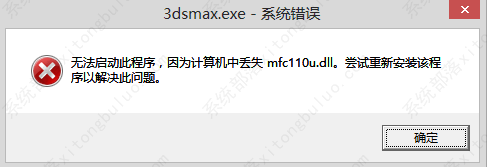
win10 mfc100u.dll丢失的5种解决方法
计算机中丢失mfc140u.dll怎么解决?在使用某些软件或游戏时,您可能会遇到“找不到mfc100u.dll”的错误提示。这是因为该文件在您的计算机上缺失或损坏。这个错误可以阻止您运行应用程序,但是它可以通过以下win10 mfc100u.dll丢失的5种方法解决,一起来看看吧。
win10x86与x64区别是什么?win10x86与x64区别介绍
win10x86与x64区别是什么?windows x64指的是64位操作系统,x86指的是32位操作系统。但是大家知道系统上的x86和x64之间的区别是什么吗?没关系,下面小编就给大家带来了详细的介绍,不知道的小伙伴快来看看吧。

win10一打印就蓝屏怎么办?win10一打印就蓝屏解决方法
win10一打印就蓝屏怎么办?最近很多的用户都在反映称自己刚刚开始使用了激活的win10系统使用打印机总是出现蓝屏的情况,为此今天就为大家带来了win10一打印就蓝屏解决方法,一般这种问题是系统出现了故障导致的。快来看看怎么解决吧。

win10按f8没反应 win10按f8无效详细解决方法
我们平常在使用电脑的时候,当系统出现问题之后用户们都会需要按下f8进入安全模式进行修复可是在这过程中按了f8也无效的大有人在,为此今天就给你们带来了win10按f8无效详细解决方法,快来一起看看吧。

win10共享提示组织安全策略阻止怎么解决?
win10共享提示组织安全策略阻止怎么解决?电脑出现“你不能访问此共享文件夹,因为你组织的安全策略阻止未经身份验证的来宾访问。”的原因是系统错误导致的,具体解决方法步骤如下。

win10右键新建文本文档不见了怎么办?
很多小伙伴在使用电脑的时候通常都喜欢将一些东西复制的文本文档中暂时保存,但是如果在使用的过程发现鼠标右击桌面新建中并没有文本文档选项该怎么办,这里小编就给大家带来win10右键新建文本文档不见了的解决方法,还不太清楚的小伙伴快来学习一下吧!
win10专业版下载_win10原版系统下载_微软msdn win10官方正式版下载
win10系统是目前非常火热的电脑操作系统之一,今天小编要为大家介绍的是系统部落最新的win10操作系统镜像,这款系统非常的纯净、精简,没有第三方软件,用户可以随时自由的在线安装!
win10系统_win10 64位专业版_win10官方正式版镜像下载
win10系统是目前非常稳定且使用用户最多的电脑操作系统之一,虽然微软推出了最新的win11系统,但是win10强大的稳定性和兼容性特点深受大家的喜欢,这里小编为大家带来最新的win10专业版镜像下载,感兴趣的用户快来系统部落下载吧!

win10重启老是蓝屏收集错误信息怎么办?
有很多win10用户反馈,电脑安装的win10系统,在使用中经常出现蓝屏:你的电脑遇到问题,需要重新启动,我们只收集某些错误信息,然后为你重新启动的提示,除了以上信息就没有了,给用户带来了很大的困扰,那么遇到win10重启老是蓝屏收集错误信息怎么办?这里小编给大家分享一些解决方法,希望对大家有帮助。

win10 sysmain服务是什么?可以禁用吗?
在win10系统升级之后,服务中多了一个sysmain服务,相信很多朋友都不知道sysmain是什么服务,也不知道能不能禁用掉,下面小编就和大家分享关于sysmain服务的相关知识,一起来看看吧。

win10系统怎么优化?23项win10优化设置让win10系统快速如飞!
win10系统是现在很多用户都在使用的电脑操作系统,但是在使用中很多用户反馈win10系统出现卡、慢,速度不快,CPU、内存占用高等问题,这就需要对系统进行优化了,其实win10中自带的一些优化设置还是很有用的,下面小编罗列了23项win10必做的优化设置,可以让你的系统快速如飞!