蓝屏代码0xc0000001完美解决方法win10
最近有用户在使用电脑的时候出现蓝屏错误代码0xc0000001的问题,不知道怎么解决?我们可以通过电脑自带的修复功能修复它,只要根据下面的流程进行操作即可解决。

更新日期:2021-09-29
来源:系统部落
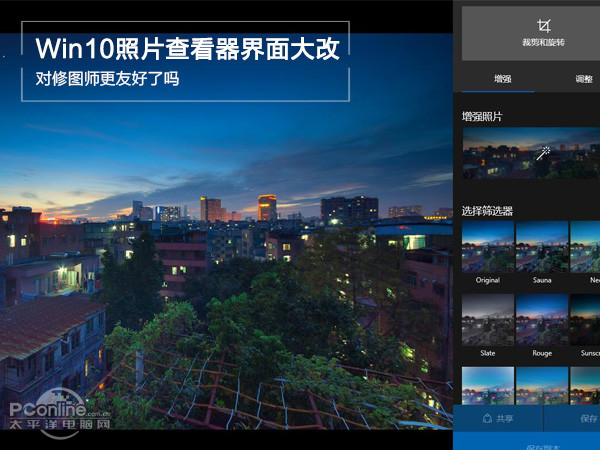
微软Windows 10在中国大陆的评价一直都是平平淡淡,在很多人的印象中新系统一定是更占资源、运行更慢更闹心,可时代总在发展,当年说Win 7替代Win XP不可能的一群人,如今还赖着Win 7死守不放。功也好过也罢,大势所趋的事物有时你不用也得用,况且Win 10的许多功能实在是进步得好。最新版本的Wiin 10对其自带的照片查看器进行了“大更新”,不但增加了“绘制”新功能,而且全新编辑器的界面也变得更人性化。对于摄影师修图师来说,这一些转变会否令他们从此爱上Win 10?且看笔者详细道来。
 >
>
Windows原生照片查看器,从来都是仅有播放、放映功能。这对于从XP时代开始熟悉电脑的朋友来说,这似乎是再正常不过的事情——因为在他们眼中Windows要对照片做任何修改必须依赖第三方软件。时隔多年,微软也终于发现自己系统的照片查看器存在不足,强行开发出附带照片编辑功能的Windows 10照片查看器。为什么说强行?因为它刚开始的时候,真的很不人性化,而且还存在大量BUG。
 >
>
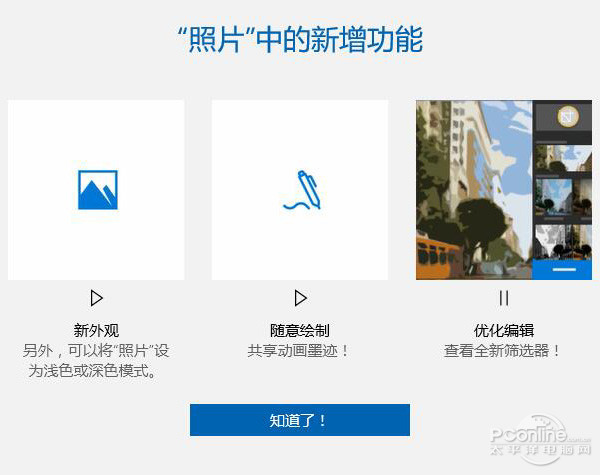
照片功能在新版Win10中全新优化登场
但它真的如此一无是处吗?并不是。至少在于笔者看来,Win10的照片查看器由于是原生自带,比任何第三方软件都有着先天优势。假如它能兼具“看图+修图”的特性的话,那就相当不简单了。而且笔者发现自最新版的Windows 10 14393版本之后,微软悄悄为这款自带的软件做了大修改——至少在界面上就有与以往截然不同的体验。作为一位摄影师和修图师,也许会对它另眼相看。
 >
>
Win10旧版照片编辑器界面(凌乱之极)
对于用习惯了PS或者LR的朋友来说,旧版的照片编辑器界面感觉非常难用。亮度与对比度隐藏在基本修复里,成为二级菜单;并且左右两栏分布项目毫无关联性,似乎什么功能都有,但想找其中一个功能还得把所有项目仔细看一遍。最关键的一点是,所有调整都是通过“打圈”的形式增加或减少数值,完全就是针对移动版Win10(触屏用户)来设计,完全没有考虑PC端用户的感受。很自然地,当笔者用过一次旧版照片编辑器就再也没用过了。原因当然就是鼠标操作“打圈”真的太不人性化了。
 >
>
Win10新版照片编辑器界面(井然有序)
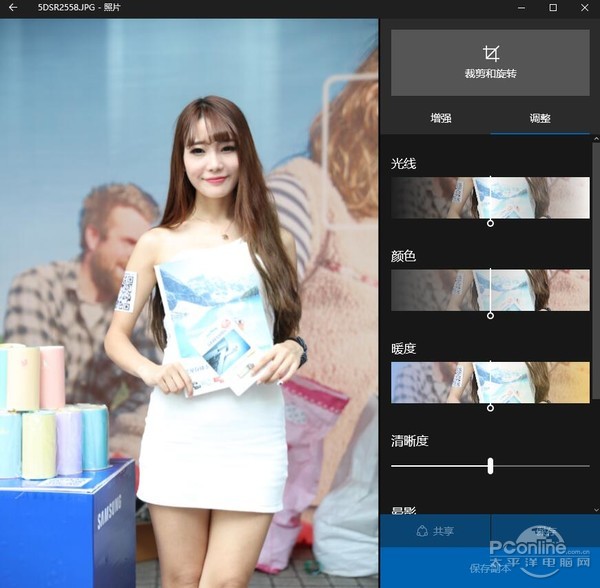
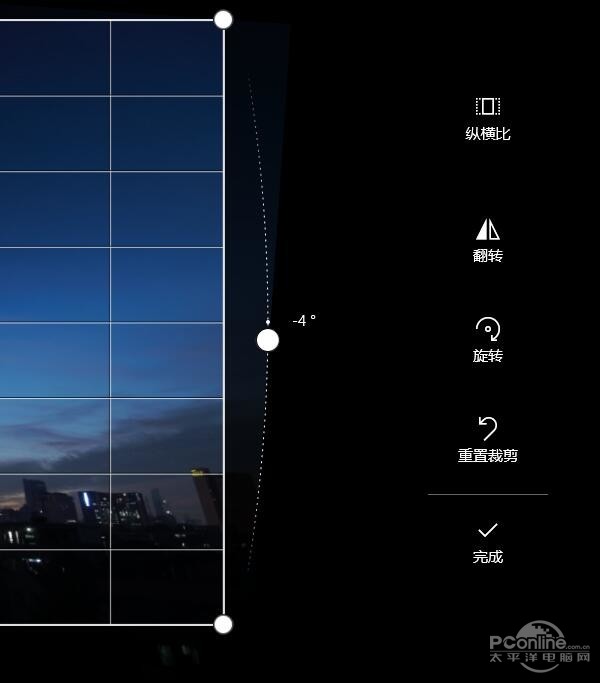
反观新版的变化,除了追加的绘制(并不支持压力感应)和面板颜色改变之外,最重点的就是采用了左边图片右边调整选项的形式,让人一目了然。数值变动调整回归了传统的拖动模式,不再是恼人的转圈模式,这一点确实值得表扬。所有调整功能都集中到了一个竖栏目里,看起来非常舒服,“增强”和“调整”两栏设计让使用者一下子便能上手,总体感觉有如我们用惯了的手机修图APP。
 >
>
 >
>
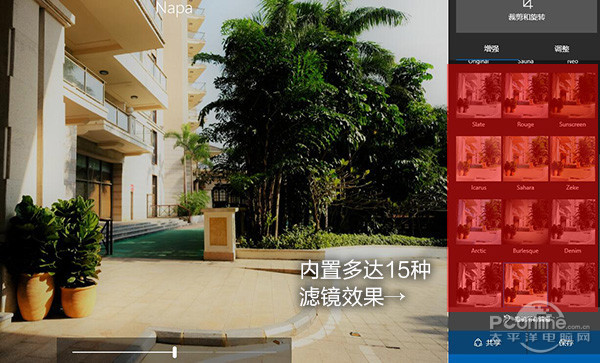
内置15种滤镜效果
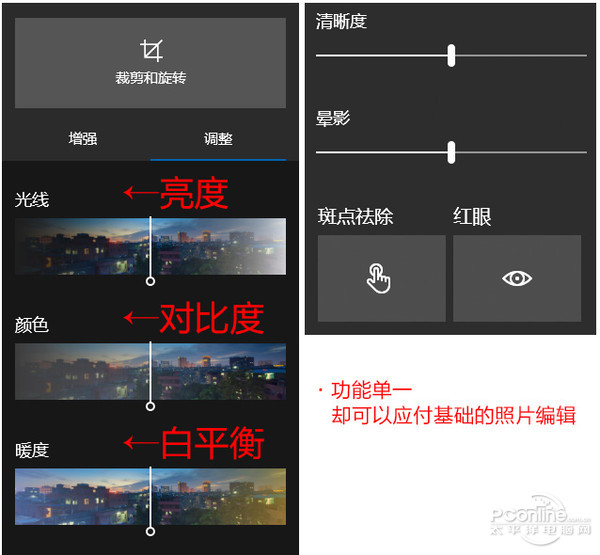
除了界面更加友好外,图片查看器有没有追加更为专业的编辑功能?很遗憾并没有。不过由于本身是针对大众用户而设计,调整栏里面包含了如“亮度”、“对比度”、“白平衡”等选项,其实都可以对90%照片有效用了。斑点祛除和红眼都是很基础的功能,谈不上专业,但聊胜于无。
 >
>
不过吧,尽管拖动指示标调整数值比之前的打圈式有了很大的进步,但在调整的时候不能输入确切的数值也是非常难(dan)堪(teng)的事情。对于习惯了使用PS或LR来修图的朋友来说,这一点可谓是最大的通点。假设你只需要调整2-3点数值,可是鼠标的不灵敏或者太灵敏,都会让你在调整几个数值的事情上花费更多时间。严格来说,果然还只是业余的修图软件。如果你是一名摄影师和修图师,Windows 10的最新版照片编辑器可以让你在进入非工作状态的时候调整一下照片以达到更好的观赏目的,是非常不错的选择。但假如是想真正对照片做出专业化的修改,Win 10的照片编辑器还不够级别去帮助我们做到。
总结:
新版的Win10照片编辑功能可谓让人眼前一亮,它让修图的门槛进一步降低,把移动端智能设备的修图方式带进了PC端上去,而且由于是系统自带,对于绝大部分人来说这都是一个十分有价值的应用,我们也就又多了一个使用Win 10的理由。当然了,正如笔者上面提到,它仅仅是定位入门,改变使用界面也不能改变其本质,专业的修图功能还是只能交给专业修图软件及其插件完成,这一点估计也是百年不动摇的基本常识。
蓝屏代码0xc0000001完美解决方法win10
最近有用户在使用电脑的时候出现蓝屏错误代码0xc0000001的问题,不知道怎么解决?我们可以通过电脑自带的修复功能修复它,只要根据下面的流程进行操作即可解决。
win10 0xc000000e分区怎么修复引导?
蓝屏问题是大家使用电脑常见的问题,如果遇到了系统出现蓝屏并且显示错误代码0xc000000e情况的话,小编觉得对于这个问题大家先不要着急,因为很可能是因为我们电脑在安装系统的时候出现了一些设置上的问题,我们可以进行重新设置来修复系统。
win10重装系统无限重启进不了系统怎么办?
win10重装系统无限重启进不了系统怎么办?win10系统虽然是最新的系统,但是也不免出现一些问题,尤其是在我们不小心进行了某些错误操作之后,就有可能遇到无限重启进不了系统的情况。这时候我们可以使用U盘按照正确步骤重新安装一个新的win10系统来解决问题。

重装win10一直重复设置界面怎么办?
重装win10一直重复设置界面怎么办?有用户进行win10系统重装的时候遇到了问题,自己安装的win10系统启动后一直重复设置界面,无法正常的使用。出现这个情况可能是你安装的系统出现了故障损坏,我们可以使用U盘来重新安装一个新的win10系统来使用,操作方法如下。
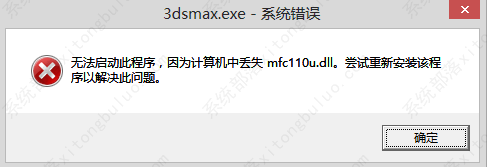
win10 mfc100u.dll丢失的5种解决方法
计算机中丢失mfc140u.dll怎么解决?在使用某些软件或游戏时,您可能会遇到“找不到mfc100u.dll”的错误提示。这是因为该文件在您的计算机上缺失或损坏。这个错误可以阻止您运行应用程序,但是它可以通过以下win10 mfc100u.dll丢失的5种方法解决,一起来看看吧。
win10x86与x64区别是什么?win10x86与x64区别介绍
win10x86与x64区别是什么?windows x64指的是64位操作系统,x86指的是32位操作系统。但是大家知道系统上的x86和x64之间的区别是什么吗?没关系,下面小编就给大家带来了详细的介绍,不知道的小伙伴快来看看吧。

win10一打印就蓝屏怎么办?win10一打印就蓝屏解决方法
win10一打印就蓝屏怎么办?最近很多的用户都在反映称自己刚刚开始使用了激活的win10系统使用打印机总是出现蓝屏的情况,为此今天就为大家带来了win10一打印就蓝屏解决方法,一般这种问题是系统出现了故障导致的。快来看看怎么解决吧。

win10按f8没反应 win10按f8无效详细解决方法
我们平常在使用电脑的时候,当系统出现问题之后用户们都会需要按下f8进入安全模式进行修复可是在这过程中按了f8也无效的大有人在,为此今天就给你们带来了win10按f8无效详细解决方法,快来一起看看吧。

win10共享提示组织安全策略阻止怎么解决?
win10共享提示组织安全策略阻止怎么解决?电脑出现“你不能访问此共享文件夹,因为你组织的安全策略阻止未经身份验证的来宾访问。”的原因是系统错误导致的,具体解决方法步骤如下。

win10右键新建文本文档不见了怎么办?
很多小伙伴在使用电脑的时候通常都喜欢将一些东西复制的文本文档中暂时保存,但是如果在使用的过程发现鼠标右击桌面新建中并没有文本文档选项该怎么办,这里小编就给大家带来win10右键新建文本文档不见了的解决方法,还不太清楚的小伙伴快来学习一下吧!
win10专业版下载_win10原版系统下载_微软msdn win10官方正式版下载
win10系统是目前非常火热的电脑操作系统之一,今天小编要为大家介绍的是系统部落最新的win10操作系统镜像,这款系统非常的纯净、精简,没有第三方软件,用户可以随时自由的在线安装!
win10系统_win10 64位专业版_win10官方正式版镜像下载
win10系统是目前非常稳定且使用用户最多的电脑操作系统之一,虽然微软推出了最新的win11系统,但是win10强大的稳定性和兼容性特点深受大家的喜欢,这里小编为大家带来最新的win10专业版镜像下载,感兴趣的用户快来系统部落下载吧!

win10重启老是蓝屏收集错误信息怎么办?
有很多win10用户反馈,电脑安装的win10系统,在使用中经常出现蓝屏:你的电脑遇到问题,需要重新启动,我们只收集某些错误信息,然后为你重新启动的提示,除了以上信息就没有了,给用户带来了很大的困扰,那么遇到win10重启老是蓝屏收集错误信息怎么办?这里小编给大家分享一些解决方法,希望对大家有帮助。

win10 sysmain服务是什么?可以禁用吗?
在win10系统升级之后,服务中多了一个sysmain服务,相信很多朋友都不知道sysmain是什么服务,也不知道能不能禁用掉,下面小编就和大家分享关于sysmain服务的相关知识,一起来看看吧。

win10系统怎么优化?23项win10优化设置让win10系统快速如飞!
win10系统是现在很多用户都在使用的电脑操作系统,但是在使用中很多用户反馈win10系统出现卡、慢,速度不快,CPU、内存占用高等问题,这就需要对系统进行优化了,其实win10中自带的一些优化设置还是很有用的,下面小编罗列了23项win10必做的优化设置,可以让你的系统快速如飞!