会声会影网格线在哪?会声会影显示网格线设置教程
会声会影网格线在哪?怎么显示呢?会声会影软件功能强悍,具备了独特创意、灵活有趣等特点,对于不熟悉的用户可以通过显示网格线进行编辑辅助,那么会声会影的网格线在哪设置显示呢?一起来看看吧。

更新日期:2021-09-30
来源:系统部落
一、素材准备

图2:圣诞视频背景素材
背景素材:背景素材选择的是有冰花的蓝色背景图,符合圣诞的季节性。

图3:圣诞气息浓重的图片素材
圣诞图片素材:准备一些具有很浓圣诞气息的图片素材,例如圣诞老人,圣诞树,圣诞帽,雪人,小彩灯等;
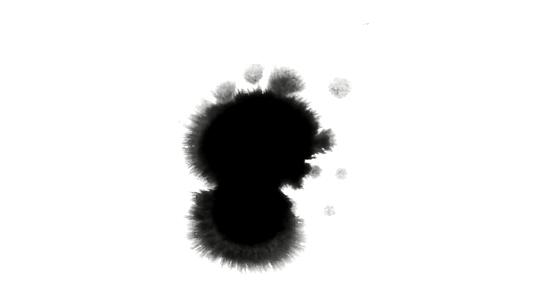
图4:准备的视频遮罩素材
视频遮罩素材:找一些有冰霜向外延伸的效果的视频遮罩,贴合冬季寒冷的效果;
音乐素材:音乐选择的是圣诞经典曲目《We wish you a merry christmas 》,就是圣诞节超市商场必放的一首曲子。
如果没有找到心仪的可以参考官网提供的免费的圣诞视频素材:圣诞视频素材分享
二、视频制作

图5:背景素材添加遮罩之后效果
然后将准备的背景素材放在覆叠轨2中,调到项目大小,然后为其添加步骤一中准备的视频遮罩,这个时候,在覆叠轨1中插入准备的圣诞图片即可;
后面只要按照这个方法操作即可,对于不知如何使用视频遮罩的用户可以参考:会声会影X9覆叠轨功能使用讲解
三、字幕制作

图6:最终字幕效果图
完成上面的制作之后,就是字幕了,因为没有找到合适的遮罩,所以小编就用制图软件+录屏工具做了一个遮罩,方法如下:
1、在PS中新建一个黑色背景的图层,修剪尺寸,将其调整为会声会影试用的大小;
2、选择笔刷,设置笔刷大小,然后打开会声会影的屏幕捕获工具,然后选择自定义大小,框定背景大小;
3、点击开始录制,然后用笔刷开始绘制
4、完成后点击停止

图7:PS和录屏工具制作的视频遮罩
此时遮罩就完成了,可以在会声会影中插入一个色块,然后加上刚制作的遮罩,此时便可以看到最后的效果,此时输入文字,然后将遮罩的效果去掉,快照一张,之后将之前的设置都取消,插入快照的素材,为其添加视频遮罩,就有了画出来的视频效果。
四、合成

图8:合成之后的效果展示
都完成后,可以先输出为一个视频,因为下面要做旋转的效果,如果直接在上面做也是可以的,但是要花费很多精力,为了偷懒,就将其输出,然后直接设置最终的成品就可以了,具体操作如下:
1、在覆叠轨1上插入渲染出来的视频,右后右击选择自定义大小,设置旋转的数值,同时设置大小数值确保素材占满整个屏幕;
2、然后在覆叠轨2/3/4上分别插入雪花,雪松,圣诞信等素材,
3、再次渲染输出,完成视频制作。
以上就是全部制作过程,这里要讲一下模板要如何使用,圣诞1中的是素材部分,可以自己修改,然后渲染出来,之后将渲染的视频替换到圣诞2中,就可以完成模板的替换了。
会声会影网格线在哪?会声会影显示网格线设置教程
会声会影网格线在哪?怎么显示呢?会声会影软件功能强悍,具备了独特创意、灵活有趣等特点,对于不熟悉的用户可以通过显示网格线进行编辑辅助,那么会声会影的网格线在哪设置显示呢?一起来看看吧。
会声会影工具栏功能介绍?会声会影自定义工具栏教程
会声会影如何自定义工具栏呢?会声会影是一款非常专业的说图像剪辑工具,帮助用户任意编辑自己的视频内容,让编辑更加流畅,快速制作优质的视频内容,那么使用软件过程中,要怎么定义工具栏呢?一起来看看工具栏介绍以及自定义操作吧。
会声会影捕获格式怎么设置?会声会影参数设置教程
会声会影捕获格式怎么设置?会声会影是一款专业高效的影视后期视频编辑处理软件,具备了上百种滤镜和特效、调控速度、从多机新增视讯片段等等功能,那在会声会影中设置捕获格式要怎么操作呢?
会声会影画中画滤镜怎么使用?
会声会影是一款专业的视频制作软件,拥有丰富的素材能顾帮助用户快速制作编辑视频,使用起来非常方便,但是使用时难免遇到问题,例如会声会影画中画滤镜怎么使用?相信还有用户不清楚,针对这一问题,本篇带来了具体操作步骤。
会声会影速度很慢如何启用硬件加速
一、问题说明 1、由于会声会影在运行时比较费资源,所以,如果我们的电脑硬件配置本身不是太高,那么在启动时就会发现要在启动画面停留很长一段时间,久久不能进入主界面。 2、而且,即使是进入主界面后,如果进行一些比较费资源的操作,比如渲染,常常会感
会声会影设置视频音乐音量大小的操作方法
会声会影怎么设置视频音量大小呢?有用户在制作视频时添加了很多背景音乐,那么如何设置这些音乐的音量大小?下面请看会声会影设置音乐音量大小的具体操作教程。
会声会影让照片整理不再困难
那么多照片就这样存放在那里实在可惜。那么有没有好办法能让这些存货更多的发挥作用呢?小编给大家推荐一个,既能很好的整理照片,又能方便欣赏和分享的方法,就是用相册制作软件[A1]将这些照片做成一个视频文件,这样无论是整理收藏、播放欣赏还是上网分享都
会声会影如何调整转场时间和移动转场效果
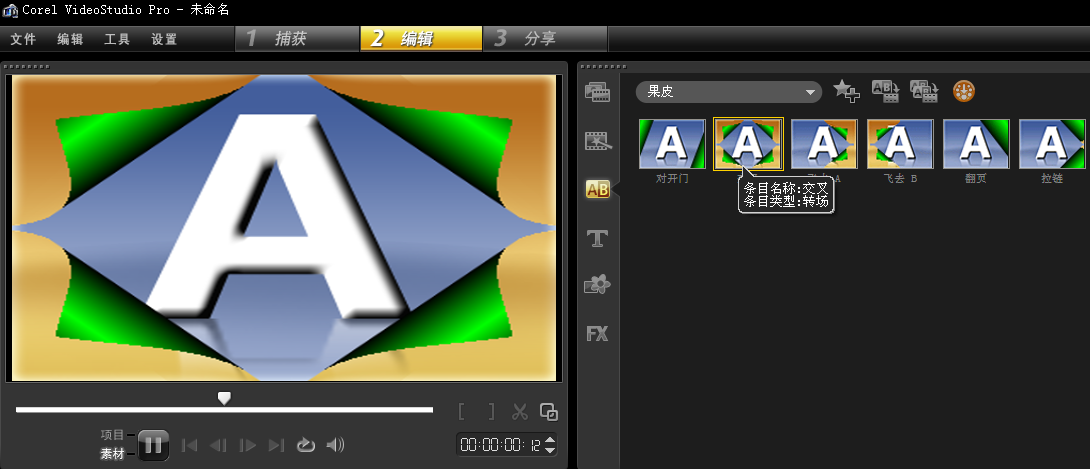
如何调整转场时间? 在故事版中选择需要改变时间的转场效果,然后在选项面板的区间数值框中输入需要的时间长度,即可调整转场的区间。 1、进入会声会影视频编辑器,打开一个项目文件,在会声会影预览窗口中可以预览已有的视频转场效果; 2、单击时间轴按钮,切
会声会影视频转场效果详解
会声会影视频转场效果 1、进入会声会影视频编辑器,打开一个项目文件,在会声会影预览窗口中可以预览已有的视频转场效果; 2、单击时间轴按钮,切换至时间轴视图,在视频轨中选择需要调整区间的转场效果; 3、在转场选项面板的区间数值框中,输入转场区间; 图
会声会影旋转和翻转视频教程
会声会影x7新增旋转和翻转视频功能,利用这一功能可对素材(视频/图片)方向进行调整。 会声会影x7教程 1、点击视频轨-insert photo,在会声会影x7内打开一幅图片素材; 2、点击软件素材窗口的Options按钮; 3、弹出的photo窗口内可看到向左旋转和向右旋转按钮;
会声会影出现错误38如何解决?
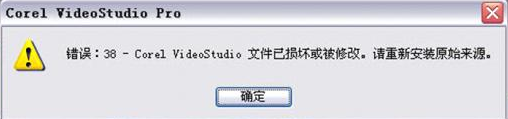
有的用户在安装会声会影X5的过程中遇到了错误 38,提示Corel VideoStudio 文件损坏或被修改,请重新安装原始来源。此类提示一般为会声会影安装后正常运行一段时间后出现,属于电脑服务状态被修改失所致。多数情况下是开机加速优化过度,致使Corel VideoStudi
会声会影X4软件无法运行怎么办 会声会影打不开的解决办法
会声会影X4打不开怎么办?有用户反映会声会影X4软件安装后不能运行,该如何解决?请看下文介绍。
会声会影自定义设置使用大全
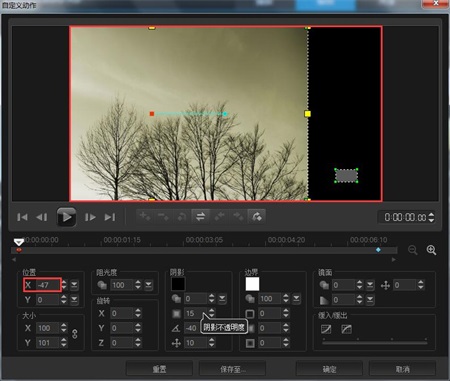
自定义动作的使用方法: 一、位置、大小和旋转设置 这部分的设置是自定义中使用率最高的。使用方法就看小编下面的介绍吧。 1、首先在视频轨上添加一张素材,然后右击素材点击自定义动作选项。 2、在弹出的自定义动作中,看到左边的位置、大?⒆韫舛鹊炔问?>
会声会影怎么制作扫光字
一、进入会声会影编辑器,在视频轨中插入一张素材图像。 二、展开选项面板,在照片选项卡中设置区间参数为6秒,在重新采样选项下拉列表中选择调到项目大小选项。 三、单击标题按钮,然后在预览窗口中双击鼠标,进入输入模式,输入内容扫光字。 四、展开选项
会声会影怎么实现照片由黑白渐变到彩色
一张黑白色的照片,一点一点逐渐变成彩色。这样的效果在视频中出现,无疑会成为一个亮点。那么这种效果究竟该如何制作呢?小编就来分享一下自己的经验。 图一:色彩渐变效果 制作这个效果最重要的是在会声会影视频编辑软件中制作出视频遮罩,拿上面的倾斜运动