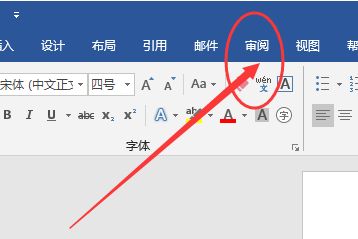
word文档编辑受限制怎么解除?word文档编辑受限解除教程
很多用户在使用word文档的时候,为了避免内容被无修改而设置编辑保护,但是想要修改的时候发现word文档编辑受限了,那么怎么解除呢,其实关闭保护功能即可。下面一起来看看操作方法吧!

更新日期:2021-09-30
来源:系统部落
本地连接:开始/设置/网络连接/单击本地连接/属性/常规/双击“Internet协议(TCP/IP)”/属性/选使用下面的IP地址(供参考,你可以自己另填写): IP地址:192.168.0.2子网掩码:255.255.255.0默认网关:192.168.0.1。
使用下面的DNS服务器地址首选:1.1.1.1
最后点击确定。
宽带连接:右击宽带连接/属性/网络/选自动获得IP地址/确定。局域网无法上网故障诊断方法局域网中单台电脑无法上网诊断方法如下:
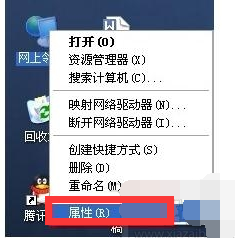
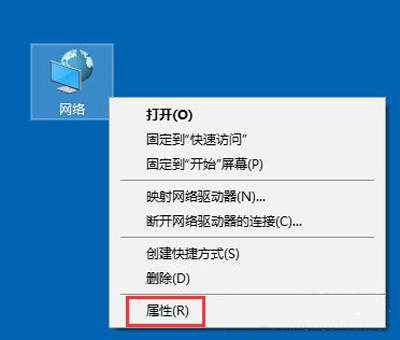
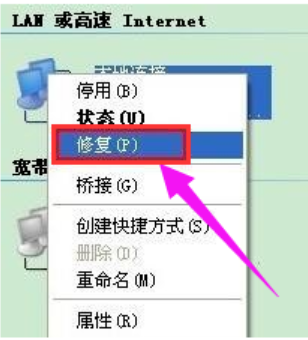
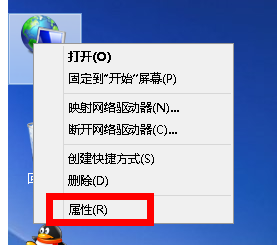
1)首先确定是单台电脑不能上网还是局域网中所有电脑都不能上网。如果是单台电脑不能上网,在Windows XP/2000操作系统中,依次单击开始/所有程序/附件/通信/网络连接命令,打开“网络连接”窗口(也可以在网上邻居图标上单击鼠标右键选“属性”命令),
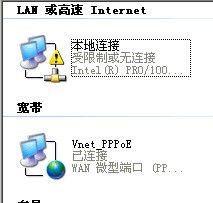
2)接着检查“本地连接”的状态。如果本地连接的图标是两个小电脑闪亮,提示“已连接上”,这代表从交换机HUB到电脑的线路是正常的,网卡基本能正常工作,不能上网是由于操作系统设置不当或软件限制等原因引起的。用Ping命令Ping远程主机,看能否Ping通,如果能Ping通则说明网络连接正常,接着检查电脑中的防火墙设置、代理服务器设置等。
3)如果Ping不通,则可能是网络协议配置问题。检查电脑IP地址、网关、DNS等配置。
4)如果“网络连接”窗口中的本地连接图标是灰色,说明本地连接(网卡)被禁用了,这时只须双击本地连接图标重新启用即可。
5)如果“网络连接”窗口中本地连接图标提示“本地电缆被拔出”,则表明交换机或HUB到用户网卡的网线接头有一端松动了或网线有问题,接着检查网线是否接触良好,如果接触良好接着检查网线。“本地连接受限制或无连接”在任务栏是否出现底色为黄的(!),对于上网来说什么影响都没有。你如果感到不顺眼,可以去掉!方法:双击本地连接图标--属性--去掉“此连接受限制或无连接时通知我”前面的对勾--确定。
实际上,不去掉对勾,此连接受限制或无连接时,系统会出现通知提示,没有出现通知提示,说明连接没有受限制或无连接。
不过,如果在本地连接属性设置固定IP与DNS,可以加快网络连接速度。宽带连接设置为自动就行了。
设置连接属性方法:
(1)本地连接:开始—连接到—显示所有连接—右击本地连接—属性—常规—点选Internet协议(TCP/IP)--属性—选使用下面的IP地址(供参考,也可以自己随便另填写):
IP地址:223 . 223 . 223 . 222
子网掩码:255 . 255 . 255 . 0
默认网关:123 .122 . 124 . 4
DNS服务器地址:
首选DNS服务器:123 . 122 . 122 . 112
备用DNS服务器:123 . 123 . 123 . 123
设置好了以后,点击确定。
(2)宽带连接:右击宽带连接—属性—网络—选自动获得IP地址—确定。
教程结束,以上就是电脑本地连接受限制或无连接解决方法,希望对大家有所帮助!
word文档编辑受限制怎么解除?word文档编辑受限解除教程
很多用户在使用word文档的时候,为了避免内容被无修改而设置编辑保护,但是想要修改的时候发现word文档编辑受限了,那么怎么解除呢,其实关闭保护功能即可。下面一起来看看操作方法吧!
WinXP系统提示网络受限制或无连接怎么办?
使用电脑的时候相信大家经常会遇到提示网络受限制或无连接的问题,突然出现断网确实非常麻烦,这是什么原因引起的呢?本文就给大家分享WinXP系统电脑突然提示网络受限制或无连接的解决方法。
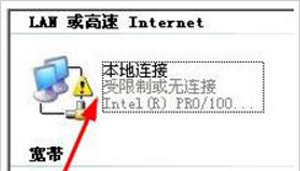
电脑本地连接受限制或无连接怎么解决?
电脑使用久了,还有什么大风大浪没见过呢?这不有电脑新手遇到了在连接宽带时,右下角会有个黄色的感叹号,表示电脑本地连接受限制或无连接,那怎么办呢?在那里急得像热锅上的蚂蚁,团团转!!其实,遇到这个问题大家不要慌,下面就是小编给大家带来的解决
Win10系统连接WiFi提示网络受限制的解决方法
Win10系统笔记本电脑连接WiFi的时候提示无线网络连接受限制怎么办?Win10系统笔记本电脑使用无线网络时出现受限制问题该如何解决?下面给大家介绍具体解决方法。
xp系统本地连接受限制或无连接怎么办
本地连接受限制或无连接,本地连接受限制或无连接,本地连接显黄***色叹号,无法上网排查思路。出现此种情况无外乎两种情况:软件与硬件。软件方面xp及Win 7系统、路由软件设置等,硬件方法是网线、网卡、路由设备等。一般的情况是网卡不能绑定IP造成的,有的

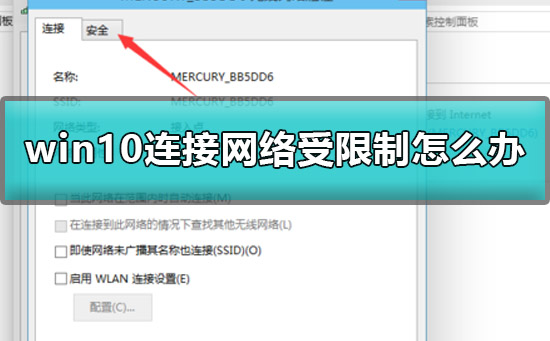
win10连接网络受限制怎么办_win10网络受限连接不上解决教程
在我们使用win10系统的时候,很多的用户们碰到了这么一个问题,那就是去连接网络的时候,连接不上,提示无线网络连接受限制等,无法去正常的上网了,那么这个问题需要我们怎么去解决呢,快来看看详细的解决教程吧~
无线网络显示受限制或无连接怎么办_无线网络显示受限制解决办法
在对电脑的不断使用中很多的小伙伴们都遇到了无线网络显示受限制或无连接这应该怎么办呢?小编今天就为大家带来了无线网络显示受限制解决办法一起来看看吧。

wifi网络受限制怎么办?
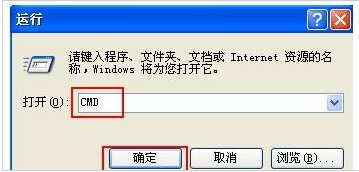
现在上网看电影,看新闻已经成为大家的一种基本生活方式,但是在上网的时候遇到网页打不开的问题是很蛋疼的,为什么网页打不开呢,其实王爷二打不开的原因有很多种,今天小编就来跟你说说为什么网页打不开并提供解决方法。 1.鼠标按键盘上Win+R组合键打开运行
电脑本地连接受限制怎么解决?
本地连接受限制?相信有不少的朋友在使用电脑的时候都有遇到过这个情况吧,那么当你们遇到本地连接受限制这个情况的时候,你们知道应该要怎样才能才能将这个问题给解决好吗?哈哈,不知道吧?那就让小编来给你演示一下子这个问题的讲解方法吧。 方法一: 1,
XP系统本地连接受限制或无连接怎么办?
在电脑的故障中,最让人头疼的问题莫过于在进行重要的网络活动时突然间就没有网络或者是网络受限制了,提示是任务栏的本地连接图标上面出现黄色感叹号,怎么解决?下面,小编给大家介绍 XP系统 本地连接受限制或无连接的步骤。 本地连接受限制或无连接怎么办
Win8系统无线网络显示受限制怎么解决?
现在无线网络已经广泛运用,也就是wifi,很多手机,电脑都依赖于wifi,但是也衍生了很多问题。最近有不少的win8旗系统的用户反馈,笔记本连接wifi后提示无线网络连接受限,该怎么去解决呢?下面,小编就来跟大家教大家如何去解决win8无线网络受限的操作。 随
路由器本地连接受限制或无连接怎么办
网络连接受限制,我们在日常使用电脑的时候经常可以碰到,这是怎么回事呢?下面,U大侠小编就给大家分享一下路由器本地连接受限制或无连接怎么办的解决方法,遇到此问题的朋友
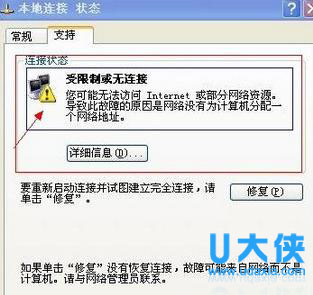
如何解决网络受限制的问题?
如何解决网络受限制的问题?我们在使用电脑的时候都离不开网络,现在都是网络时代。可是最近出现网络受限制的问题,打开电脑出现黄色的感叹号。无法上网,那么遇到这样的情况我们该如何解决呢? 1.重启路由器。 将路由器电源拔掉等1.2分钟从新插上即可。 2.查
电脑中注册表受限制无法打开的解决方法
电脑中注册表受限制无法打开怎么办?可能为了防止电脑中的组件、功能或服务遭到篡改,会对注册表进行限制使用,或者因为一些恶意软件修改注册表内容后对其锁定,那么这时我们应
网络受限制或无连接怎么办?
网络受限制或无连接问题是很多用户都遇到过的问题,而原因是复杂多样的,它提示是任务栏的本地连接图标上面出现黄色感叹号!遇到本地连接受限制或无连接怎么解决?下面,小编给大家介绍网络受限制或无连接的解决步骤。 网络受限制或无连接怎么办 方法一: 右