VMware软件创建Win10虚拟机的图文教程
近期有部分用户想要借助VMware软件创建Win10虚拟机,但是没有详细的操作教程,有点无从下手,对此今天小编就为大家带来详细的VMware软件创建Win10虚拟机的图文教程,操作步骤简单,亲测有效,我们一起来看看吧。

更新日期:2021-09-29
来源:系统部落
有很多用户在自己的电脑上安装了虚拟机,虚拟机确实给我们带来了很多的方便,比如浏览一些未知的网站,或者不想留下浏览痕迹,又或者不想制造太多垃圾文件等等,都可以用虚拟机来完成。但也有用户打开win10虚拟机,却发现任务栏网络图标上有黄色三角形警告,提示“无法连接到internet”,这种情况下怎么办?下面小编为大家介绍解决方法。

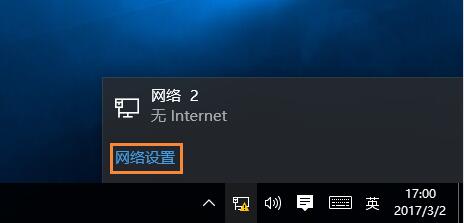
1、首先点击该图标,选择“网络设置”,如图所示:
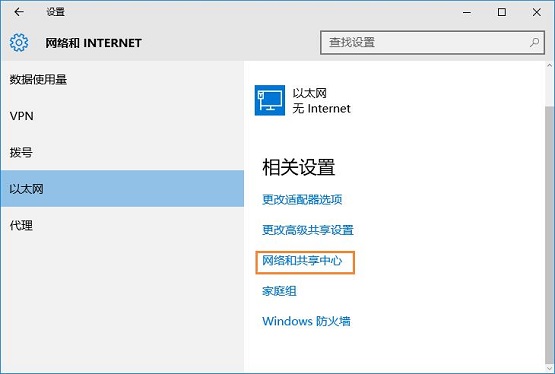
2、在设置界面,点击“网络和共享中心”,如图所示:
3、接着点击“问题疑难解答”,如图所示:
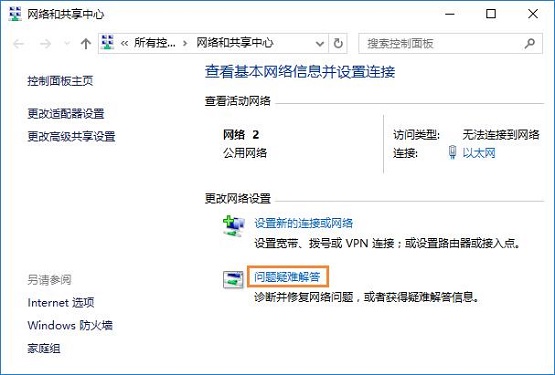
4、继续点击“internet连接”,如图所示:
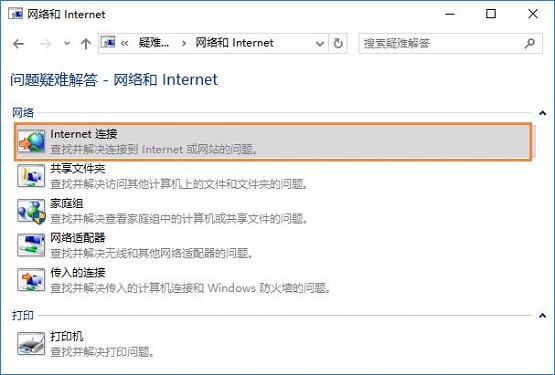
5、 然后点击“下一步”,如图所示:
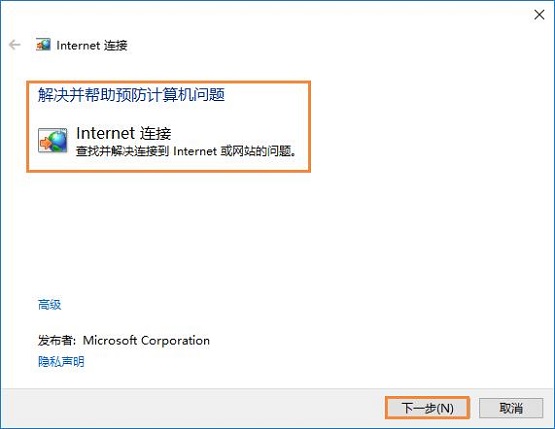
6、稍等片刻,系统“正在检测问题”,如图所示:
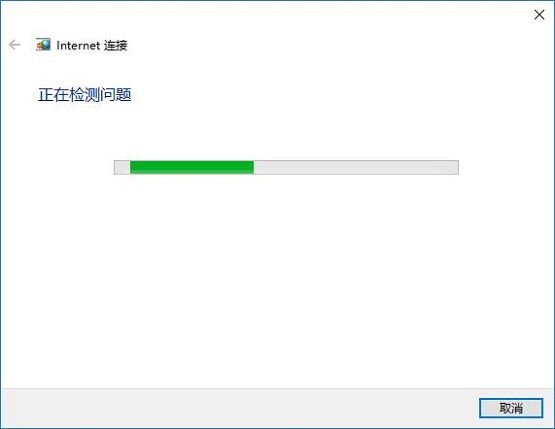
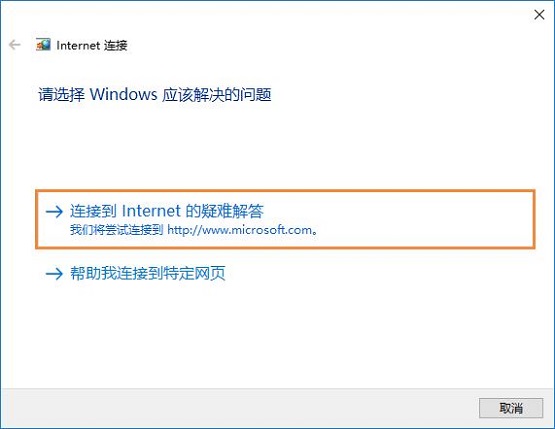
7、选择“连接到internet的疑难解答”,如图所示:
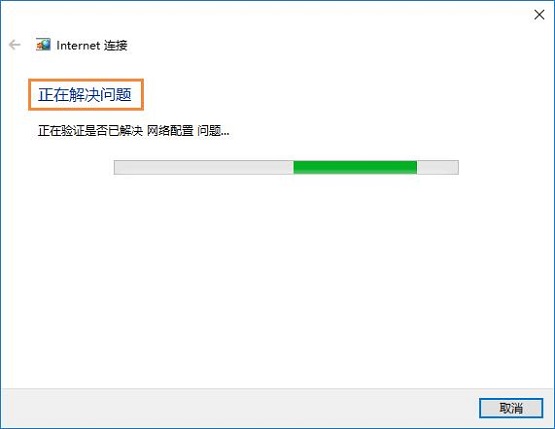
8、系统显示“正在解决问题”,如图所示:
9、最后会显示解答结果,一般情况基本上都可以解决。
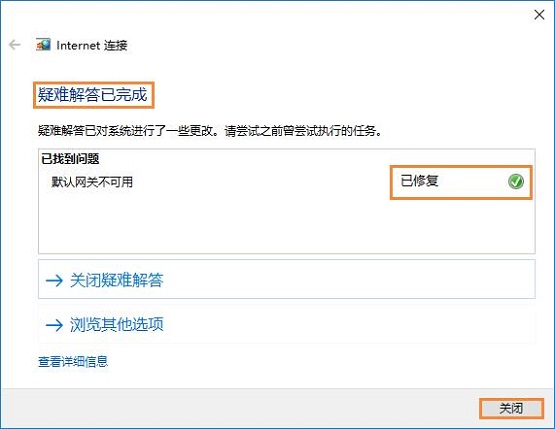
经过以上步骤,Win10虚拟机就可以上网了,希望本教程对您能有所帮助!
VMware软件创建Win10虚拟机的图文教程
近期有部分用户想要借助VMware软件创建Win10虚拟机,但是没有详细的操作教程,有点无从下手,对此今天小编就为大家带来详细的VMware软件创建Win10虚拟机的图文教程,操作步骤简单,亲测有效,我们一起来看看吧。
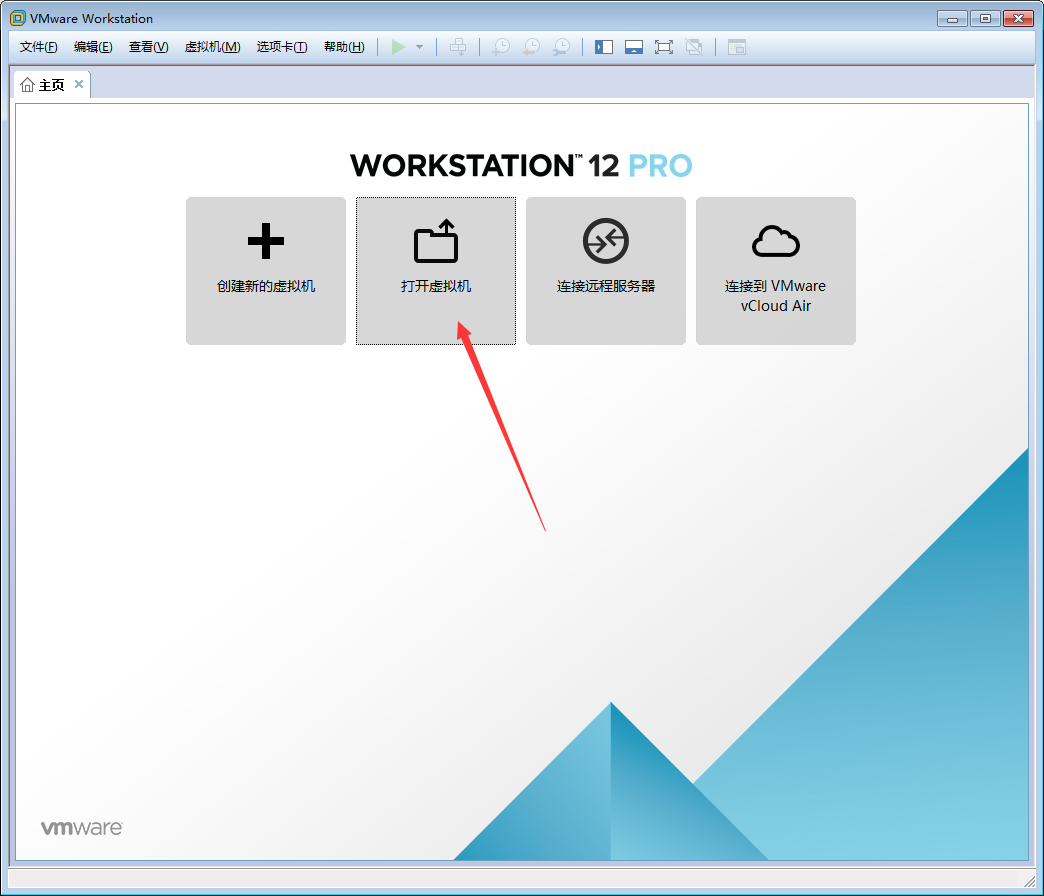
VMware软件怎么打开Win10虚拟机?Win10虚拟机打开教程
在使用VMware软件创建完Win10虚拟机后,小编再次打开却找不到已创建的Win10虚拟机了。那么,在VMware软件中该怎么打开已经创建好的Win10虚拟机呢?下面是小编分享的Win10虚拟机打开教程,有类似困扰的朋友可不要错过了。
win10电脑无法连接到internet怎么解决?
win10电脑无法连接到internet怎么解决?最近有不少的用户都遇到了这个问题,这个情况出现就会导致网络连接出现错误,无法正常上网,关于这个问题,接下来小编就分享两种解决方法,希望今日的教程内容能够解答广大网友们的问题,一起来看看具体的操作步骤吧。